Nesse tutorial eu mostro como executar o DISM offline. O chkdsk /r, SFC e DISM são os três primeiro passos para garantir um Windows rápido e seguro, conforme eu detalho na Aula 03 do curso WRS20.
O DISM corrige arquivos corrompidos do Windows, mas algumas vezes é necessário corrigir arquivos sem que o sistema operacional esteja em funcionamento, ou seja, executar o DISM offline. Esse tutorial mostra como fazer isso no Windows 11, embora o funcionamento é o mesmo para Windows 10.
Para o DISM offline funcionar corretamente, ele precisa do arquivo install.wim que está na mídia de instalação do Windows. Então o primeiro passo é obter a versão mais atual desse arquivo, garantindo também que ele não está corrompido.
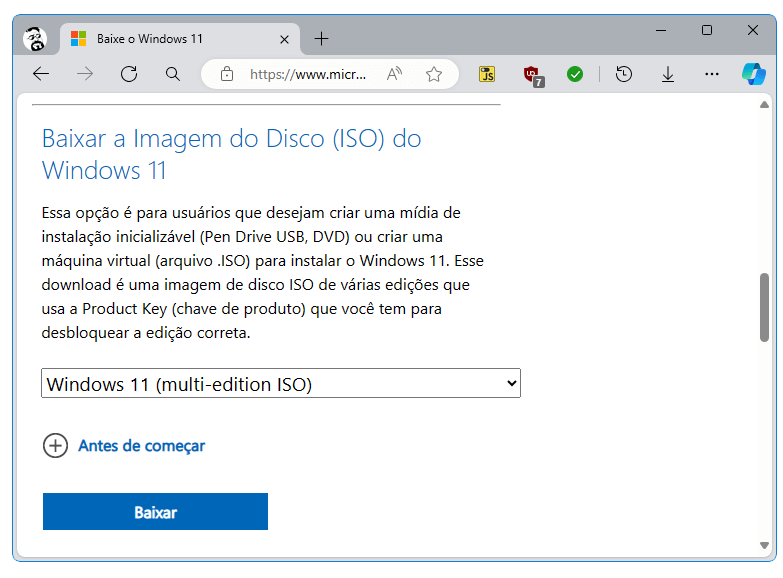
Para fazer isso, baixe o ISO oficial do do Windows 11:
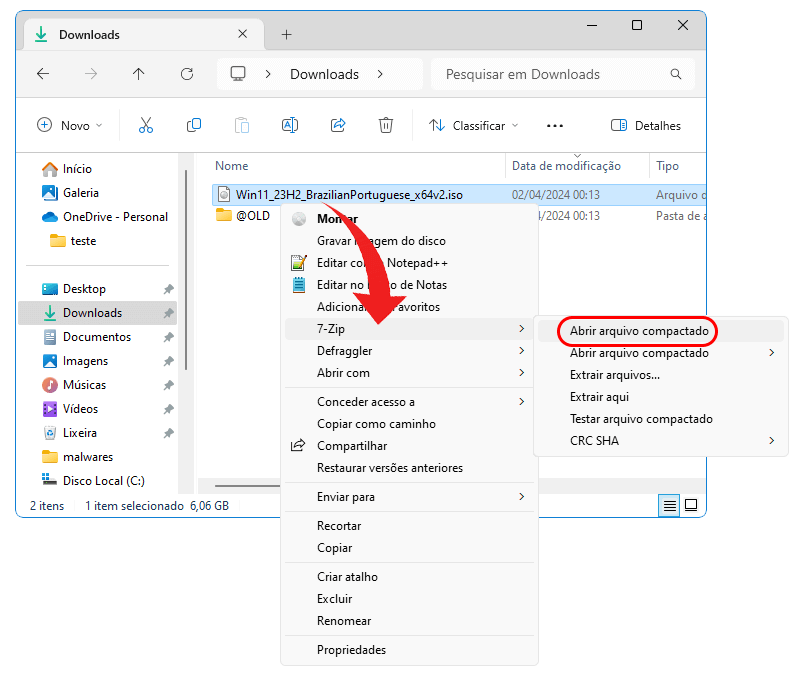
Agora abra o arquivo .iso utilizando o 7-Zip:
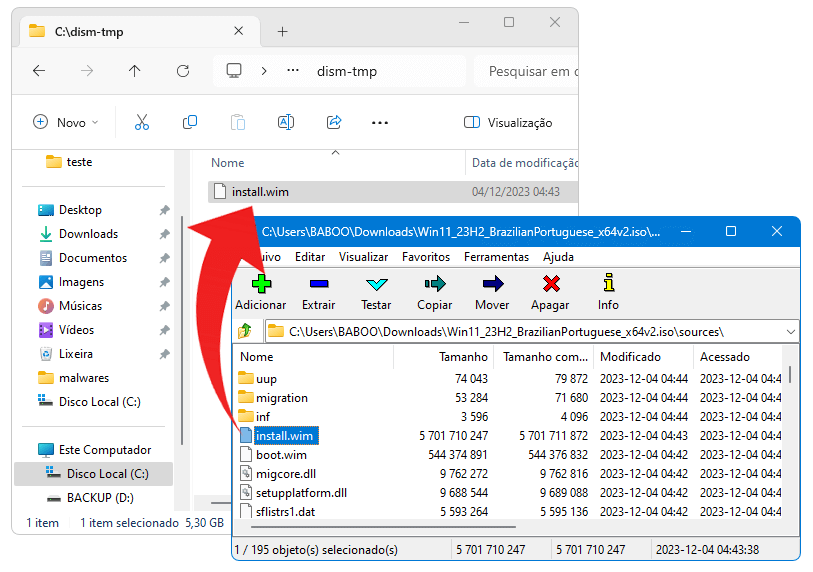
Agora crie uma pasta temporária onde o arquivo install.wim será copiado. No exemplo abaixo utilizamos a pasta c:\dism-tmp. Agora na janela do 7-Zip entre na pasta \sources e arraste o arquivo install.wim para a pasta c:\dism-tmp:
Agora vamos reiniciar o computador para que ele entre no ambiente de recuperação para executarmos o DISM ali.
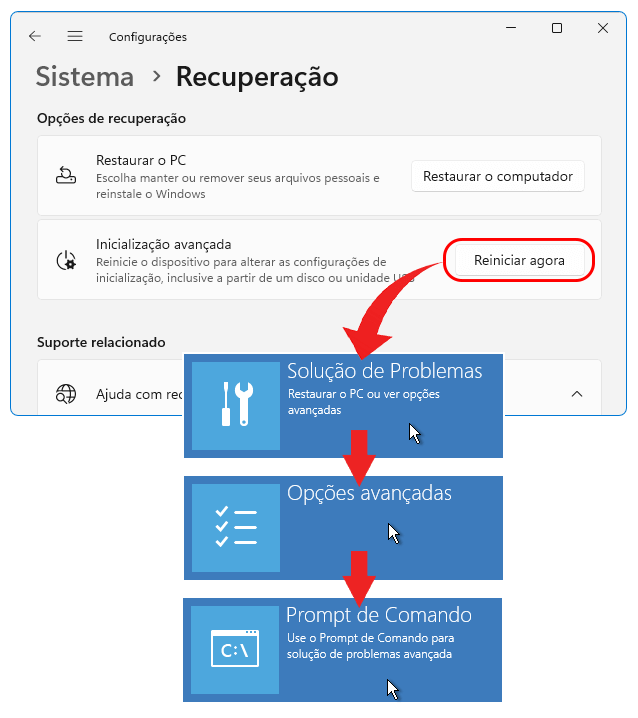
Salve o seu trabalho pois o Windows será reiniciado. Depois Acesse Configurações > Sistema > Recuperação > Reiniciar agora.
Após a inicialização clique em Solução de Problemas > Opções Avançadas > Prompt de Comando:
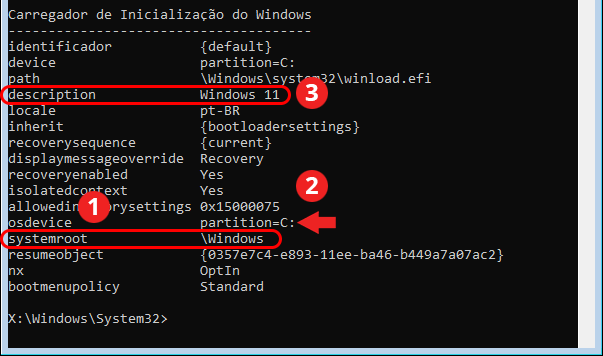
Quando aparecer a janela de Prompt de Comando, você deve digitar o comando bcdedit para sabermos qual é a letra correta do drive onde o Windows está instalado.
Isso é necessário porque nesse cenário ela pode não ser o tradicional C – principalmente quando existem várias partições no disco rígido:

Agora você deve rolar a tela até achar onde a variável systemroot é igual a \Windows. Isso indica que essa é a partição correta.
Nesse caso osdevice informa a letra atual da partição, que no nosso caso é a letra C, e description informa qual é a versão do Windows instalada, que nesse caso é o Windows 11:
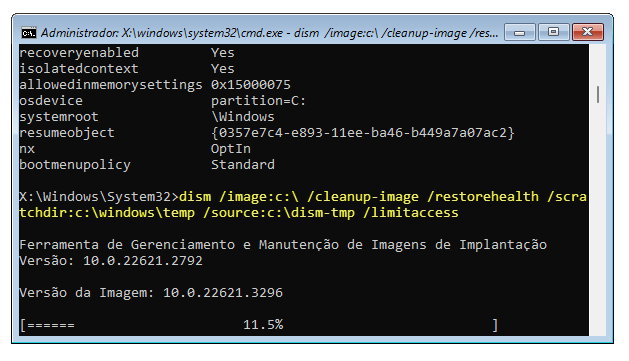
Agora sabemos que o drive do Windows é o C, executamos o DISM utilizando o comando abaixo (não faz diferença se você utiliza letras maiúsculas ou minúsculas nele):
dism /image:c:\ /cleanup-image /restorehealth /scratchdir:c:\windows\temp /source:c:\dism-tmp /limitaccess
Detalhando o comando acima:
DISM é o comando do Windows
/image:c:\ indica a partição onde o Windows está instalado
/Cleanup-Image faz uma análise mais profunda
/Restorehealth repara eventuais erros
/ScratchDir:c:\windows\temp é onde arquivos temporários de reparação serão criados
/source:c:\dism-temp é onde o arquivo install.wim está localizado
/LimitAccess evita que a reparação necessite da internet
A execução do DISM é iniciada:
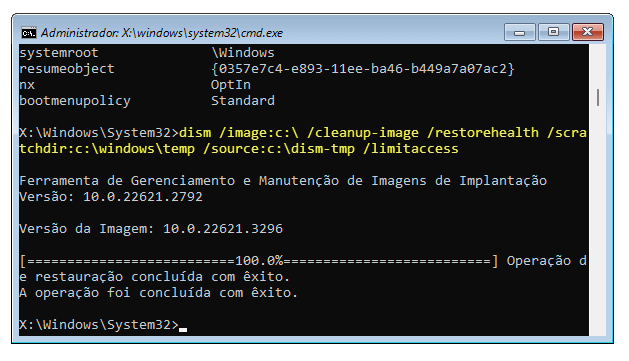
No final ele informa que os erros foram corrigidos:
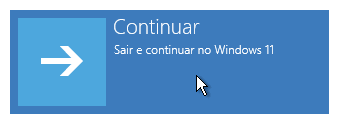
Agora digite exit para sair da janela de Prompt de Comando e depois clique em Continuar para o Windows 11 ser carregado: