CONHEÇA OS LIVROS DO BABOO
BABOO
  • Últimas
  • Segurança Digital
  • Inteligência Artificial
  • CURSOS

Mais resultados

  • Windows 12
  • Windows 11
  • Windows 10
  • Tutoriais
  • DESINFORMAÇÃO
  • Base de Conhecimento
  • Perguntas e Respostas
BABOO

Disco 100% – 27 soluções para esse problema

por Baboo
13 de maio de 2024
em Tutorial de Windows, Últimas
A A
0
CompartilharTweetarCompartilharPostarEnviar

O problema do Disco 100% ou HD100 ocorre quando o Gerenciador de Tarefas mostra 100% de uso do disco rígido sem motivo aparente. Isso pode ocorrer por vários motivos abordados no artigo sobre os principais motivos disso acontecer e como você pode solucionar.

Esse artigo é uma versão aprimorada e atualizada para o Windows 11 do artigo/vídeo 27 soluções para o problema do disco 100% que foi escrito em 2018 e tem mais de 1,3 milhão de visualizações , sendo que algumas soluções foram removidas do artigo original por não serem mais utilizadas (Flash e Skype), e outras foram adicionadas (plugins bancários e rastreadores de navegadores).

Além disso, eu reforço a necessidade de executar a solução 3 (CHKDSK. SFC e DISM) que resolve a maioria dos problemas relacionados ao Disco 100%.

Antes de listar as soluções, é importante você saber:

Depois de prestar consultoria em centenas de clientes, eu notei que o problema do Disco 100% (HD100) ocorre muito mais por problema no disco rígido e arquivos corrompidos do que pelo Windows em si.

Por esse motivo, as três primeiras soluções visam confirmar que o disco rígido está funcionando corretamente e não existe nenhum arquivo corrompido nele.

Se o uso do disco rígido do seu computador fica continuamente em 100% e você já leu o artigo inicial, então aplique as dicas desse artigo que tem 30 soluções para isso na ordem correta. Não aplique as dicas abaixo se você ainda não leu o artigo inicial, pois muitas vezes o problema do Disco 100% é algo temporário.

27 soluções para o problema do Disco 100% (HD100)

Abaixo estão 30 soluções possíveis para o problema do Disco 100% (HD100), sendo:

Soluções 1 e 2: confirmação que o disco rígido está funcionando corretamente
Solução 3: confirmação que não existe nenhum arquivo corrompido no Windows
Soluções 4 a 27: possíveis solução para o problema do Disco 100% (HD100)

Análise para confirmar que os discos rígidos e SSD estão funcionando corretamente

1. WMIC

Realize uma análise rápida para saber se os discos rígidos e SSD instalados no seu computador estão funcionando corretamente ou se eles têm algum problema crítico. Para fazer isso, abra uma janela de Prompt de Comando (Admin), digite o comando wmic diskdrive get caption,status e tecle ENTER.

Disco 100% (HD100)
Disco 100% (HD100)

Se ele estiverem funcionando perfeitamente aparecerá OK em todos eles. Se houver qualquer problema, aparecerá o status do erro existente ali. Nesse caso é fundamental você fazer um backup dos dados existentes ali e eventualmente substitui-lo pois ele deixou de ser confiável.

2. WD Data Lifeguard

O WD Data Lifeguard é um aplicativo gratuito muito eficiente da Western Digital que testa qualquer disco rígido e SSD de qualquer marca. Embora esse programa tenha sido descontinuado e substituído pelo WD Dashboard , o WD Dashboard funciona somente com produtos da Western Digital, Hitachi e SanDisk, e por esse motivo eu continuo sugerindo o Data Lifeguard que continua funcionando perfeitamente.

O Data Lifeguard vai apenas TESTAR o disco rígido ou SSD sem apagar nenhum arquivo dali, sendo que o ideal é que você NÃO MEXA no computador durante esse procedimento. Se você estiver utilizando um notebook, garanta que ele esteja conectado na tomada.

Download do WD DATA LIFEGUARD

Após baixar o WD Data Lifeguard, abra o arquivo .zip e execute o programa WinDlg_v1_37.exe que está dentro dele:

Na janela mostrando todos os discos rígidos, dê um duplo-clique no primeiro deles, clique em EXTENDED TEST e no botão Start:

Esse processo demora um pouco, e em discos rígidos com muitos gigabytes o teste pode demorar algumas horas, então SEJA PACIENTE e NÃO INTERROMPA essa análise.

Quando ele terminar aparecerá o resultado final, onde ele deve mostrar OBRIGATORIAMENTE o sinal OK verde em cima do botão, indicando que ele está funcionando perfeitamente:

Qualquer outro resultado indica que ele tem algum problema e deixou de ser confiável – e nesse caso você deve fazer backup dos dados dali e trocá-lo o quanto antes, porque além do Windows ficar lento com ele, você corre o risco de perder todos os arquivos armazenados nele.

lise do disco rígido precisa ser feita em TODOS os discos rígidos e SSD instalados no seu computador, porque o Windows FICARÁ LENTO se qualquer um deles tiver algum problema, mesmo que não seja aquele onde o Windows está instalado.

Análise para confirmar que não existem arquivos corrompidos

3. CHKDSK /R, SFC e DISM

As dicas abaixo são dicas resumidas da Aula 03 do curso Windows Rápido e Seguro 2.0. Se você tiver algum problema na aplicação das dicas, acesse o artigo original para obter mais detalhes.

A execução das três ferramentas abaixo é O-B-R-I-G-A-T-Ó-R-I-A e F-U-N-D-A-M-E-N-T-A-L para confirmar que não existem arquivos corrompidos, que é a principal causa do problema do Disco 100% (HD100). Se você não executá-las, todas as soluções abaixo podem não funcionar!

 CHKDSK /R 

Abra uma janela de Prompt de Comando (Admin):

Agora digite chkdsk (espaço) /r e tecle ENTER. Ao aparecer a mensagem perguntando se você deseja agendar a verificação da próxima vez que o sistema for reiniciado, tecle S e , e feche essa janela:

Aula 03: CHKDSK, SFC e DISM

Agora você deve salvar o seu trabalho, fechar todos os programas e reiniciar o Windows.

O chkdsk será executado antes do carregamento do Windows, sendo que é perfeitamente normal ele ficar parado por um bom tempo em alguma porcentagem (5% 10%, 12%, 15%, etc), porque isso indica que ele encontrou setores com defeito e está corrigindo isso – e essa tarefa é LENTA, podendo demorar várias horas.

 SFC 

Agora você deve seguir os mesmos passos para abrir o Prompt de Comando (Admin), mas dessa vez digite SFC (espaço) /SCANNOW e tecle ENTER:

Esse comando verifica e repara arquivos protegidos do Windows, e demora no máximo 20 minutos. O ideal é que o resultado do SFC mostre que não existe nenhuma violação de integridade, indicando que nenhum arquivo está corrompido, ou que os arquivos corrompidos foram reparados:

O último comando que você deve executar repara arquivos corrompidos ou ausentes do Windows, sendo que esse comando funciona a partir do Windows 8, então ele não funciona no Windows 7.

 DISM 

Na mesma janela do SFC digite DISM /Online /Cleanup-image /Restorehealth e tecle ENTER, sendo que ele demora no máximo meia hora:

É importante que você coloque espaço somente antes da barra e garanta que as palavras estejam corretas, senão vai aparecer uma mensagem de erro – principalmente o erro 87 que indica que você digitou algo errado. No final feche a janela.

Ao finalizar esse comando, a gente tem certeza que não existe nenhum arquivo corrompido, garantindo que tanto o disco rígido ou SSD quanto o Windows estão funcionando corretamente e não estão causando o problema do Disco 100%.

Demais soluções para resolver o problema do Disco 100% (HD100)

4. Notificações

Acesse Configurações > Sistema > Notificações > Configurações adicionais e desative as opções de obter dicas e mostrar a experiência de boas-vindas do Windows:

5. Driver da Intel

Entre no Gerenciador de Dispositivos > Dispositivos do Sistema > clique com o botão da direita do mouse em cada item que tenha Intel > atualizar driver. Se não houver nada da Intel no Gerenciador de Dispositivos, ignore essa solução.

6. Driver AHCI

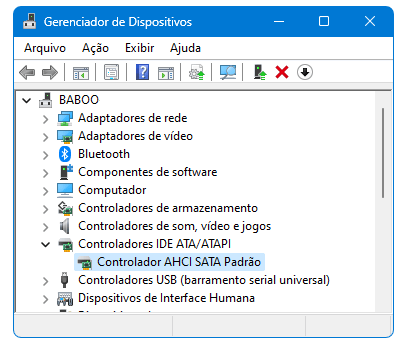
entre no Gerenciador de Dispositivos > 1 Controladores IDE/ATAPI > dê um duplo-clique em 2 Controlador AHCI Padrão > aba 3 Driver > 4 Detalhes do Driver:

Se ali aparecer 5 storachi.sys, feche a janela e clique em Detalhes. Desça até Caminho da instância do dispositivo e anote o valor dali.

O valor é uma string similar a VEN_15AD&DEV_07E0&SUBSYS_07E015AD&REV_00\4&BBF9765:

Agora execute o Regedit (Editor do Registro) e desça até chave HKLM\System\CurrentControlSet\Enum\PCI\. Ali localize a chave com a mesma string 1 do Caminho da Instância, que no nosso exemplo é 2 VEN_15AD&DEV_07E0&SUBSYS_07E015AD&REV_00.

Dê um duplo-clique no item que corresponde à string mostrada no Caminho da Instância.

Ali acesse 3 \Device Parameters\Interrupt Management\MessageSignaledInterruptProperties e altere a variável 4 MSI Supported de 1 para 5 zero (0). Clique em 6 OK e reinicie o Windows.

7. Memória Virtual

Acesse Sistema > Sobre > Configurações Avançadas do Sistema > botão superior Configurações… > aba Avançado > Alterar.

Ali vamos inverter a configuração da Memória Virtual: se a opção Gerenciar automaticamente o tamanho… estiver desativada, ative-a, clique em OK > OK e reinicie o computador.

Se a opção Gerenciar automaticamente o tamanho… estiver ativada, desative-a e clique em Tamanho gerenciado pelo sistema:

Em seguida clique no botão OK > OK > OK e reinicie o computador.

8. Arquivo de Paginação

O problema do Disco 100% (HD100) pode ser causado quando o arquivo de paginação (pagefile.sys) está corrompido. Para resolver isso, inicialmente você deve escolher a opção Sem arquivo de paginação no item anterior para remover o arquivo de paginação:

Depois disso execute a solução 3 (CHKDSK, SFC e DISM) para garantir que não existe mais nenhum arquivo corrompido. Por fim, altere a Memória Virtual para Gerenciar automaticamente o tamanho de acordo com o item anterior.

9. Plugins bancários

O Warsaw, Topaz OFD, GBplugin, core.exe são plugins e módulos de segurança utilizados pelos bancos brasileiros para aumentar a segurança das transações bancárias online.

Infelizmente eles deixam o Windows muito mais lento ao realizar tarefas desconhecidas que consomem muita CPU e disco. Muitas vezes o problema do Disco 100% é devido a ele, e a única maneira de resolver isso definitivamente é desinstalando-os, embora isso fará com que o aplicativo do banco instalado no Windows deixe de funcionar.

10: Indexação do Windows

Às vezes o principal arquivo criado pela Indexação do Windows (windows.edb) fica corrompido e causa o problema do Disco 100% (HD100), mas basta recriá-lo para resolver esse problema.

Para fazer isso, digite index > clique em Opções de Indexação:

Agora clique no botão 1 Avançado e clique no botão 2 Recriar. Em seguida clique no botão 3 OK:

Se o HD100 continuar, é possível que o arquivo de paginação esteja corrompido e você deve executar a solução 3 para resolver isso.

Para confirmar que o problema do Disco 100% está relacionado com a indexação dos arquivos do Windows, digite Serviços > execute Serviços:

Agora dê um duplo-clique em Windows Search > mude o Tipo de Inicialização para Desativado, clique no botão Parar e clique em seguida no botão OK:

11: SysMain

O mesmo problema do Windows Search pode acontecer com o SysMain, uma funcionalidade que faz parte do gerenciamento de memória do Windows e jamais deve ser desabilitado.

Se o SysMain está causando o problema do Disco 100%, certamente o arquivo de paginação está corrompido. Você deve executar a solução 3 para resolver isso.

Para confirmar que o problema do Disco 100% está relacionado com o SyMain, digite Serviços e execute Serviços. Clique com o botão da direita do mouse em SysMain e na opção Parar.

12: WPR

Abra um Prompt de Comando (Admin) > digite WPR -cancel e tecle ENTER. Não se preocupe se aparecer a mensagem abaixo (There are no trace profiles running – Error code 0xc5583000) pois isso é normal.

13: Agendador de Tarefas

Execute o Agendador de Tarefas > Biblioteca do Agendador de Tarefas > Microsoft > Windows > Defrag > clique com o botão da direita do mouse > Desativar. Reinicie o computador:

Se isso o problema não foi resolvido, reative o Defrag seguindo os mesmos passos, mas clique em Habilitar.

Faça o mesmo desabilitando individualmente todos os itens dentro de Application Experience, Autochk e Customer Experience Improvement Program, e também o item Microsoft-WindowsDiskDiagnosticDataCollector que está dentro do DiskDiagnostic.

Você pode desabilitar todos eles e reiniciar o PC. Se isso não resolveu o problema do HD100, habilite-os novamente.

14: MMAgent

Abra uma janela do Powershell (Admin), digite Disable-MMAgent -mc e reinicie o computador:

Se isso não resolveu, faça o mesmo digitando Enable-MMAgent -mc e reinicie o computador.

15: NDU

Abra o Editor do Registroe navegue até a chave HKLM\System\ControlSet001\Services\Ndu. Dê um duplo clique na variável Start e altere o valor dela de 2 para 4 (Decimal) e reinicie o Windows:

NDU é o Windows Network Data Usage Monitor, uma funcionalidade que monitora o uso da rede. A opção 4 desabilita-a. Para reabilitá-la, altere-a para 2 novamente.

16: Previsão de página do Chrome

Abra o Chrome, acesse chrome://settings/performance e desabilite a opção Páginas pré-carregadas, que permite carregar páginas mais rapidamente:

17. Bloqueio de Rastreadores do navegador

Alguns navegadores como o OperaGX permitem bloquear rastreadores, opção encontrada na área Privacidade e Segurança, mas em alguns casos isso pode causar o HD100. Nesse caso desabilite essa opção:

18: Política de Diagnóstico

A Política de Diagnósticos é outro Serviço que pode causar o problema do Disco 100% (HD100). Abra Serviços > vá em Serviço de Política de Diagnóstico > clique com o botão da direita do mouse > Parar.

Se o problema do Disco 100% foi resolvido, então algo está interferindo no funcionamento correto desse Serviço e nesse caso o jeito é desativá-lo. Para isso dê um duplo-clique em Serviço de Política de Diagnóstico > mude o Tipo de Inicialização para Desativado, clique em Parar e no botão OK.

19: BITS

O Windows Update utiliza o BITS para baixar atualizações do Windows. Por esse motivo o BITS não deve ser desativado.

O Windows Update em si não causa o problema do Disco 100%. Embora a CPU, Disco e RAM são muito utilizadas enquanto as atualizações estão sendo baixadas e instaladas, o uso deles volta ao normal após a finalização das atualizações. Esse processo pode levar até UMA HORA em computadores lentos, com pouco espaço em disco ou com arquivos muito fragmentados.

Outro Serviço que pode causar o Disco 100% é o BITS (Serviço de transferência inteligente de tela de fundo). Nesse caso você deve pará-lo:

Para fazer isso abra Serviços > clique com o botão da direita do mouse em Serviço de Transferência Inteligente em Segundo Plano > clique em Parar:

20: Plano de Energia

Digite Energia, clique em Escolher um plano de energia e altere de Equilibrado para Alto desempenho:

O desempenho do seu computador continuará o mesmo, mas se você estiver usando um notebook, o consumo de bateria aumentará um pouco. Se o problema do HD100 não foi resolvido, altere novamente para Equilibrado.

21: Periféricos

Existe a possibilidade do driver de algum periférico instalado no seu computador ter um bug que cause o problema do Disco 100%. Nesse caso você deve inicialmente acessar a pasta \Windows\INF e mover todos os arquivos que começam com OEM para uma pasta qualquer.

Feito isso, entre no Gerenciador de Dispositivos e desinstale o dispositivos de rede instalado no seu computador clicando com o botão da direita do mouse > Desinstalar dispositivo. Depois disso reinicie o Windows.

Quando o Windows for reiniciado, o dispositivo ficará temporariamente indisponível, mas o sistema operacional instalará automaticamente drivers nativos deles, fazendo com que ele funcione. Verifique se o problema do HD100 foi resolvido.

Se foi resolvido, o problema era causado por um driver defeituoso. Caso ele não foi resolvido, faça o mesmo com o dispositivo de áudio e vídeo.

Se o Windows não conseguiu instalar o driver de algum periférico e você precisa fazer isso manualmente, baixe a versão mais nova do driver no site do fabricante e instale-a. Se o HD100 voltar, você saberá exatamente qual driver é o responsável por esse problema.

Saiba mais sobre instalação de drivers.

22. Antivírus

O Antivírus instalado no seu Windows pode estar causando o HD100 se ele não estiver executando uma varredura ou sendo atualizado. Nesse caso eu sugiro você desconectar da internet e desativar o seu antivírus para analisar se o disco continua sendo muito utilizado.

Se isso acontecer, desinstale o antivírus e reinstale-o, ou utilize o Microsoft Defender ou outro antivírus eficiente.

23: Cache de documentos do Adobe Reader

Se você utiliza o Adobe Reader, desative a opção Ativar procura rápida de documentos PDF:

24: Compartilhamento

Digite compar e acesse Gerenciar configurações de compartilhamento avançadas. Desative a descoberta de rede no item Redes públicas e reinicie o computador:

25: OneDrive

A sincronização do OneDrive pode utilizar bastante o disco somente durante a cópia dos arquivos. O HD100 pode acontecer se algum arquivo estiver corrompido, e nesse casovocê deve executar a solução 3 para resolver isso.

Se você não utiliza o OneDrive, você pode desativá-lo da Inicialização do Windows indo em Configurações > Aplicativos > Inicialização e desativá-lo:

Embora o OneDrive seja uma ótima opção de backup gratuito na nuvem (até 5 GB), você também pode desinstalá-lo indo em Configurações > Aplicativos > Aplicativos instalados e desinstalá-lo:

26: Redefinir configurações do Chrome

Abra o Chrome e acesse chrome://settings/reset?search=redefinir. Ali clique em Restaurar configurações para os padrões originais e clique em Redefinir configurações:

27: Cabo SATA danificado

A última dica é você trocar o cabo SATA conectado no seu HD, pois ele pode ser o culpado pelo HD100 se ele estiver minimamente danificado, sendo que essa dica serve somente para desktops, e não para notebooks ou tablets:

Cabo SATA danificado

Conteúdo relacionado
TreeSize Free: saiba quais arquivos e pastas estão ocupando muito espaço no disco rígido e SSD SysMain: saiba tudo sobre esse Serviço Intel SRT – Intel Smart Response Technology
Tags DesempenhoDisco rígidoSSD
Artigo anterior

Disco 100% (HD100): conheça em detalhe

Próximo artigo

System usando 100% do disco: como resolver?

Baboo

Baboo

Engenheiro Mecânico especialista em Windows e Segurança Digital com 20 anos contínuos de reconhecimento internacional pelo profissionalismo, competência e foco em ajudar a comunidade brasileira de usuários de Windows.
Consultor independente com mais de 15 mil horas de consultoria em Windows e Segurança Digital solucionando problemas em todo tipo de empresas: de usuários domésticos a multinacionais. Leia mais em https://www.baboo.com.br/baboo

Conteúdo Relacionado

Cursos

Curso do BABOO: Manutenção Total de Windows versão 2.0

26 de outubro de 2025
Segurança Digital

Os melhores antivírus de 2025 para os brasileiros

15 de fevereiro de 2025
Base de Conhecimento

Quem está consumindo muita memória RAM?

29 de maio de 2024
Perguntas e Respostas

Qual é a função do usuário defaultuser0 no Windows?

27 de maio de 2024
Carregar Mais
Próximo artigo

System usando 100% do disco: como resolver?

Como redefinir a senha do Administrador?

Conteúdo aleatório
Reportar erro ou sugestão
BABOO
Windows e Segurança Digital
levados a sério desde 1999

 2025 Todos os direitos reservados

Sobre Aurélio "Baboo"
Política de Privacidade
Contato para marketing
Comunicar erro no site
Sugerir conteúdo
Entediado? Jogue Tetris :)

Mais resultados

  • Últimas
  • Segurança Digital
  • Inteligência Artificial
  • Cursos
  • Windows 12
  • Windows 11
  • Windows 10
  • Tutoriais
  • Artigo
  • Desinformação
  • Base de Conhecimento
  • Perguntas e Respostas

© 2025 BABOO - Windows e Segurança Digital levados a sério desde 1999