
Esta é a Aula 09: ESET Online Scanner, Emsisoft Emergency Kit e Malwarebytes Premium. As aulas desse curso fazem parte dos meus cursos de Manutenção de Windows que são destinados a todos que queiram aprender SERIAMENTE Windows e Segurança Digital.
As aulas desse curso foram gravadas no Windows 11, embora as dicas também funcionem no Windows 7, Windows 8 e Windows 10.
Esse curso tem DEZ AULAS que devem ser seguidas NA ORDEM CORRETA para você obter o melhor resultado possível. Evite pular as aulas.
AULA ANTERIOR
PRÓXIMA AULA
Na última aula você executou duas varreduras online bastante poderosas que são suficientes para detectar e eliminar qualquer malware que esteja instalado no seu Windows.
Nessa aula você poderá realizar três outras varreduras complementares caso considere isso necessário com o ESET Online Scanner, o Emsisoft Emergency Kit (que utiliza o mecanismo da Bitdefender) e a versão de teste do Malwarebyes Premium, que é uma solução completa (e não apenas uma varredura online).
Ao acessar a página oficial do ESET Online Scanner , clique no botão “One-Time Scan” e ele será baixado. Daí execute o programa baixado e clique em Iniciar. Clique em Sim e depois no botão “Eu Aceito” para aceitar os Termos de Uso.
Depois aceite o envio de dados anônimos e feedback para que a ESET possa melhorar esse programa baseado no uso deles por internautas como você. Agora clique em Escaneamento Completo, ative a detecção de PUP, que são os aplicativos indesejados, e clique em Iniciar o escaneamento.
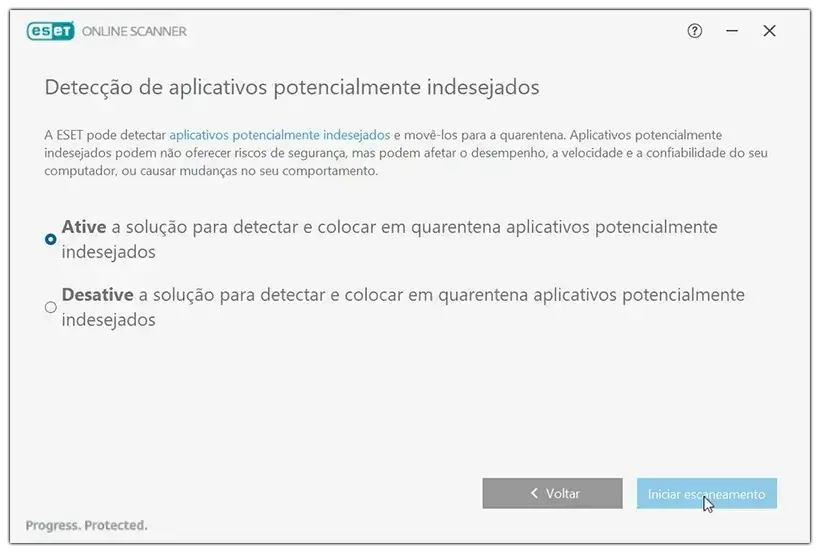
O ESET Online Scanner então baixa as atualizações dele e inicia a varredura, sendo que a execução dessas duas tarefas pode demorar algumas horas.
No final ele informa o total de arquivos infectados que foram removidos, e se você quiser saber mais detalhes sobre o resultado da varredura, clique no botão “Exibir resultados detalhados” e você verá detalhes de cada arquivo.
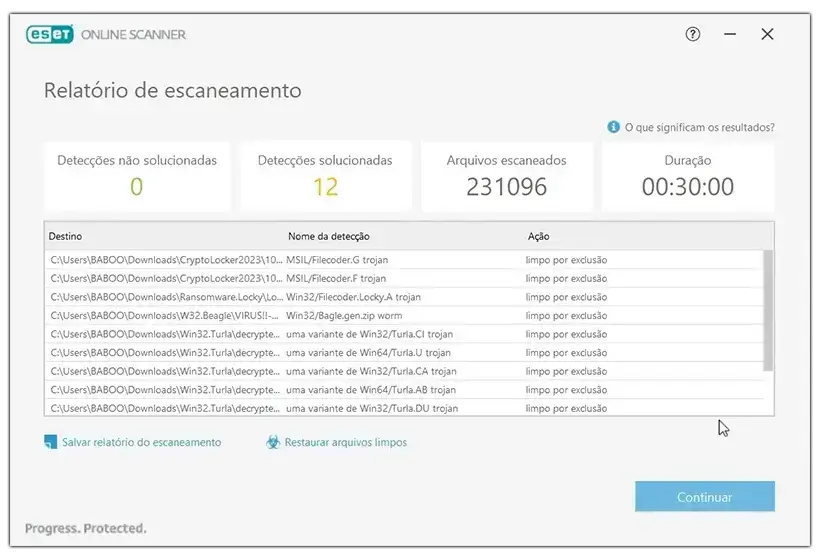
Daí feche a janela e em seguida clique no botão “Fechar aplicativo” para fechar o ESET Online Scanner.
Eu indico o uso do Emisoft Emergency Kit principalmente por ele utilizar o mesmo mecanismo de deteção e remoção de malwares da Bitdefender, que é um dos melhores antivírus do mercado.
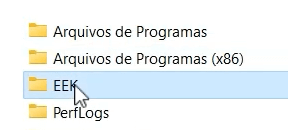
Ao acessar a página oficial do Emisoft Emergency Kit clique no botão para fazer download dele . Daí você executa ele, clica em Sim e clique no botão Install para ele ser instalado na pasta EEK da partição C.
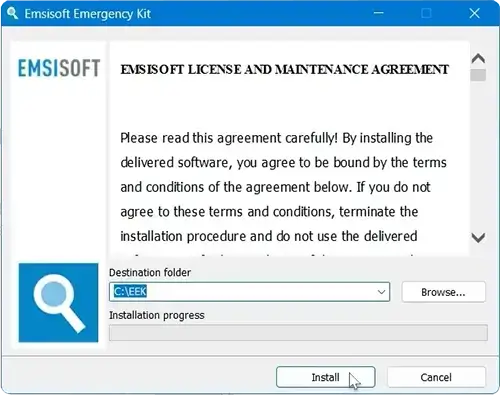
No final da instalação ele é automaticamente executado e você deve clicar nesse botão para aceitar os Termos de uso. Em seguida clique em Análise Personalizada e confirme que todos os drives do seu computador aparecem nessa lista:
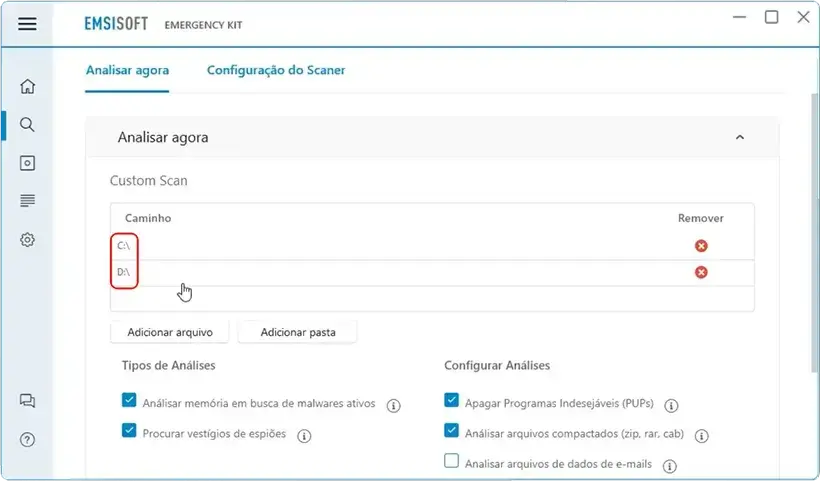
Daí você desce na janela e clica no botão Analisar o PC para ele iniciar a varredura dos arquivos.
No final ele informa que malwares foram encontrados, então clique em Fechar e depois clique no botão Apagar selecionados para remover todos eles, e clique em Sim para confirmar isso.
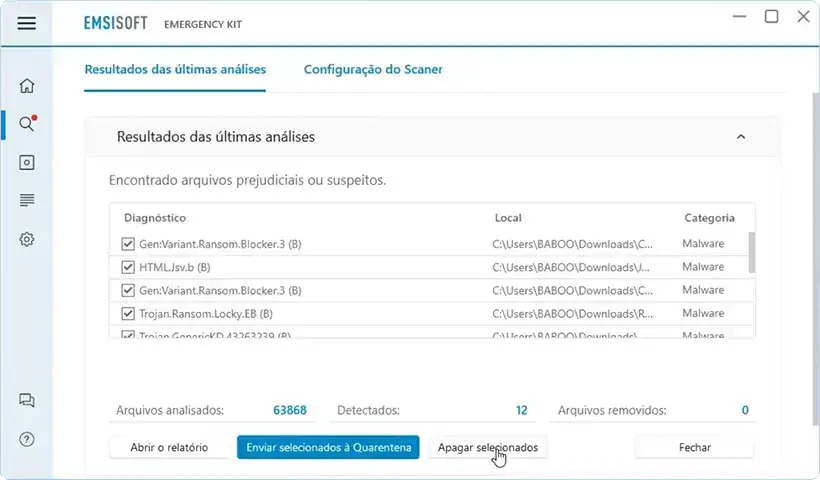
Agora que eles foram eliminados, clique em Fechar e feche a janela, clicando no botão Fechar mais uma vez. Por fim, abra o Explorador de Arquivos, acesse a partição C, clique com o botão da direita do mouse na pasta EEK e escolha Excluir para removê-la:
O último antivírus dessa aula é a versão de testes do Malwarebytes Premium, que é um antivírus completo e não somente uma varredura online.
Mesmo que você utilize qualquer outro antivírus, como o Defender, você pode instalá-lo no Windows sem remover o outro antivírus porque ele é gratuito por 14 dias, mas vamos utilizá-lo apenas uma vez para realizar a varredura online.
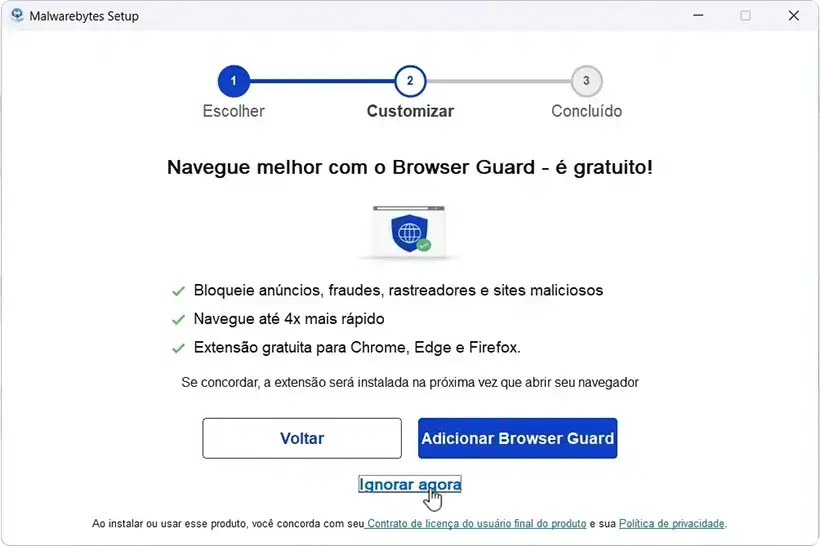
Então acesse a página oficial dele e baixe o programa de instalação . Ao executá-lo clique em Sim e depois no botão Instalar. Clique em Pessoal e depois você clica em Ignorar agora para não instalar a extensão Browser Guard, e a instalação do Malwarebytes Premium é iniciada.
Eu não sugiro a instalação da extensão Browser Guard por ela ser restritiva demais: ela bloqueia muitas páginas legítimas, algo que não acontece com o uBlock Origin e TrafficLight que eu indico na Aula 07.
No final clique em Abrir o Malwarebytes e depois no botão Começar agora e aqui você clica na opção Mais tarde, talvez para usá-lo gratuitamente por 14 dias, e depois clique no botão Início.
Agora clique no ícone de Configuração, depois em Segurança e habilite a opção Procurar por rootkits e em Use os algoritmos especializados do sistema para identificar arquivos maliciosos.
Daí feche essa área de Configuração e ao clicar em Análise a varredura do Malwarebytes Premium é iniciada.
No final quando ele detectar arquivos maliciosos, confirme que todos estão selecionados e clique em Quarentena para eles serem movidos para lá.
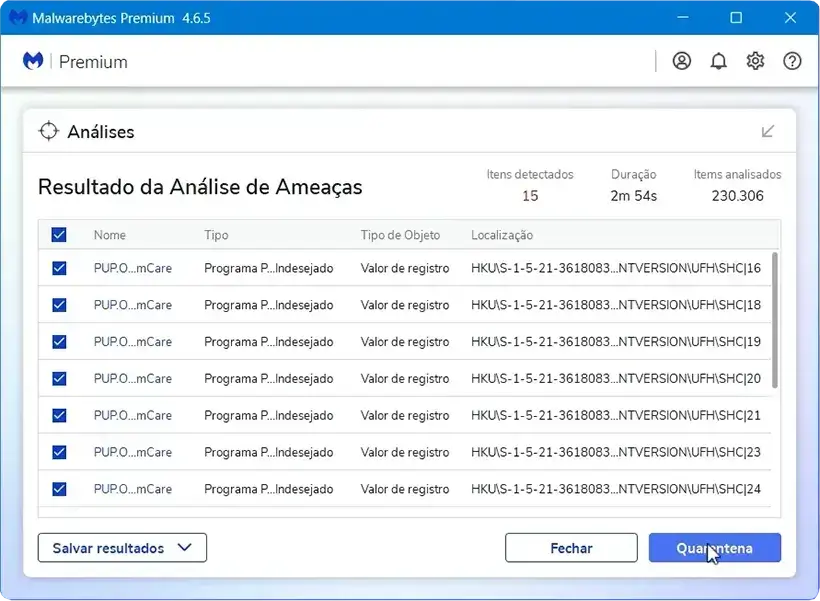
Daí clique em Pronto e em seguida no Histórico de Detecções, onde você seleciona todos eles e clica em Excluir para ele apagar todos arquivos maliciosos.
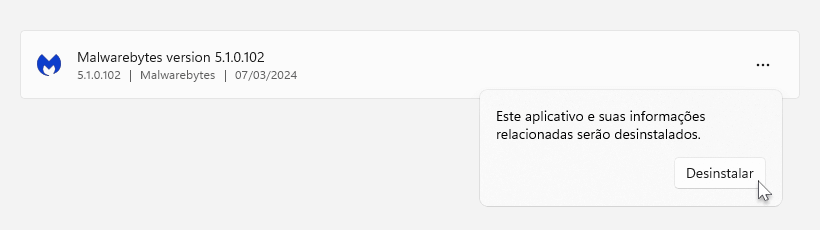
Agora você fecha o Malwarebytes Premium e desinstala ele. No Windows 11 basta acessar Aplicativos > Aplicativos Instalados > daí você clica nos 3 pontinhos e na opção Desinstalar.
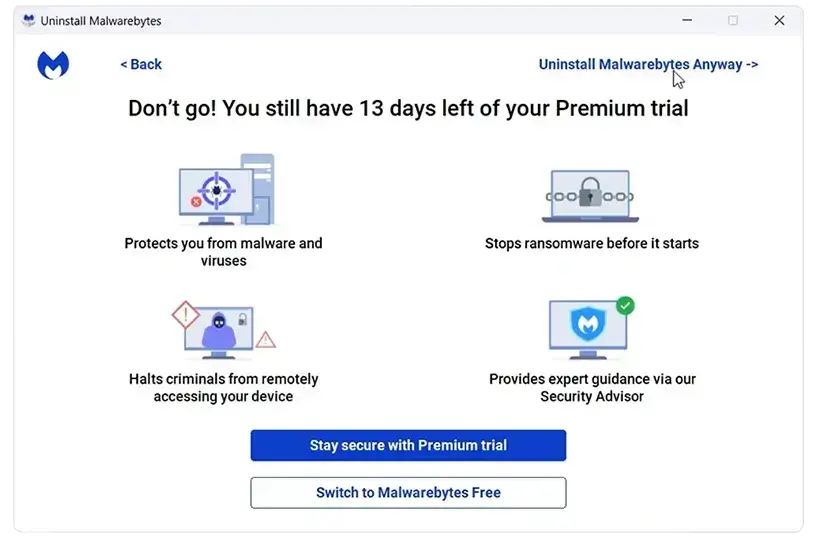
Você também pode usar o Painel de Controle tanto no Windows 11 quanto no Windows 10, Windows 8 e Windows 7 indo em Programas e Recursos e desinstalando ele por ali, clicando em Sim, depois na opção Remove Malwarebytes, daí aqui em cima em Uninstall Malwarebytes Anyway e por fim no botão Skip survey e Desinstalar para o Malwarebytes Premium ser desinstalado.
Ao ser desinstalado, o Microsoft Defender é automaticamente ativado sem que você precise fazer nada, e você pode comprovar isso abrindo ele e confirmando que ele está ativado.
Depois de executar as varreduras online, o seu computador certamente está sem nenhum vírus ou malware.
AULA ANTERIOR
PRÓXIMA AULA
As aulas desse curso também fazem parte dos meus cursos pagos de Manutenção de Windows que são destinados a todos que queiram aprender SERIAMENTE Windows e Segurança Digital.
Esse curso possui DEZ AULAS que você deve seguir NA ORDEM CORRETA para obter o melhor resultado possível. Evite pular as aulas.