
Desativar o WinSAT não deixa o Windows mais rápido, pois o WinSAT é um conjunto de testes que o Windows realiza sempre que necessário para confirmar que o hardware está com bom desempenho.
O WinSAT existe desde o Windows Vista, e os testes que ele realiza demoram no máximo dois minutos, com os resultados sendo salvos na pasta C:\Windows\Performance\WinSAT\DataStore.
Desabilitar o WinSAT (Windows System Assessment Tool) para deixar o Windows mais rápido não faz sentido algum, porque ele não é um programa que fica residente na memória RAM. Como ele não deixa o Windows lento, desabilitá-lo não deixará o Windows mais rápido.
O WinSAT testa esporadicamente o desempenho da CPU, memória, disco, vídeo e outros componentes. Executá-lo é importante porque ele detecta configurações incorretas do Windows e perda de desempenho de hardware. Essa informação pode ser adicionada à telemetria do Windows, pois indica um problema ou bug em algum driver instalado recentemente.
Você pode executar o WinSAT através do comando winsat formal em uma janela de Prompt de Comando (Admin), sendo que os resultados são mostrados no final dos testes:
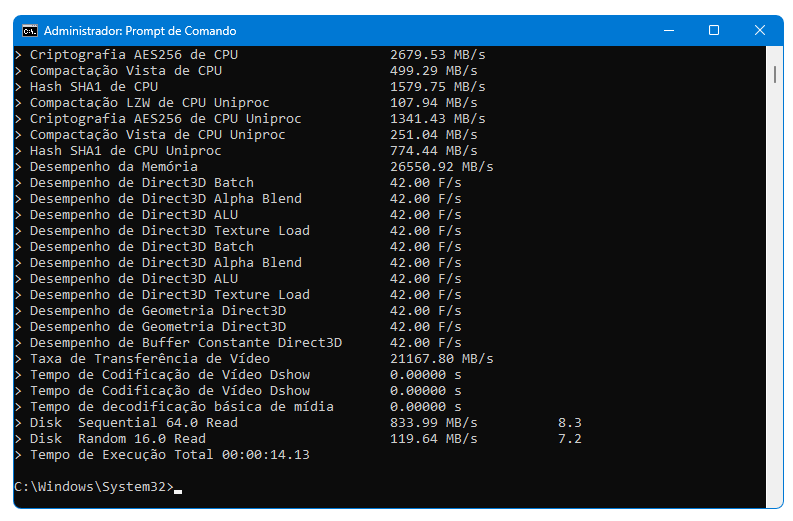
Um bom exemplo da utilidade do WinSAT é um caso aonde a CPU e disco de um notebook ficavam por muito tempo em 100% depois da inicialização, e ao analisar o que estava acontecendo, o Monitor de Recursos indicou que o arquivo layout.ini da pasta Prefetch estava sendo constantemente acessado.
Este artigo faz parte do vídeo com dez dicas erradas ensinadas por youtubers no curso Aperfeiçoamento para Profissional de TI
O Prefetch (que eu abordo na aula 20 dos cursos de Manutenção de Windows) é uma funcionalidade do Windows que analisa como as aplicações carregadas na inicialização são copiadas para a memória RAM, permitindo saber quais arquivos são carregados e em que ordem isso acontece.
Com essas informações ele cria um arquivo .pf para cada aplicação, que contém a lista e ordem que os arquivos dessa aplicação são carregados na memória RAM – e quando a aplicação é executada pelo usuário, o Windows copia imediatamente todos esses arquivos na memória RAM, agilizando o carregamento da aplicação.
Ao abrir o arquivo layout.ini, que deveria ter algumas poucas linhas, ali haviam centenas de linhas com os arquivos acessados durante a inicialização do Windows – que é algo comum se o computador funciona com um disco rígido e não SSD.
Então por algum motivo o Windows achava que ali havia um disco rígido e não um SSD – e bastou executar winsat formal para fazer um teste rápido de desempenho para o Windows detectar que havia um SSD ali e desabilitar o Prefetch, resolvendo esse problema.
Quem entende de Windows JAMAIS desabilita o WinSAT.