Esta é a Aula 01: Introdução e erros a evitar. As aulas desse curso fazem parte dos meus cursos pagos de Manutenção de Windows que são destinados a todos que queiram aprender SERIAMENTE Windows e Segurança Digital.
Eu gravei as aulas deste curso no Windows 11, mas as dicas também funcionam no Windows 7, Windows 8 e Windows 10.
Esse curso tem DEZ AULAS que devem ser seguidas NA ORDEM CORRETA para você obter o melhor resultado possível. Evite pular as aulas.
PRÓXIMA AULA
Se você quer deixar o seu Windows Rápido e Seguro, certamente você procurou algum vídeo no YouTube que te ajude nisso, sem saber que a maioria desses vídeos mostram dicas erradas e até perigosas.
Isso acontece porque esses vídeos não foram criados por profissionais qualificados que estudaram seriamente o Windows por anos e que têm muito conhecimento técnico e experiência nesse sistema operacional.
Gamers, montadores de PC, entusiastas ou qualquer um que “formata e instala o Windows” e que já se considera um profissional ou técnico de informática gravaram esses vídeos.
Infelizmente o resultado disso são dezenas de canais e centenas de vídeos com todo tipo de informações erradas que deixam seu Windows mais lento, instável e inseguro.
Não é à toa que eu publiquei um vídeo mostrando dez exemplos de dicas erradas de youtubers conhecidos justamente para evitar que você cometa o mesmo erro que eles.
Eu sou Aurélio “Baboo”, responsável pelo site e Fórum do BABOO que desde 1999 são focados em Windows e Segurança Digital.
O meu trabalho diário como profissional de TI envolve o Windows desde 1987, e na minha vida profissional eu superei 15 MIL horas de consultoria prestadas em centenas de clientes, de usuários domésticos a multinacionais, onde eu ajudo a solucionar dúvidas e resolver problemas de segurança, otimização e desempenho do Windows.
Eu sou o profissional mais premiado do programa MVP de Windows da Microsoft americana com 20 anos contínuos de reconhecimento internacional do meu trabalho por ajudar a comunidade brasileira de usuários de Windows com o meu conhecimento e experiência.
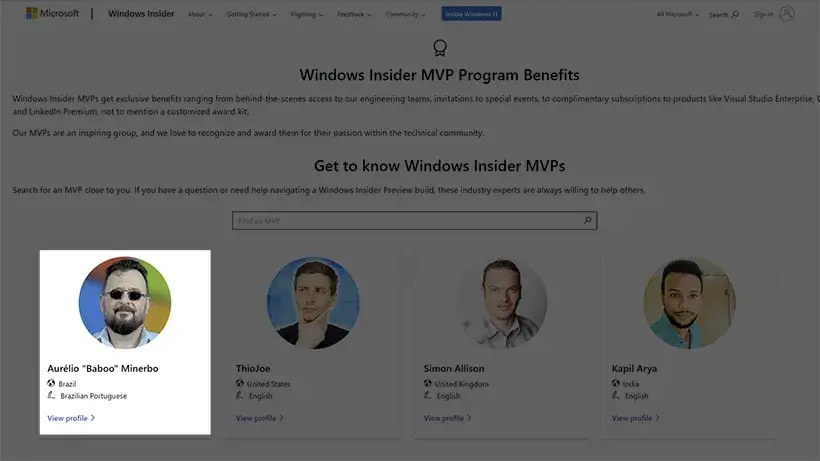
Em 2023 o programa Windows Insider MVP deixou de existir.
Isso tudo faz com que meus artigos, vídeos, dicas, sugestões e conteúdo sobre Windows e Segurança Digital sejam uma das poucas fontes de informações seguras e confiáveis em português.
As aulas desse curso Windows Rápido e Seguro 2.0 ensinam como deixar o seu Windows muito mais rápido e seguro da maneira correta sem que você formate o disco rígido ou SSD, evitando também que você gaste dinheiro com alguma assistência técnica fazer isso.
As aulas desse curso foram gravadas no Windows 11, embora as dicas também funcionem no Windows 7, Windows 8 e Windows 10, além do Windows Server.
Inicialmente aí vão SETE dicas FUNDAMENTAIS que você JAMAIS deve seguir para manter seu Windows rápido e seguro
A primeira é desabilitar o Windows Update, porque isso deixa o Windows mais inseguro e instável, já que ele inclui correções de segurança e bugs que causam problema de desempenho e segurança no Windows.
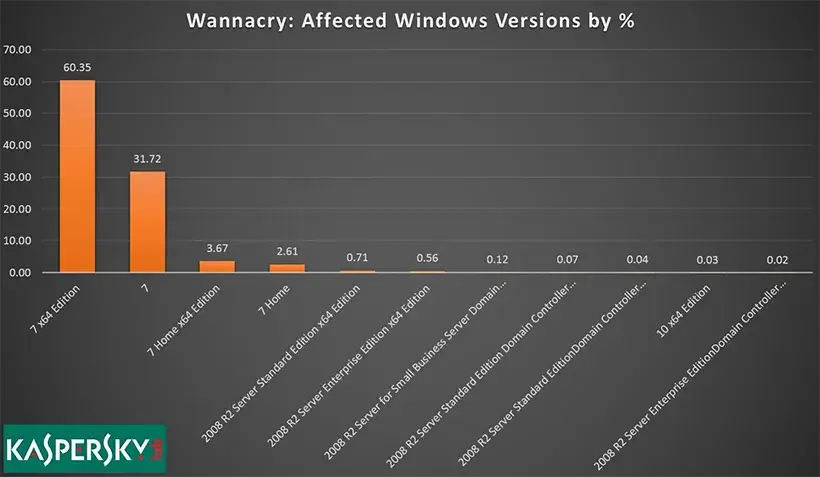
O ransomware WannaCry de 2017 foi um exemplo disso, pois ele utilizou uma falha no Windows que já tinha sido corrigida pela Microsoft. Como o Windows Update não pode ser desativado no Windows 10, os usuários desse sistema operacional estavam protegidos pois a correção havia sido instalada.
Por outro lado, no Windows 7 o Windows Update pode ser desativado. O resultado disso foi que quase 99% dos computadores infectados pelo WannaCry utilizavam esse sistema operacional sem a correção disponibilizada via Windows Update, pois certamente ele estava desativado.
O Windows Update também atualiza o Microsoft Defender várias vezes por dia para impedir que o Windows seja infectado por novos malwares. Além disso, ele atualiza uma lista contendo drivers maliciosos que são utilizados por muitos malwares para enganar os antivírus e infectar o Windows.
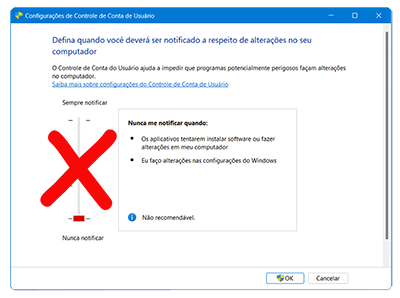
Desativar o UAC (Controle de Contas do Usuário), porque ao fazer isso o Windows pode ser infectado com muito mais facilidade, conforme eu detalho nesse artigo.
O UAC ajuda a prevenir alterações não autorizadas no Windows solicitando permissão ou senha do administrador antes de permitir que aplicativos façam alterações no sistema que requerem privilégios de administrador.
Isso impede que softwares maliciosos ou usuários sem conhecimento técnico façam alterações prejudiciais.
Infelizmente quem sugere desativar o UAC jamais se responsabiliza pelo prejuízo causado por ela.
Desativar o arquivo de paginação, mesmo que o seu computador tenha muita memória RAM), porque o Windows PRECISA desse arquivo para realizar tarefas internas e sem ele podem ocorrer erros internos e erros de falta de memória conforme eu detalho nesse artigo.
Além disso, sem um arquivo de paginação o Windows não salva nenhum arquivo de dump ou log, impedindo que se sabia o motivo dos travamentos do sistema operacional quando acontece a Tela Azul da Morte (BSOD).
Fazer alterações no Registro, como se o Registro fosse uma área mágica onde qualquer mudança ali vai fazer o Windows ficar milagrosamente mais rápido.
Se existisse alguma alteração ali para deixar o Windows mais rápido a própria Microsoft já teria feito isso porque ela não tem nenhum interesse em deixar o Windows lento.
Eu tenho um artigo sobre Registro do Windows aqui.

Jamais usar programas que “otimizam” o Windows. Como eu demonstro no meu vídeo sobre otimizadores com testes dos principais programas do mercado, eles enganam o internauta com informações falsas, além de deixarem o Windows mais instável.
Para esses programas, “quanto pior, melhor” pois eles assustam os internautas com informações falsas para que eles comprem sua versão paga.
Além disso, eles instalam drivers de kernel para monitorar o computador (algo desnecessário para a imensa maioria dos usuários) que muitas vezes esses drivers causam problemas e lentidão no Windows.
A sexta dica é não ativar o Windows utilizando scripts ou comandos do Prompt de Comando.
Além disso não transformar seu Windows pirata em original, pois seu Windows continuará sendo pirata mesmo estando ativado conforme eu detalho no meu vídeo sobre Pirataria do Windows.
Além disso, muitos scripts de ativação infectam o Windows ao executar arquivos maliciosos em segundo plano conforme eu mostro no meu vídeo sobre Ativadores de Windows A FUNDO:

A sétima e última dica é para você jamais utilizar o Windows Frankenstein. São versões modificadas do Windows que são anunciadas como “otimizadas”, mas que estão infectadas por malwares e causam problemas aleatórios.
Além disso, essas versões têm diversas funcionalidades importantes removidas do sistema operacional – e em alguns deles até mesmo o Windows Update.
Eu detalho isso na aula 16 do meu curso ATI onde eu analiso vários Windows modificados, onde eu inclusive descobri um malware em um deles que ainda não era detectado pelos antivírus.
Além dessas sete dicas, se mantenha longe de vídeos chamativos para baixar qualquer atualização do Windows ou que sugerem ativar alguma funcionalidade ou executar algum “comando secreto” para deixar seu Windows mais rápido.
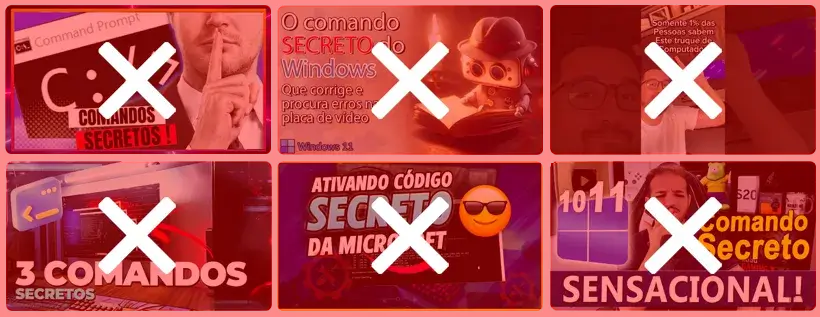
Sempre que houver alguma correção importante para o Windows, ela é baixada e instalada automaticamente via Windows Update sem que você precise fazer absolutamente nada.
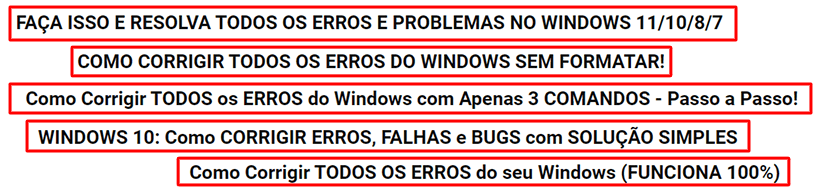
Além disso, não existe nenhum comando para corrigir todos os erros do Windows. Youtubers postam diariamente títulos chamativos e mentirosos para lucrar com as visualizações deles. Alguns exemplos:
Fique longe dos vídeos de youtubers que incentivam o uso de programas piratas.
A maioria desses youtubers lucra com a venda ilegal de programas piratas. Eles enganam os internautas ao tentar convencê-los de que é possível comprar uma chave de ativação “original” do Windows por um valor irrisório.

Também fique LONGE dos youtubers que mostram como ativar o Windows ou Office “de graça”, porque legalmente eles continuam sendo versões piratas. Para piorar, se você postar essa informação nos comentários dos vídeos desses youtubers, eles podem apagar seu comentário e te bloquear.
Isso aconteceu em TODOS os vídeos que eu postei com essa informação.
Entenda que se a sua empresa sofrer auditoria e encontrarem Windows ou Office ativados “de graça” ali, a multa pelo uso de cada cópia dessas versões piratas pode chegar a três mil vezes o valor do software.
Por fim, também fique LONGE dos youtubers que sugerem (e até vendem!) Windows Frankenstein, pois o uso desses Windows modificados é ilegal.
Eu sugiro isso tudo para evitar que você estrague o seu Windows, já que esses youtubers não se responsabilizam pelos problemas e prejuízos causados pelas dicas erradas deles – e não é à toa que nas minhas consultorias eu cansei de ver casos em que técnicos de informática aplicaram alguma “dica mágica” que causou problemas e prejuízo.
Há algum tempo eu prestei consultoria em duas empresas que tiveram prejuízos por causa de ransomwares, sendo que nelas duas o Windows Update dos computadores e também dos servidores estavam desabilitados há vários meses.

Ao conversar com os responsáveis por isso, eles disseram que fizeram isso para “evitar qualquer problema” com as atualizações do Windows, que é algo simplesmente absurdo.
E eles não foram somente demitidos, mas as empresas onde eles trabalhavam também entraram com um processo civil contra eles exigindo indenização pelo prejuízo que eles causaram.
Elas fizeram isso baseado no artigo 186 do Código Civil que prevê isso para quem causa danos por omissão voluntária, negligência ou imprudência, que foi exatamente o que aconteceu.
Manter o seu Windows sempre rápido e seguro é algo simples de ser feito e eu detalho como fazer isso de maneira profissional nos próximos vídeos.
PRÓXIMA AULA
As aulas desse curso também fazem parte dos meus cursos pagos de Manutenção de Windows que são destinados a todos que queiram aprender SERIAMENTE Windows e Segurança Digital.
Esse curso possui DEZ AULAS que você deve seguir NA ORDEM CORRETA para obter o melhor resultado possível. Evite pular as aulas.