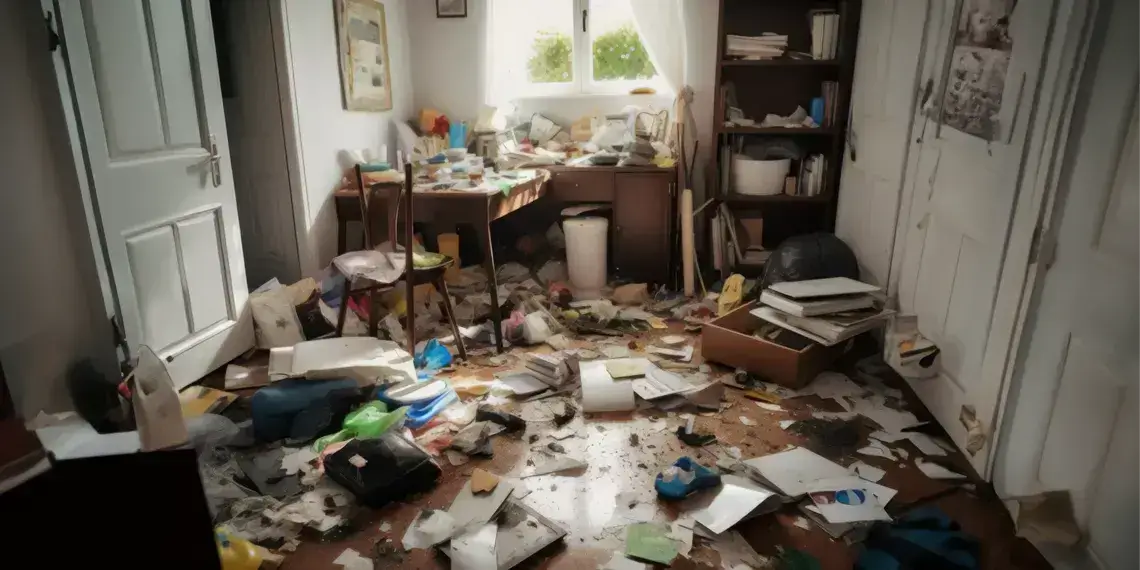
Existem vários vídeos mostrando como fazer uma limpeza completa de arquivos no Windows – incluindo o uso do DISM++, uma aplicação gráfica que permite realizar diversas tarefas sem necessidade de uso de comandos na janela de Prompt de Comando. Infelizmente não existe nenhuma limpeza completa no Windows.
Embora o DISM++ tenha algumas funções úteis, você precisa ao menos ter conhecimento do que pode e o que não pode ser apagado, porque você JAMAIS deve considerar que todos arquivos criados pelo Windows são arquivos temporários e podem ser apagados. Isso é triplamente errado.
Este artigo faz parte do vídeo com dez dicas erradas ensinadas por youtubers no curso Aperfeiçoamento para Profissional de TI
Primeiro porque simplesmente não existe nenhuma limpeza completa no Windows: assim que você apaga arquivos temporários, eles são recriados em seguida.
Arquivos temporários são fundamentais para deixar o Windows e os programas em execução mais rápidos e eficientes, e por esse motivo centenas ou milhares deles são criados conforme você usa o seu PC.
Segundo porque arquivos temporários do sistema operacional não deixam o Windows lento. Os responsáveis por isso são as dezenas de milhares de arquivos temporários dos navegadores que aumentam muito a fragmentação do disco – e isso resulta em um sistema operacional mais lento.
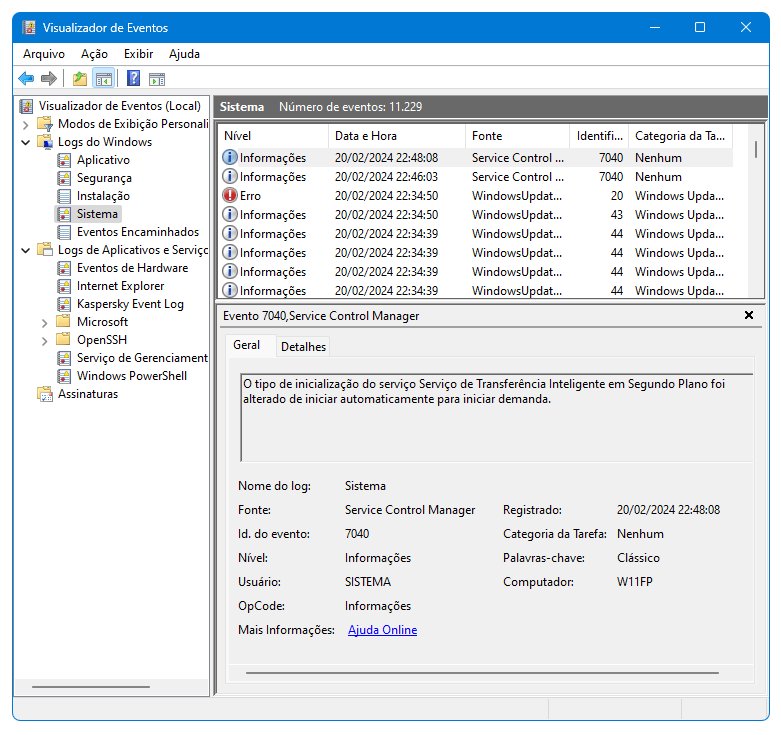
O terceiro erro é que muitos arquivos gerados pelo Windows como os Eventos, o histórico de instalação do Windows Update e muitos outros JAMAIS devem ser apagados porque eles são FUNDAMENTAIS para garantir que o sistema operacional está funcionando corretamente. Exemplos simples:

– Se você apagar os Eventos do Windows, você não faz ideia do que está acontecendo no sistema operacional porque o Visualizador de Eventos não mostrará nada.
– Remover o histórico de instalação do Windows Update impede que você saiba quais atualizações foram instaladas recentemente, dificultando a sua remoção caso isso seja necessário.
– Excluir arquivos que foram substituídos na pasta WinSxS é PERIGOSO, porque isso pode impedir a restauração de arquivos corrompidos do sistema operacional via DISM, impedindo também o uso de um ponto da Restauração de Sistema que utiliza aquele arquivo.
– Apagar os logs do Windows impede que se saiba o motivo de eventuais problemas e instabilidades do sistema operacional e dos programas instalados
A diferença entre um usuário ou profissional de TI competente e um usuário ou profissional medíocre chama-se CONHECIMENTO. CONHEÇA o Windows com meus cursos para você não cometer erros básicos como acredita que existe uma “limpeza completa” no Windows.
Se você quer recuperar o MÁXIMO de espaço em disco, a aula 38 aborda exatamente isso onde eu mostro dez dicas para recuperar espaço em disco do seu disco rígido ou SSD, além de abordar hash, remoção de arquivos duplicados com um script PowerShell e compressão de imagens para recuperar muitos gigabytes do seu dispositivo de armazenamento.