Esta é a Aula 02: Análise do disco rígido e SSD. As aulas desse curso fazem parte dos meus cursos pagos de Manutenção de Windows que são destinados a todos que queiram aprender SERIAMENTE Windows e Segurança Digital.
Eu gravei as aulas deste curso no Windows 11, mas as dicas também funcionam no Windows 7, Windows 8 e Windows 10.
Esse curso tem DEZ AULAS que devem ser seguidas NA ORDEM CORRETA para você obter o melhor resultado possível. Evite pular as aulas.
AULA ANTERIOR
PRÓXIMA AULA
O primeiro passo para otimizar o Windows é confirmar que o disco rígido ou o SSD estão funcionando corretamente, porque se eles tiveram algum problema o Windows SEMPRE ficará lento e instável mesmo que você reinstale ele mil vezes.

Não é à toa que o conhecido problema do HD100, quando o Gerenciador de Tarefas mostra 100% de uso do disco rígido sem motivo aparente, ele acontece PRINCIPALMENTE por problema no disco rígido – e não no Windows em si.
Inclusive eu abordo isso em um vídeo contendo 27 soluções para esse problema .

O problema do HD100 também acontece com SSD chineses de baixo custo, porque eles utilizam componentes de baixa qualidade que comprometem o desempenho dele, sendo que eu detalho isso na aula sobre SSD dos meus cursos de Manutenção.
Essa análise do disco rígido precisa ser feita em TODOS os discos rígidos e SSD instalados no seu computador, porque o Windows VAI FICAR LENTO se qualquer um deles tiver algum problema, mesmo que não seja aquele onde o Windows está instalado.
Para fazer isso a gente vai usar o WD DATA LIFEGUARD , que é um programa gratuito da Western Digital que funciona com qualquer disco rígido ou SSD de qualquer fabricante.
Embora esse programa tenha sido descontinuado e substituído pelo WD Dashboard , o WD Dashboard funciona somente com produtos da Western Digital, Hitachi e SanDisk, e por esse motivo eu continuo sugerindo o Data Lifeguard que continua funcionando perfeitamente.
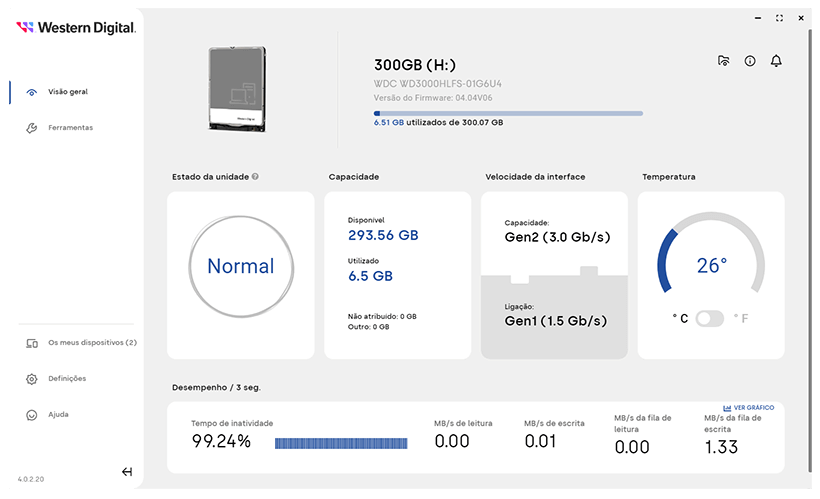
O Data Lifeguard vai apenas TESTAR o disco rígido ou SSD sem apagar nenhum arquivo dali, sendo que o ideal é que você NÃO MEXA no computador durante esse procedimento.
Além disso, se você estiver utilizando um notebook, garanta que ele esteja conectado na tomada.
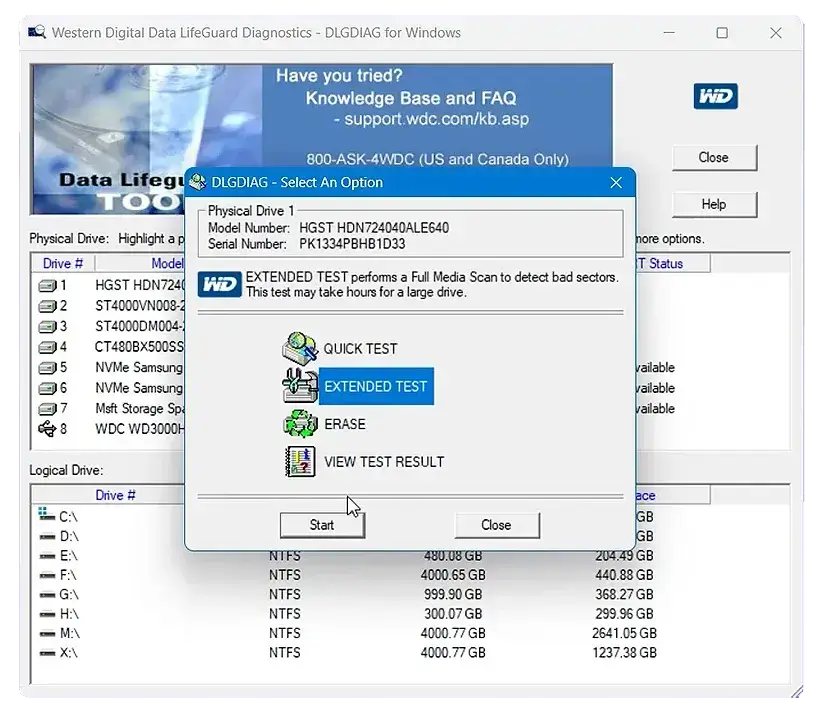
Na janela mostrando todos os discos rígidos, dê um duplo-clique no primeiro deles, clique em EXTENDED TEST e no botão Start:
Quando ele terminar aparecerá o resultado final, onde ele deve mostrar OBRIGATORIAMENTE o sinal OK verde em cima do botão, indicando que ele está funcionando perfeitamente:
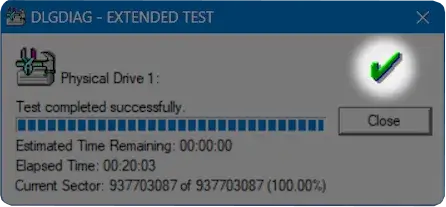
Qualquer outro resultado indica que ele tem algum problema e deixou de ser confiável – e nesse caso você deve fazer backup dos dados dali e trocá-lo o quanto antes, porque além do Windows ficar lento com ele, você corre o risco de perder todos os arquivos armazenados nele.
Faça essa análise em todos os discos rígidos e SSD para garantir que todos eles estejam funcionando perfeitamente.
AULA ANTERIOR
PRÓXIMA AULA
As aulas desse curso também fazem parte dos meus cursos pagos de Manutenção de Windows que são destinados a todos que queiram aprender SERIAMENTE Windows e Segurança Digital.
Esse curso possui DEZ AULAS que você deve seguir NA ORDEM CORRETA para obter o melhor resultado possível. Evite pular as aulas.