
Esta é a Aula 10: Desfragmentação e dicas finais. As aulas desse curso fazem parte dos meus cursos de Manutenção de Windows que são destinados a todos que queiram aprender SERIAMENTE Windows e Segurança Digital.
As aulas desse curso foram gravadas no Windows 11, embora as dicas também funcionem no Windows 7, Windows 8 e Windows 10.
Esse curso tem DEZ AULAS que devem ser seguidas NA ORDEM CORRETA para você obter o melhor resultado possível. Evite pular as aulas.
AULA ANTERIOR
Agora que o seu computador está mais rápido e seguro, chegou a hora de desfragmentar o disco rígido ou SSD para deixa-lo ainda mais rápido.
Se você quer saber mais detalhes sobre desfragmentação, leia este artigo, além de assistir esse vídeo sobre desfragmentação de SSD mostrando que ela pode ser realizada sem nenhum problema porque isso não vai diminuir o tempo de vida útil do SSD.
O desfragmentador nativo do Windows (Desfragmentador de Disco), tem várias limitações em comparação com alguns utilitários de desfragmentação de terceiros:
- Realiza apenas desfragmentação básica
- Não desfragmenta SSD
- A desfragmentação é limitada se houver menos de 15% de espaço livre
- Se o disco tiver erros detectados pelo chkdsk, ele não é desfragmentado
- Arquivo de paginação não é desfragmentado
- Fragmentos com mais de 64MB não são desfragmentados
- Uso de apenas um algoritmo de desfragmentação
- Interface de usuaário inexistente
- Não permite agendamento nativo de desfragmentação
Por isso eu sugiro o uso da versão gratuita do Defraggler. Ao contrário do desfragmentador nativo do Windows, o Defraggler permite desfragmentar SSD como se fosse um disco rígido comum (que é algo importante para manter o SSD com desempenho máximo), além de desfragmentar arquivos antes da inicialização do Windows e também agendar desfragmentações.
Para baixar o Defraggler, clique nesse link e execute o programa baixado. Escolha o idioma Português Brasileiro e inicie a instalação. Agora desclique a opção de ver as novidades dessa versão e clique no botão verde para executar o Defraggler.
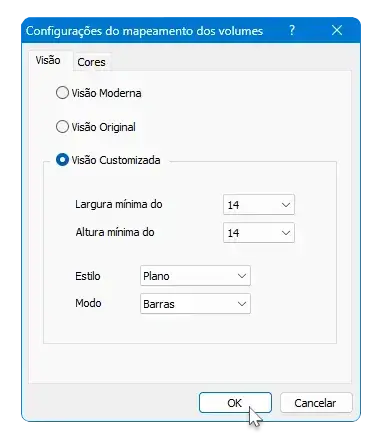
Agora clique em Configurações > Mapa do Dispositivo > Visão Customizada, escolha 14 x 14, Estilo Plano e Barras. Clique em OK:
Clique novamente em Configurações > Opções > Desfragmentar e clique na opção Mover arquivos grandes para o final do volume. Como tamanho mínimo coloque 1000 e clique em OK. Embora essa configuração sirva somente para discos rígidos, não existe nenhum problema em usá-la em SSD.
Um detalhe importante é que se você for gamer e estiver utilizando um disco rígido ao invés de SSD, então você não deve mover arquivos grandes para o final do volume – então nesse caso essa dica deve ser ignorada e você deve desclicar essa opção.
Agora clique em Configurações > Desfragmentação na Inicialização > Executar uma vez e clique em Não. Isso é necessário para desfragmentar alguns arquivos que só podem ser acessados quando o Windows não está em funcionamento, e essa opção faz com que eles sejam desfragmentados ANTES do próximo carregamento do Windows.
Agora clique no botão Desfragmentar para iniciar a desfragmentação:
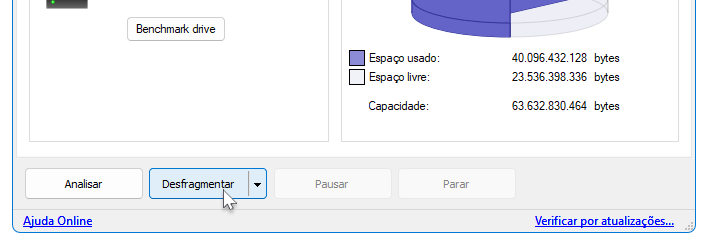
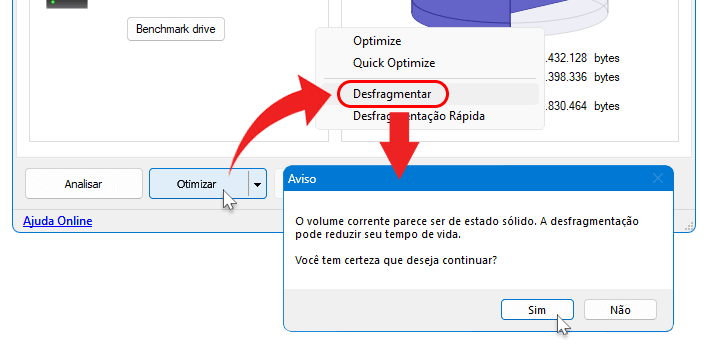
Se aparece Otimizar ali, isso significa que você está usando um SSD. Mesmo assim clique na seta, escolha Desfragmentar, clique em Sim na janela e a desfragmentação será iniciada:
E aguarde até a finalização da desfragmentação. Faça isso com todos os drives existentes no seu computador.
Se você quer utilizar um desfragmentador muito mais avançado que tem vários algoritmos de desfragmentação de acordo com o uso do computador e que também impede automaticamente a fragmentação de novos arquivos antes que eles sejam salvos, daí eu sugiro você comprar o PerfectDisk Pro da Raxco (infelizmente a Raxco fechou e o PerfectDisk foi descontinuado), já que não existe versão gratuita dele.
UPDATE: atualmente estou testando o O&O Defrag , que sempre foi um ótimo produto, embora não seja tão completo quanto o (finado) PerfectDisk.
Inclusive eu tenho um vídeo detalhado sobre o PerfectDisk Server na Aula 57 do curso de MTW20 para você conhecer mais a fundo as funcionalidades dele:
Agora que seu Windows está muito mais rápido e seguro, aí vão três dicas finais para você evitar que ele volte a ficar lento e inseguro como antes:
- Sempre mantenha o Windows e todos os programas que você utiliza atualizados para garantir que eles tenham o máximo de desempenho e segurança
- Execute o chkdsk /r duas vezes por ano para garantir que nenhum arquivo está corrompido
- Execute o meu script que apaga arquivos temporários a cada 15 dias, e em seguida desfragmente o disco rígido ou SSD para garantir que o Windows esteja sempre com o melhor desempenho possível.
Bem, é isso aí!
Se você quer aprender mais sobre Windows e Segurança Digital, acesse meus cursos online em www.baboo.com.br/cursos
AULA ANTERIOR
As aulas desse curso também fazem parte dos meus cursos pagos de Manutenção de Windows que são destinados a todos que queiram aprender SERIAMENTE Windows e Segurança Digital.
Esse curso possui DEZ AULAS que você deve seguir NA ORDEM CORRETA para obter o melhor resultado possível. Evite pular as aulas.