CONHEÇA OS LIVROS DO BABOO
BABOO
  • Últimas
  • Segurança Digital
  • Inteligência Artificial
  • CURSOS

Mais resultados

  • Windows 12
  • Windows 11
  • Windows 10
  • Tutoriais
  • DESINFORMAÇÃO
  • Base de Conhecimento
  • Perguntas e Respostas
BABOO

Explorer.exe: saiba tudo sobre este processo

por Baboo
27 de fevereiro de 2024
em Base de Conhecimento, Últimas
A A
0
CompartilharTweetarCompartilharPostarEnviar

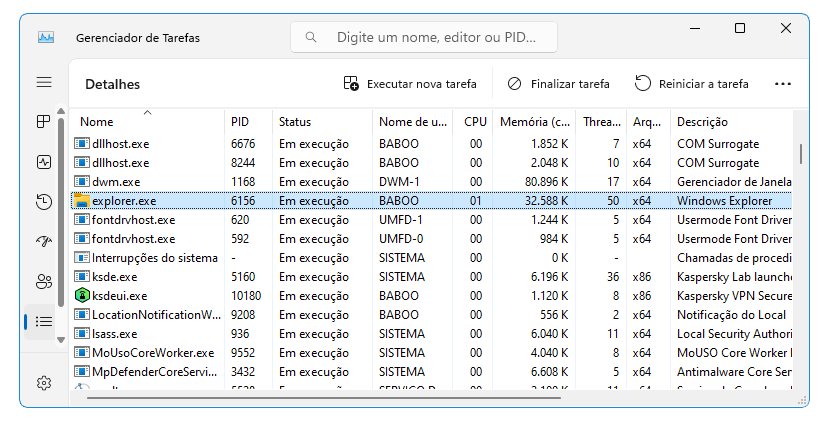
O Explorer ou explorer.exe é o Explorador de Arquivos (File Explorer), o gerenciador de ambientes do Windows que existe desde o Windows 95.
Saiba tudo sobre o processo explorer.exe
Explorador de Arquivos do Windows 11

O explorer.exe é um processo de gerenciador de programas que oferece a interface gráfica utilizada para interagir com a maioria das funcionalidades do Windows, incluindo o Menu Iniciar, Barra de Tarefas e Área de Notificação.

Assim como você pode fechar e reiniciar um programa qualquer, também é possível fechar e reiniciar o Windows Explorer. Isso é muito útil quando aparecem problemas gráficos na tela causados por bug no driver da placa de vídeo, por exemplo, ou quando algum programa trava e uma parte dele continua visível e fixa na tela.

Em alguns casos reiniciar o Explorer evita a necessidade de reiniciar o computador quando algum programa altera o Registro.

Ao reiniciar o Explorer, a tela fica preta e todos os ícones e janelas desaparecem por alguns instantes, pois esses elementos eram gerenciados por ele. Em seguida eles voltam a aparecer.

Como reiniciar o Explorer (explorer.exe)?

Você pode reiniciar o Explorer de três maneiras diferentes:

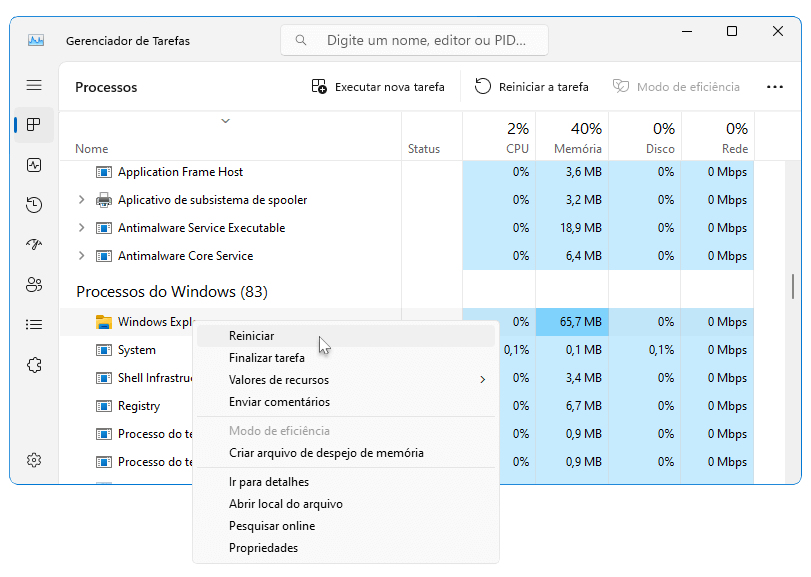
1. Via Gerenciador de Tarefas: Pressione Ctrl + Shift + Esc para abrir o Gerenciador de Tarefas > na guia Processos clique com o botão da direita do mouse em Windows Explorer > clique em Reiniciar.
Saiba tudo sobre o processo explorer.exe

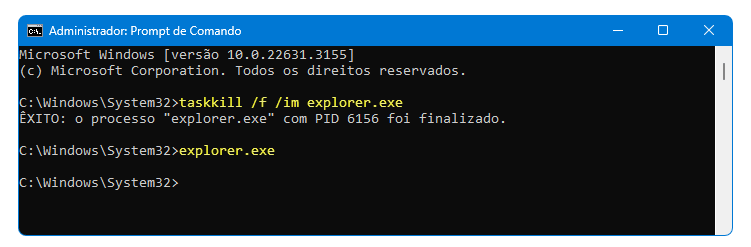
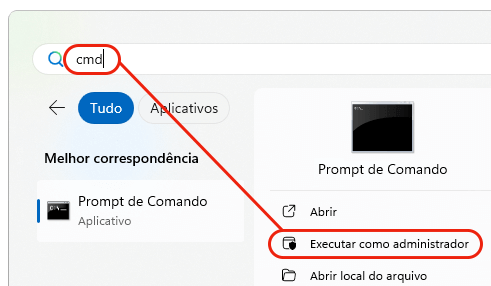
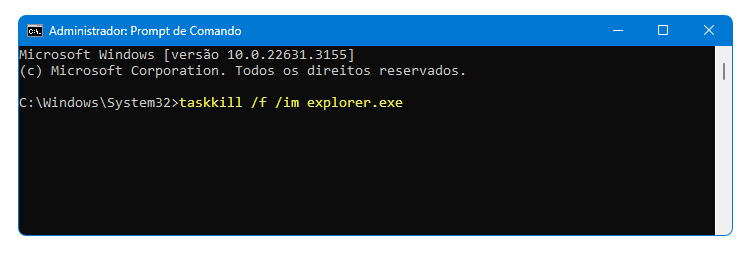
2. Prompt de Comando: Abra o Prompt de Comando (Admin) e ao abrir a janela, execute o comando taskkill /f /im explorer.exe seguido de explorer.exe.
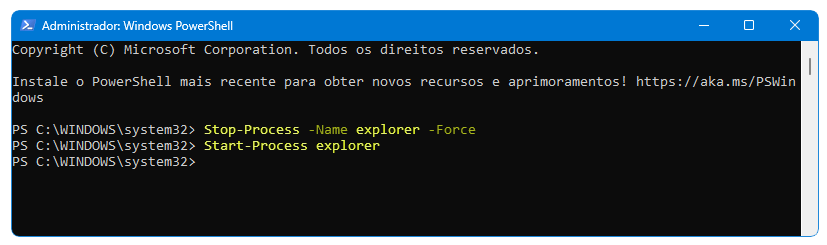
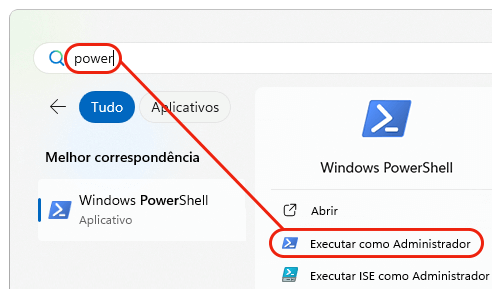
3. PowerShell: Abra o PowerShell (digite powers na barra de pesquisa do menu Iniciar) e ao abrir a janela execute o comando Stop-Process -Name explorer -Force seguido de Start-Process explorer:
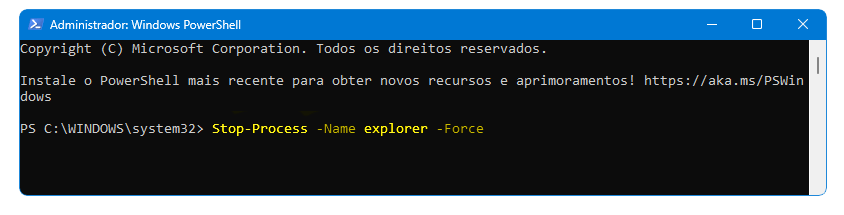
Aliás é importante que o PowerShell esteja atualizado .

Você quer saber mais sobre o explorer.exe e outras pastas e processos do Windows? Eu abordo isso na aula 21 do curso W11FP.

Conteúdo relacionado
msedgewebview2.exe: saiba tudo sobre o WebView2 DWM (dwm.exe): conheça-o em detalhe Driver WHQL: saiba tudo sobre ele
Tags Estabilidade
Artigo anterior

DWM (dwm.exe): conheça-o em detalhe

Próximo artigo

LSASS (lsass.exe): conheça em detalhe

Baboo

Baboo

Engenheiro Mecânico especialista em Windows e Segurança Digital com 20 anos contínuos de reconhecimento internacional pelo profissionalismo, competência e foco em ajudar a comunidade brasileira de usuários de Windows.
Consultor independente com mais de 15 mil horas de consultoria em Windows e Segurança Digital solucionando problemas em todo tipo de empresas: de usuários domésticos a multinacionais. Leia mais em https://www.baboo.com.br/baboo

Conteúdo Relacionado

Artigo

Por que o Windows domina no desktop?

6 de março de 2026
Base de Conhecimento

Trilogia do Windows: três livros do BABOO

5 de novembro de 2025
Cursos

Curso do BABOO: Manutenção Total de Windows versão 2.0

26 de outubro de 2025
Segurança Digital

Os melhores antivírus de 2025 para os brasileiros

15 de fevereiro de 2025
Carregar Mais
Próximo artigo

LSASS (lsass.exe): conheça em detalhe

msedgewebview2.exe: saiba tudo sobre o WebView2

Conteúdo aleatório
Reportar erro ou sugestão
BABOO
Windows e Segurança Digital
levados a sério desde 1999

 2025 Todos os direitos reservados

Sobre Aurélio "Baboo"
Política de Privacidade
Contato para marketing
Comunicar erro no site
Sugerir conteúdo
Entediado? Jogue Tetris :)

Mais resultados

  • Últimas
  • Segurança Digital
  • Inteligência Artificial
  • Cursos
  • Windows 12
  • Windows 11
  • Windows 10
  • Tutoriais
  • Artigo
  • Desinformação
  • Base de Conhecimento
  • Perguntas e Respostas

© 2025 BABOO - Windows e Segurança Digital levados a sério desde 1999