Programas de instalação de drivers devem ser evitados, embora infelizmente muitos youtubers e profissionais de TI sugerem o uso de programas que instalam e atualizam drivers do computador.
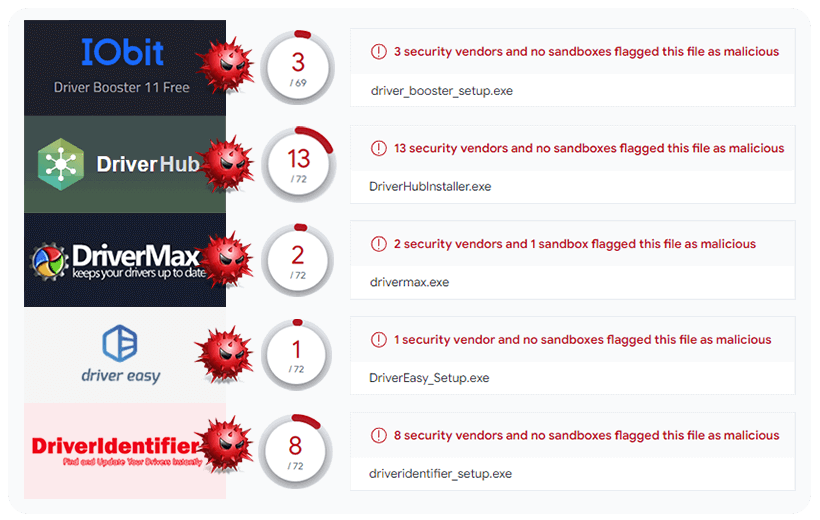
Todos os programas que instalam drivers, como DriverHub, DriverMax, Driver Easy, Slim Drivers, etc., também instalam adwares, com o agravante de muitas vezes o uso desses programas ser totalmente desnecessário.
Muitas vezes após atualizar um driver, o usuário diz que o computador “ficou um pouco mais rápido”, “ficou mais leve” ou “teve um ganho”, quando na prática essas conclusões abstratas e imaginárias caem por terra diante de uma rápida análise da lista de correções do driver (o changelog).
Muitas vezes o changelog mostra que o driver instalado não teve NENHUMA mudança, correção ou melhoria relacionada a desempenho ou performance, pois o driver apenas corrigiu alguma tradução errada, implementou uma alteração relacionada ao gerenciamento de energia, atualizou a telemetria do próprio driver, ou até mesmo removeu algum componente antigo que não será mais utilizado.
Por isso a atualização de drivers nem sempre é necessária por não haver nenhuma melhoria na segurança, estabilidade ou desempenho dele.
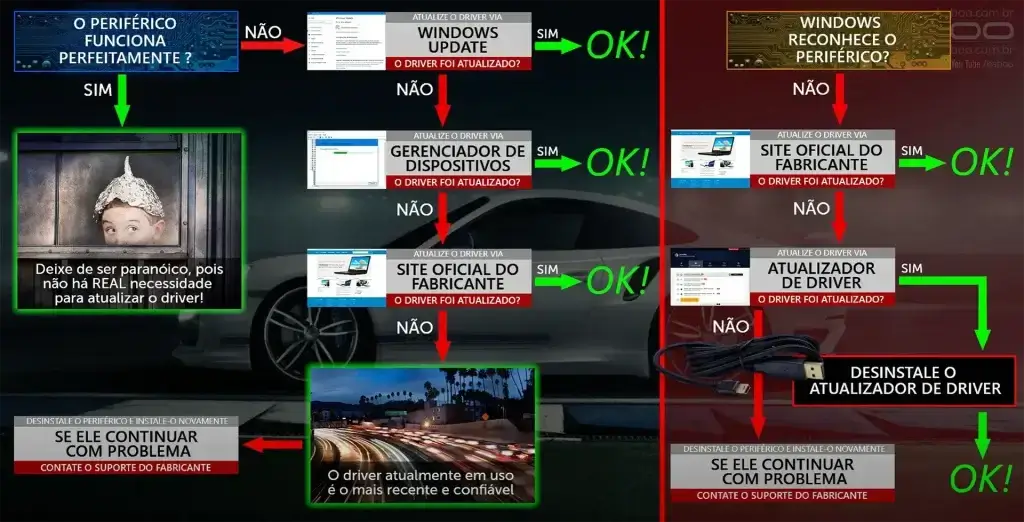
O uso de um programa de instalação de driver deve ser utilizado somente quando o Windows não reconhece o periférico e o driver não pode ser encontrado no site do fabricante do periférico.
E mesmo assim o programa deve ser desinstalado logo em seguida:
Este artigo faz parte do vídeo com dez dicas erradas ensinadas por youtubers no curso Aperfeiçoamento para Profissional de TI
Como eu detalho na minha aula sobre Hardware ID e drivers do curso ATI, você precisa apenas utilizar a pasta de drivers que vem com esses programas, instruindo o Windows para procurar o driver ali e instalá-lo sem necessidade de executar qualquer programa para isso (que também instalará um adware no computador do usuário).
Essa é a maneira correta de instalar um driver que faz parte de um “pack de drivers”.
Conclusão: evite ao máximo utilizar programas que instalam e atualizam drivers no Windows, pois eles instalam adwares no Windows.
Se você quer saber como instalar drivers no Windows, leia esse tutorial.

Driver WHQL: saiba tudo sobre ele
O que é um driver WHQL? WHQL é a sigla para Windows Hardware Quality Lab, um programa de testes que garante que o driver do Windows é estável e...
Ler maisDetails
Tudo sobre instalação de driver no Windows
Como funciona a instalação de driver no Windows? Aprenda sobre a pasta DriverStore, instalação de drivers e muitas dicas e informações sobre esse tema.
Ler maisDetails
Apague drivers antigos e recupere espaço em disco
Apague drivers antigos com o programa gratuito Driver Store Explorer e recupere alguns gigabytes de espaço em disco que estão sendo utilizados sem necessidade.
Ler maisDetails
Como fazer backup dos drivers no Windows
Com fazer backup dos drivers no Windows? Isso é muito útil quando você tem um periférico que depende de um driver específico. Confira nesse tutorial.
Ler maisDetails
2006: por que drivers do Windows têm essa data?
Por que drivers do Windows têm data de 2006? Muitos usuários estranham o fato de vários drivers do Windows serem de 2006,
Ler maisDetails