

Script do BABOO para apagar arquivos temporários. Se você acompanha o meu trabalho e assiste os meus vídeos, você sabe que um dos motivos do Windows ficar lento com o tempo é o excesso de arquivos temporários que aumentam a fragmentação de arquivos no disco rígido ou SSD.
Para piorar, como esses arquivos são salvos aleatoriamente em diversos setores do disco rígido, eles também impedem que arquivos grandes consigam ser salvos sequencialmente, obrigando-os a serem salvos em partes menores, fragmentando também esses arquivos.
O resultado disso é que em pouco tempo a partição fica cheia de arquivos distribuídos em dezenas ou centenas de partes, que levam muito mais tempo para serem lidos e salvos, e com isso o Windows fica mais lento.
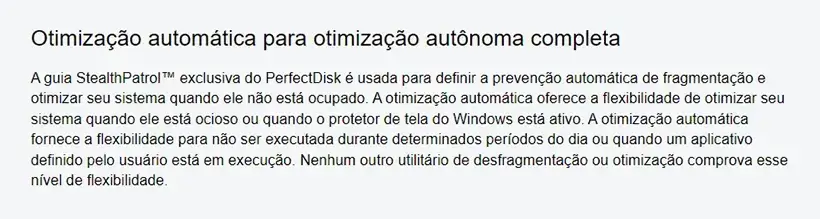
Embora você possa diminuir bastante esse problema usando algum programa decente de desfragmentação como o finado PerfectDisk , que tem a opção StealthPatrol que previne a fragmentação excessiva de arquivos, o ideal é apagar esses arquivos temporários a cada uma ou duas semanas.
Embora a Limpeza de Disco do próprio Windows ajude nisso apagando arquivos temporários do sistema operacional, arquivos do Windows Update que não são mais necessários, arquivos da Lixeira, etc., ela não apaga arquivos temporários de programas que não foram criados pela Microsoft, além dela também não apagar os arquivos temporários do navegador Edge da própria Microsoft.
O pior é que a Limpeza de Disco também não apaga arquivos temporários de navegadores de terceiros como Chrome, Firefox, Vivaldi e Brave, sendo que esses navegadores podem manter centenas de milhares de arquivos desnecessários no computador do usuário, resultando em uma notável perda de desempenho do Windows.
Se você quer entender fragmentação mais a fundo, eu sugiro você ler meu artigo ou assistir o meu vídeo onde eu abordo isso em detalhe.
Eu já vivenciei casos aonde o usuário tinha quase meio milhão de arquivos fragmentados do Chrome, totalizando mais de 20 GB, porque nem o usuário nem o próprio Chrome apagaram esses arquivos nos últimos dois anos.
Para resolver isso, há anos eu sugiria o uso da versão gratuita do CCleaner somente para apagar arquivos temporários, algo que ele faz muito bem.
Infelizmente nos últimos anos o CCleaner se tornou cada vez mais invasivo, incluindo aí a opção de manter ele rodando na memória RAM, que é algo totalmente desnecessário e pode criar problemas de segurança e de privacidade – tanto que eu sempre sugiro desabilitar a opção Limpeza Inteligente.
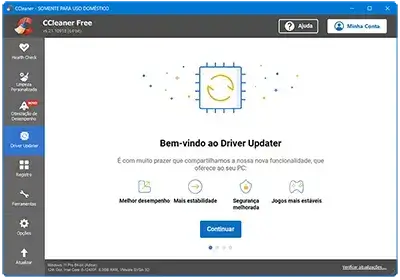
Ultimamente o CCleaner é carregado automaticamente na inicialização do Windows mesmo que o usuário não tenha configurado ele para fazer isso, além de incluir funcionalidades que não têm nenhuma relação com a remoção de arquivos temporários como atualizador de drivers (algo que pode ser perigoso), atualizador de software, limpeza do histórico do navegador, etc.
Para piorar, a Avast, empresa responsável pelo CCleaner foi pega vendendo informações dos usuários para empresas de publicidade e anunciantes através do conhecido antivírus dela (que fica constantemente monitorando tudo que acontece no Windows e por isso ele consegue obter todas as informações que ele quiser sem nenhuma interferência nem conhecimento do usuário), perdendo a credibilidade como empresa de segurança.
Em 2022 a Avast/AVG foi comprada pela NortonLifeLock, sendo que a NortonLifeLock comprou a Avast em 2021 e a Avira em 2020, e desde então elas trabalham de maneira independente. Pouco depois a NortonLifeLock criou a Gen Digital , empresa que reúne todas elas, mas sem qualquer integração entre si pois elas continuam trabalhando de maneira independente.
Embora o CCleaner possa ser utilizado, eu decidi criar um script simples, rápido e com código aberto que faça APENAS uma tarefa: remover arquivos temporários do computador do usuário.
Há algum tempo eu criei o Script do BABOO, um script simples que apaga apenas os arquivos de cache dos navegadores Edge, Firefox, Vivaldi, Brave e do Chrome, além dos arquivos temporários do Windows e de alguns programas.
Esse meu script não apaga cookies, histórico e senhas porque eles são importantes e podem ser removidos através do próprio navegador, sendo que ele é um arquivo .bat com pouco mais de 150 linhas.
O mesmo acontece com a pasta Prefetch, pois isso é desnecessário.
Eu decidi criar um script .bat ao invés de PowerShell porque o .bat funciona em todas as versões do Windows e os comandos dele são simples de serem compreendidos. Eu também não me preocupei com o visual dele porque eu me foquei no que realmente interessa, que é apagar os arquivos desnecessários com apenas um duplo-clique.
O script deve ser executado via Prompt de Comando (Admin), porque se ele for executado via Prompt de Comando comum alguns comandos não funcionarão e a eliminação dos arquivos será limitada.
Você também pode executá-lo via Agendador de Tarefas caso você queira que ele seja executado automaticamente sem intervenção do usuário.
Ao executar qualquer um dos scripts, os comandos dele aparecerão na janela do Prompt de Comando enquanto o script estiver em funcionamento, e essa janela se fechará automaticamente assim que o script for finalizado.
Isso acontece apenas por questão de segurança, pois a remoção dos arquivos temporários dos demais usuários exige a mudança nas permissões de centenas ou milhares de pastas e arquivos dentro de C:\Usuarios. Além dessa tarefa ser lenta, isso permitiria que o usuário atual também pudesse acessar aqueles arquivos, colocando em risco a segurança e privacidade dos dados dos demais usuários.
Script do BABOO versão 3.2a de 23/05/2024
O script mais recente pode ser baixado diretamente em https://www.baboo.com.br/script/atual
Lista de arquivos que são removidos:
– Lixeira
– Pasta Windows/Temp
– Pasta de arquivos temporários de todos os usuários
– Arquivos de Log do Windows (Eventos e Minidump permanecem)
– Arquivos temporários dos primeiros 12 perfis dos navegadores Edge, Firefox, Chrome, Brave, Vivaldi e IE (cookies, histórico e senhas permanecem)
– Arquivos temporários do OneDrive
– Arquivos temporários do Media Cache files da Adobe
– Arquivos temporários do VMWare
– Arquivos temporários do TeamViewer
– Arquivos temporários de músicas do Spotify
Qualquer dúvida, me contate via email: aurelio @ baboo ponto com ponto br, ok?















