Seu PC suporta Windows 11 24H2? Embora seja possível rodar o Windows 11 em hardware incompatível, a Microsoft fez uma alteração na versão Insider mais recente 24H2 que impede o boot do Windows 11 se a CPU não suportar a instrução SSE4.2 nos processadores Intel e SSE4A nos processadores AMD.
SSE 4.2 significa Streaming SIMD Extensions 4.2 , e é uma extensão de instruções desenvolvida pela Intel para suas arquiteturas de processador que foi introduzida pela primeira vez em processadores Intel com a microarquitetura Nehalem em 2008.
O SSE 4.2 oferece um conjunto de instruções que melhoram o desempenho de aplicativos como processamento de mídia, jogos e aplicativos científicos, além de oferecer suporte a operações de conversão de dados, melhorando o desempenho de aplicativos que trabalham com muitos dados numéricos.
SSE4a é uma extensão de instrução específica da AMD para sua arquitetura de processador que foi introduzida pela primeira vez com os processadores AMD Barcelona em 2007. Ela inclui um conjunto de instruções que melhoram o desempenho de aplicativos que utilizam operações paralelas, manipulação de dados e conversão de dados.
O Windows 11 24H2 exige que o processador do computador tenha SSE4.2 ou SSE4A, então na prática ele não funcionará em processador anteriores a 2008.
Com saber se o seu PC suporta Windows 11 24H2?
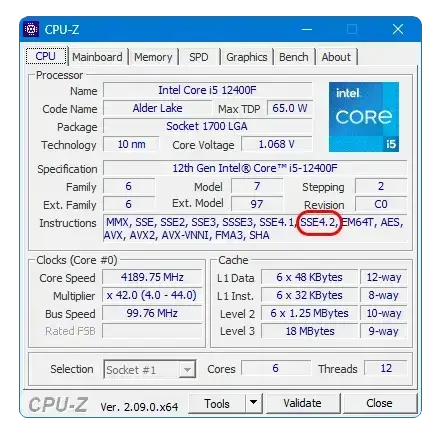
Para saber se o processador do seu PC tem suporte ao SSE4.2 ou SSE4A, baixe o CPU-Z portátil em https://www.cpuid.com/downloads/cpu-z/cpu-z_2.09-en.zip e dê um duplo-clique no arquivo cpuz_x64.exe que está dentro dele.
Se aparecer uma mensagem de erro sobre a plataforma em execução, feche a mensagem e dê um duplo clique no arquivo cpuz_x32.exe.
Ao ser executado, confirme que SSE4.2 ou SSE4A aparece ali. Se não aparecer, seu PC não poderá rodar o Windows 11 24H2.
Embora isso seja uma limitação de uso de CPUs antigas no Windows 11 24H2, não há confirmação que essa mudança será implementada na versão final dele.