A criptografia BitLocker da Microsoft é uma das soluções mais utilizadas para proteção de dados, permitindo aos usuários criptografar informações sensíveis e protegê-las contra ameaças, mas um youtuber quebra criptografia BitLocker em segundos.
BitLocker é uma ferramenta de criptografia de disco integrada nas versões Pro, Enterprise e Education do Windows que protege dados armazenados em discos rígidos e dispositivos de armazenamento removíveis.
Ele criptografa a partição, impedindo o acesso não autorizado aos arquivos armazenados nela mesmo que o dispositivo seja perdido ou roubado.
O BitLocker protege todo o disco ou apenas uma determinada partição, exigindo uma senha, chave de recuperação ou um dispositivo de hardware seguro para desbloquear o acesso aos dados. Essa ferramenta é especialmente útil para proteger informações confidenciais em ambientes corporativos ou pessoais.
Eu abordo BitLocker em detalhe em dois cursos: W11FP e W10FP.
Recentemente o youtuber Stacksmashing divulgou um vídeo demonstrando como conseguiu interceptar os dados protegidos pelo BitLocker e obter as chaves de criptografia necessárias para decifrar esses dados em seu sistema. Ele conseguiu realizar esse feito em apenas 43 segundos, utilizando um Raspberry Pi Pico, um dispositivo acessível que custa menos de US$ 10 (cerca de R$ 50).
Este ataque explorou uma vulnerabilidade no Trusted Platform Module (TPM), um componente presente em muitos computadores e laptops modernos. O BitLocker da Microsoft confia no TPM para armazenar informações críticas, como registros de configuração da plataforma e a chave mestra de volume.
O mais importante é que:
- Este ataque só pode funcionar com módulos TPM externos onde a CPU precisa obter dados do módulo na placa-mãe. Muitos novos notebooks e desktops vêm com fTPM, onde os dados críticos são armazenados e gerenciados dentro da própria CPU
- Notebooks e computadores que utilizam o Microsoft Pluton estão imunes a esse ataque
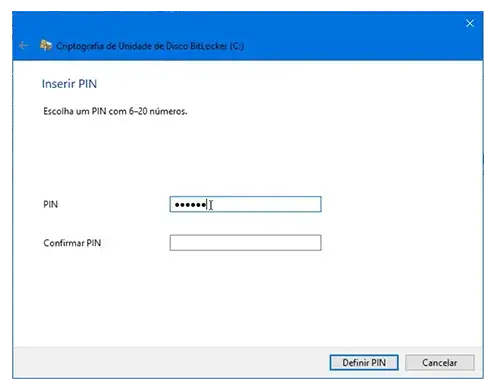
- Para evitar que esse ataque funcione no BitLocker, basta configurá-lo com um PIN, conforme mostrado nas aulas sobre BitLocker dos meus cursos W11FP e W10FP