

Você está insatisfeito com o tempo que a atualização do Windows leva para instalar as últimas atualizações? Confira uma dica para acelerar a instalação de atualizações do Windows 11 sem perder tempo “limpando o registro” ou aplicando qualquer dica de youtubers.
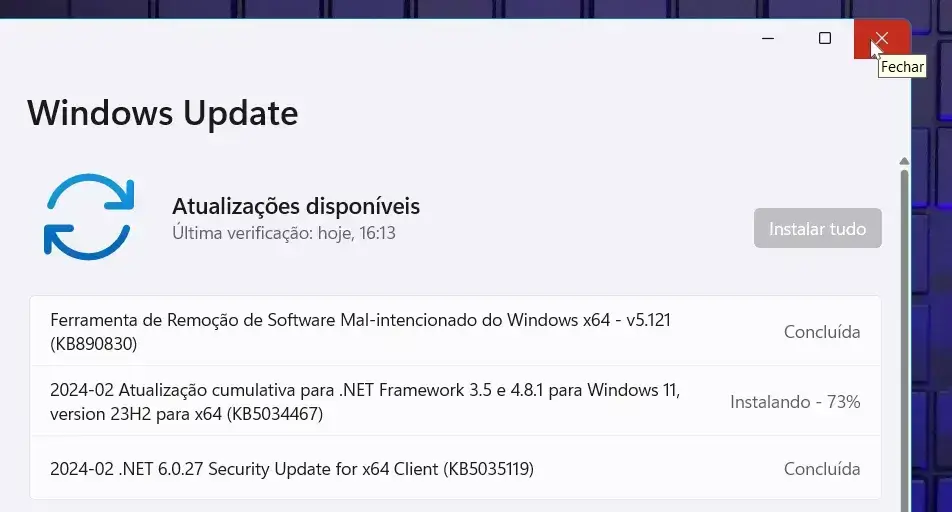
A solução para isso é apenas fechar o aplicativo Configurações enquanto o Windows Update estiver em funcionamento!
Aliás se você quer deixar seu Windows rápido e seguro, confira as aulas desse curso gratuito.
Como o processo MoUSO Core Worker Process utiliza a CPU quando o aplicativo Configurações está aberto durante a instalação das atualizações do Windows, ao fechá-lo você economiza CPU que pode ser dedicada à aplicação das atualizações em si, finalizando-as mais rapidamente principalmente em PCs mais antigos.
O MoUSO Core Worker Process, também conhecido como MoUSOCoreWorker.exe, lida com várias tarefas relacionadas a atualizações do Windows.
MoUSO é uma abreviação de “Modular Update Service Optimization“. Ele faz parte do sistema de atualização do Windows, sendo um processo interno do UUP (Microsoft Unified Update Platform ou Plataforma de Atualização Unificada) que gerencia a instalação de atualizações do Windows 10 e versões posteriores.
O MoUSO Core Worker Process baixa arquivos de atualização de servidores da Microsoft, verifica a integridade deles, e prepara os arquivos necessários para a instalação da atualização.
Após a instalação, ele executa todas as ações necessárias, como reinicializações do sistema ou ajustes de configuração. Por isso é normal o MoUSO utilizar muita CPU durante a instalação das atualizações do Windows.
A dica desse artigo veio do @Albacore/Neowin e permite acelerar a instalação das atualizações do Windows:
- Abra o aplicativo Configurações > Windows Update
- Clique em Verificar se há atualizações
- Se houver atualizações disponíveis, clique em Baixar e instalar
- Feche o aplicativo Configurações
- As atualizações serão instaladas mais rapidamente
Se você quer instalar as atualizações do Windows utilizando o mínimo de CPU, a melhor solução é utilizar o PowerShell para isso.















