

A Partição de Recuperação do Windows contém os arquivos necessários para reparar ou restaurar o Windows em caso de falhas graves ou problemas de inicialização.
Essa partição é criada durante a instalação do Windows e pode ser acessada durante a inicialização do sistema para executar várias funções de recuperação.
A Partição de Recuperação tem quatro utilidades principais:
Arquivos de Recuperação do Sistema: A Partição de Recuperação tem arquivos necessários para reparar o Windows em caso de problemas de inicialização, pois ali estão arquivos de inicialização, drivers de dispositivo essenciais e ferramentas de diagnóstico.
Opções de Recuperação: Durante a inicialização do Windows, o usuário pode acessar a Partição de Recuperação para executar várias tarefas como Restauração do Sistema, Reparo de Inicialização, Restauração do Sistema a partir de uma imagem de backup e Prompt de Comando para execução de comandos de reparo manual.
Restauração de Fábrica: Em alguns casos, a Partição de Recuperação pode conter uma imagem de recuperação de fábrica para ser usada para restaurar o Windows para suas configurações originais.
Ferramenta de Criação de Mídia de Recuperação: O Windows também fornece uma ferramenta de criação de mídia de recuperação que permite criar um pendrive que servirá de inicialização, contendo os arquivos de recuperação do Windows. Isso é útil se a partição de recuperação do disco rígido estiver danificada ou se o disco rígido falhar.
Nesse tutorial você aprenderá a criar uma Partição de Recuperação “do zero”, além de refazer a Partição de Recuperação existente caso ela tenha algum problema ou esteja corrompida:
Se o seu Windows não tem uma partição de recuperação, as opções de restauração dele são bastante limitadas.
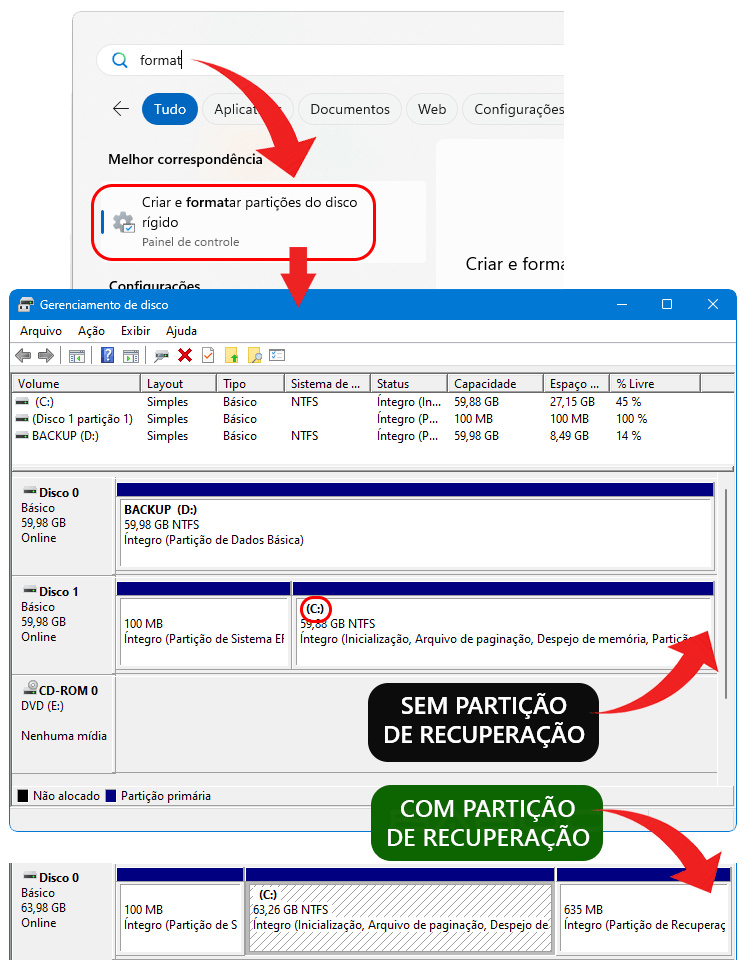
Para saber se o seu Windows tem a Partição de Recuperação, abra o Gerenciamento de Disco e veja se ela existe no mesmo disco que contém a partição C:
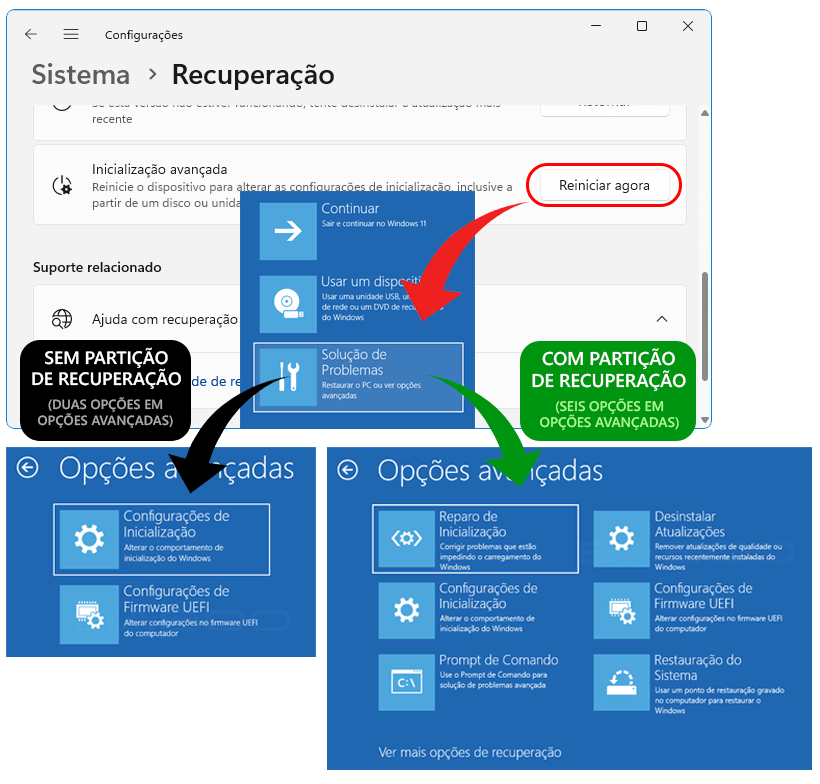
Outra opção é clicar em Configurações > Sistema > Recuperação > botão Reiniciar agora.
Ao reiniciar o Windows, clique em Solução de Problemas.
Se aparecer apenas DUAS opções, isso indica que NÃO EXISTE partição de recuperação.
Se aparecer SEIS opções, isso indica que EXISTE partição de recuperação.
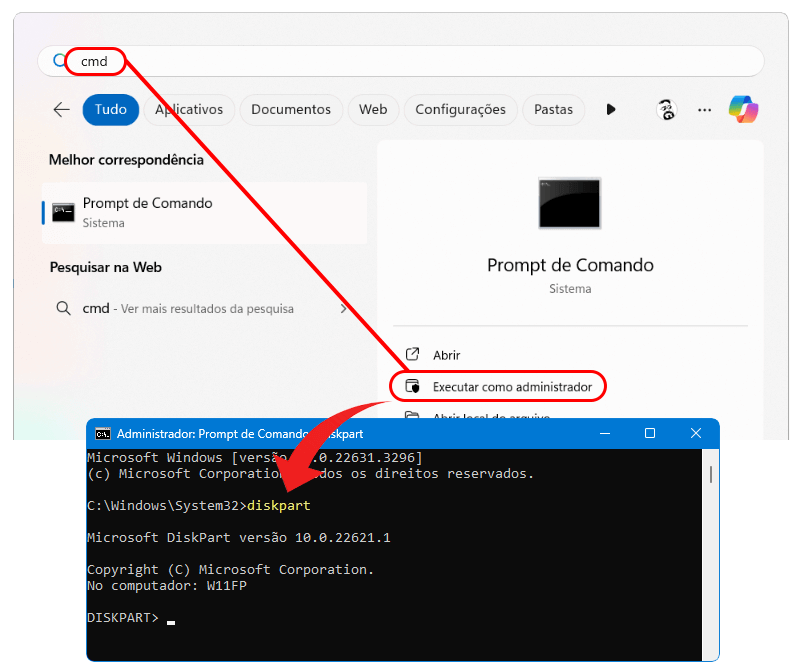
Se você quer apagar a Partição de Recuperação atual para criar outra “do zero”, abra uma janela de Prompt de Comando (Admin) e execute o comando diskpart:
Ali digite list disk e tecle ENTER. Isso mostra a lista de discos (HD, SSD, pendrive, cartão de memória, etc.) atualmente acessados pelo Windows:

Agora você deve saber em qual disco o Windows está instalado. Como no nosso exemplo existe apenas o disco 0, digite select disk X onde X é o número do disco, que no nosso caso é 0 (zero). Então executamos list disk 0 e teclamos ENTER:

O próximo passo é listar as partições desse disco com o comando list disk. Ali vemos que a partição de recuperação é a Partição 4:
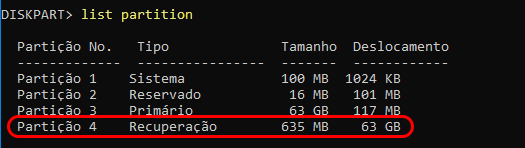
Como vamos apagá-la, precisamos selecioná-la primeiro com o comando select partition 4 e ENTER:

Por fim vamos apagá-la com o comando delete partition override lembrando que todos os dados dali serão apagados:

Pronto! A Partição de Recuperação foi apagada e agora poderemos recriá-la.
A criação de uma Partição de Recuperação envolve três etapas simples:
- Obter o arquivo winre.wim do instalador do Windows com o 7-Zip
- Copiar o arquivo winre.wim para uma pasta no Windows
- Criar a Partição de Recuperação
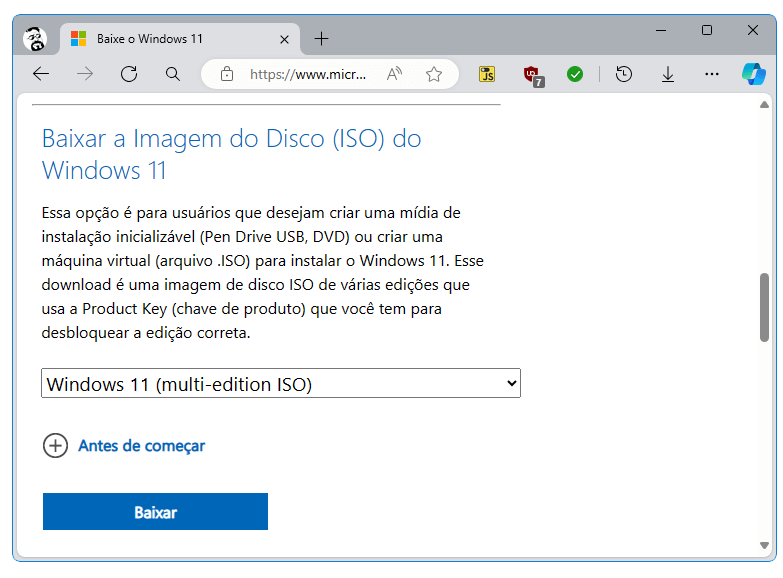
Agora você deve acessar a página de download oficial do Windows 11 e baixar o ISO dali:
Se você utiliza Windows 10, você deve baixar a ferramenta de criação de mídia e escolher ali a criação de um arquivo ISO:
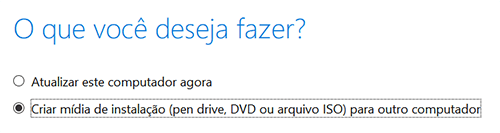
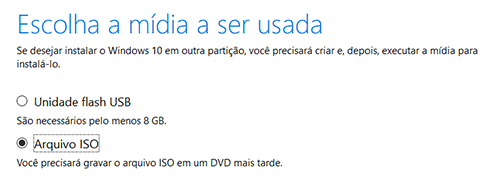
Após baixá-lo, você deve abrir o arquivo .iso utilizando o programa gratuito 7-Zip
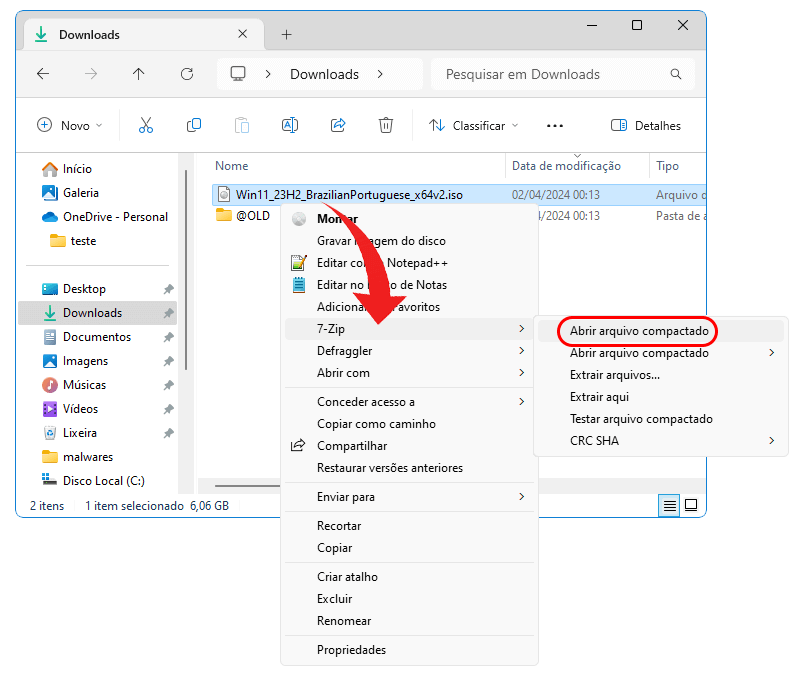
Ao abri-lo, navegue até a pasta \sources\install.wim\1\Windows\System32\Recovery\ onde o arquivo winre.wim está localizado:
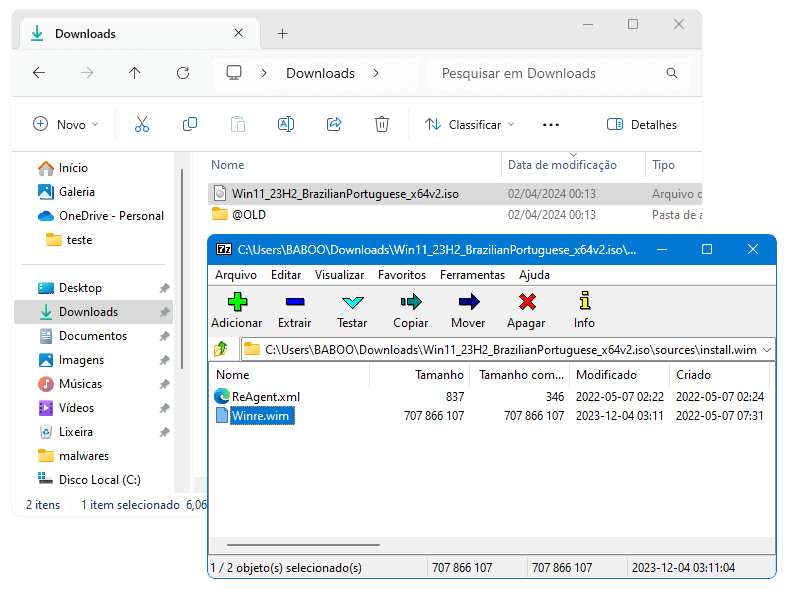
Agora arraste e solte o arquivo Winre.wim para a pasta C:\windows\system32\Recovery\:
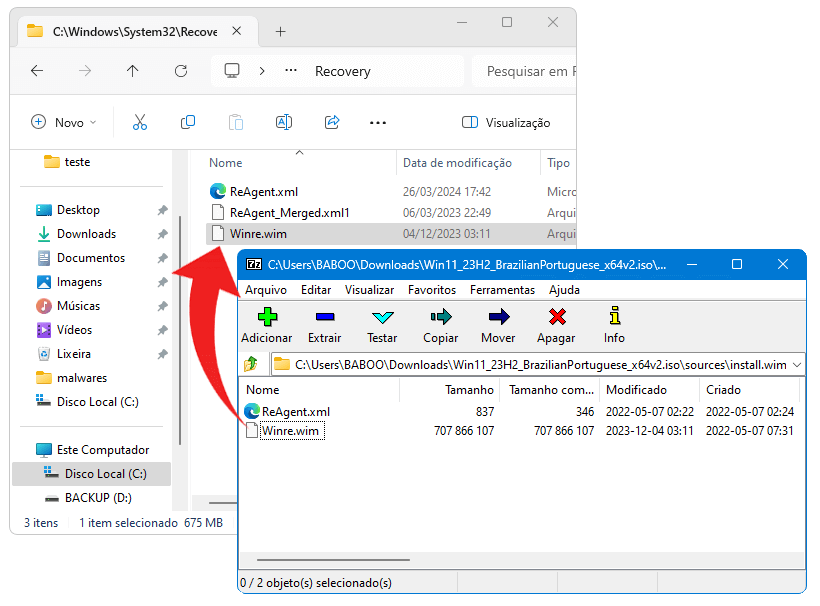
Agora o arquivo C:\windows\system32\Recovery\winre.wim está pronto para ser utilizado para criar uma nova Partição de Recuperação.
Execute novamente o diskpart:
Ali digite list disk e tecle ENTER. Isso mostra a lista de discos (HD, SSD, pendrive, cartão de memória, etc.) atualmente acessados pelo Windows:

Agora você deve saber em qual disco o Windows está instalado. Como no nosso exemplo existe apenas o disco 0, digite select disk X onde X é o número do disco, que no nosso caso é 0 (zero). Então executamos list disk 0 e teclamos ENTER:
O próximo passo é listar as partições desse disco com o comando list disk. Ali vemos as três partições anteriores, sendo que nós utilizaremos 900 MB da partição primária (Partição 3) para podermos criar a Partição de Recuperação:
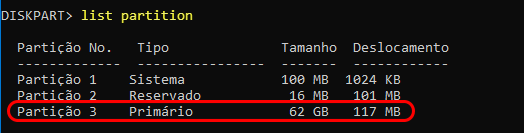
Então vamos selecionar a partição 3 com o comando select partition 3 e ENTER:

Agora vamos diminuir 900 MB dela: shrink desired=900 e ENTER

O próximo passo é criar uma nova partição nesses 900 MB livres: create partition primary e ENTER

Vamos formatá-la como NTFS e nomeá-la “WinRE”: format quick fs=ntfs label=”WinRE” e ENTER

Agora vamos informar o Windows que essa partição não é uma partição comum: ela é uma Partição de Recuperação que tem um id próprio. Para isso utilize o comando set id=de94bba4-06d1-4d40-a16a-bfd50179d6ac e ENTER

Se aparecer uma mensagem de erro informando que o “tipo não é correto”, isso indica que a partição é MBR e não GPT. Nesse caso utilize set id=27 ao invés do código mostrado.
Pronto! A Partição de Recuperação foi criada e vamos sair do diskpart com exit e ENTER:

O último passo é habilitar a Partição de Recuperação com o comando reagentc /enable e ENTER:

Pronto! A partir de agora o seu Windows tem uma Partição de Recuperação completa e funciona que será muito útil quando você precisar reparar ou restaurar o Windows.
Você quer saber como executar o DISM offline? Leia aqui.















