
Isso faz com que rootkits permaneçam ali.Nesse caso você deve formatar desclicando a opção “Formatação Rápida”, pois isso apagará as partições e MBR atuais, removendo qualquer rootkit que esteja ali.
A Talos Intelligence (pertencente à CISCO) disponibiliza o MBR Filter , que bloqueia o acesso à MBR para impedir a instalação de rootkits ali.
Nos últimos anos apareceram bootkits que infectam a UEFI, permanecendo ali depois da formatação do disco rígido e até mesmo após a troca do disco rígido(!), como o malware da Equation Group descoberto pela Kaspersky há alguns anos, além do LoJax e do poderoso BlackLotus de 2023.
Firmware Malicioso
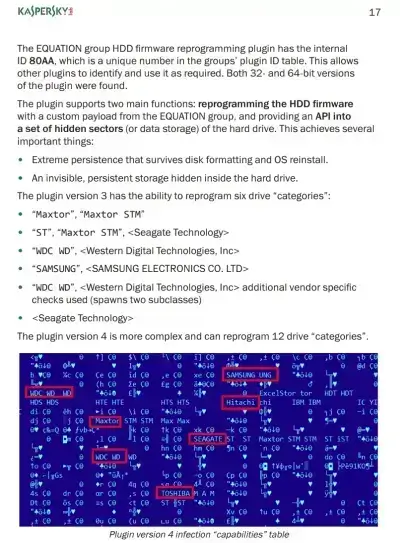
Em 2015 os pesquisadores da Kaspersky descobriram uma maneira inacreditável que um grupo desconhecido (que eles desconfiam que era a NSA) utilizava para monitorar os dados de algumas pessoas: um aplicativo que, sem ser detectado, altera o firmware do disco rígido do computador. (PDF )
Esse “firmware malicioso” é tão complexo que ele funciona em qualquer modelo de disco rígido dos principais fabricantes de discos rígidos do mercado, aonde ele utiliza comandos ATA que não estão documentados e que variam de acordo com o fabricante do HDD.
Isso permite que ele crie uma área escondida no disco rígido aonde arquivos do usuário são copiados sem que ele perceba – e por ser uma função de baixo nível, e simplesmente nenhum antivírus ou solução de segurança detecta isso.
E não acaba por aí: esse “firmware malicioso” funciona independentemente do sistema operacional utilizado, e e ele continua ativo mesmo depois do usuário formata o disco rígido.
Além disso, ele pode continuar funcionando mesmo se você instalar um firmware original do fabricante sobre ele, pois muitas atualizações de firmware não substituem todo o firmware anterior, alterando apenas algumas partes do firmware instalado ali.
Quer saber mais sobre MBR e FAT? Eu abordo isso na aula 17 dos meus cursos de Manutenção de Windows versão 2023.