
Muitos youtubers sugerem desativar a Proteção do Sistema para deixar o Windows mais rápido. Essa dica é simplesmente irracional.
A Proteção do Sistema não fica ativa na memória nem em constante funcionamento, e por isso não faz sentido algum relacioná-la com um Windows lento.
A Proteção do Sistema permite a criação de um Ponto de Restauração com toda a configuração do seu Windows , aplicativos e programas. Desta maneira, se seu Windows tiver algum problema, você consegue restaurá-lo exatamente como ele estava naquele dia que você criou o Ponto de Restauração, evitando que você precise desinstalar qualquer atualização ou programa que esteja afetando o funcionamento correto do sistema operacional.
Muitas vezes o próprio Windows cria um Ponto de Restauração antes de instalar uma atualização importante baixada via Windows Update, permitindo que o sistema operacional seja restaurado caso haja algum problema. Além disso, você pode criar um Ponto de Restauração (PR) sempre que considerar necessário.
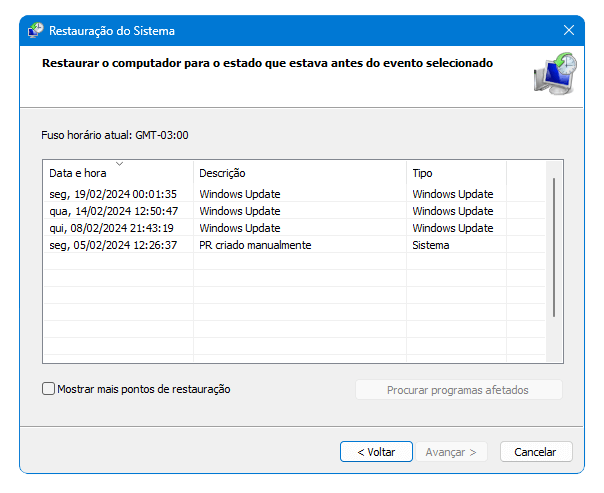
A Proteção do Sistema é uma funcionalidade CRUCIAL do Windows para reparação do Windows. Ela não é um Serviço que está rodando constantemente no seu computador: ela é uma aplicação comum do Windows que funciona como qualquer outro aplicativo. O usuário executa-a para criar o Ponto de Restauração, e assim que ele é criado o programa deve ser fechado.
Se ela não afeta o desempenho do Windows, desativar a Proteção do Sistema não deixará o Windows mais rápido: isso fará apenas com que você não tenha como restaurar o Windows caso ele tenha algum problema grave.
Perda de pontos de restauração do sistema: A Proteção do Sistema cria Pontos de Restauração, que salvam o estado do Windows (arquivos e configurações) em um determinado momento. Se ela for desativada, você não poderá restaurar o Windows para um estado anterior em caso de problemas quando ele funcionava perfeitamente.
Menor capacidade de recuperação: Sem os Pontos de Restauração é muito mais difícil recuperar o Windows em caso de falhas críticas, como problemas de atualização, instalação de software problemático ou infecções por malware.
Exposição a ameaças de segurança: A Proteção do Sistema também pode ajudar na recuperação do Windows quando ele for comprometido por algum malware.
Riscos de perda de dados: Se ocorrer um erro grave no Windows ou se você fizer alterações que causem problemas inesperados, a falta de Pontos de Restauração pode resultar em perda de dados.
Dificuldade em solucionar problemas: Desativar a Proteção do Sistema pode tornar mais difícil a identificação e a solução de problemas no Windows, já que você não terá a opção de restaurar o sistema para um estado prévio conhecido.
Conclusão: JAMAIS desative a Proteção de Sistema.
Você quer saber como criar uma Partição de Recuperação no Windows? Confira nesse tutorial.