
Quais são os melhores antivírus de 2025 para os usuários brasileiros? Infelizmente a imensa maioria dos artigos e vídeos sobre “os melhores antivírus” da internet são meramente baseados em testes de laboratório que não têm muita validade para usuários brasileiros ou testes simples de detecção criados por youtubers e jornalistas que normalmente não têm conhecimento profundo sobre segurança digital.
Eu tenho mais de 30 anos de experiência em Windows e Segurança Digital no dia-a-dia do mundo real aqui no Brasil, e mantenho contato constante com muitos amigos que trabalham em empresas e corporações de diversas áreas cuidando de centenas ou milhares de computadores.
Sempre trocamos informações importantes e atualizadas sobre malwares, hackers, produtos e soluções, e segurança digital como um todo.
Então nesse artigo eu mostro quais antivírus são excelentes para usuários e empresas brasileiras baseado no que acontece no MUNDO REAL do Brasil – e não em testes de laboratório realizados longe do Brasil que não levam em conta malwares locais, que é algo importante para usuários brasileiros que precisam se proteger contra malwares que alteram boleto, PIX e acesso aos bancos brasileiros.
Atualmente existem mais de 70 antivírus no mercado, e desde os anos 90 eu tenho usado e testado diversos deles. Nas muitas consultorias que eu realizei nos últimos anos, eu vivenciei diversos casos escabrosos de segurança aonde eu precisei utilizar alguns antivírus realmente eficientes que resolveram por completo os problemas de segurança e de malwares.

A criação e publicação desse artigo não envolveu patrocínio de qualquer empresa de antivírus. Todas as minhas sugestões e indicações são baseadas exclusivamente no resultado de muitos anos de trabalho realizado resolvendo problemas de segurança e de configuração no Windows em todo tipo de cenário em computadores no Brasil.
Alguns acreditam que “o melhor antivírus é o usuário”, mas depender apenas da vigilância e do julgamento humano para se proteger contra ataques cibernéticos é um erro gravíssimo.
Embora nos anos 1990 e 2000 a maioria dos malwares vinham através de sites pornôs e download de programas piratas, esse cenário mudou há muito tempo.

Sugerir que a responsabilidade da segurança digital dependa exclusivamente do usuário é um verdadeiro “suicídio digital”, pois há muitos anos as ameaças digitais não dependem EM NADA do usuário.
A melhor prova disso são servidores, que são infectados diariamente sem que qualquer usuário esteja fisicamente trabalhando neles.
Malwares avançados do tipo fileless conseguem infectar remotamente, injetando malware diretamente na memória RAM do computador sem sequer acessar o disco rígido(!), e sem nenhuma interação do usuário.
Há alguns anos muitos internautas que estavam apenas navegando nos portais MSN e Yahoo foram infectados via malvertising através dos banners desses portais. Em 2017 o ransomware WannaCry infectou remotamente milhões de computadores, sendo que ele precisava apenas que o computador estivesse conectado na internet sem depender em nada do usuário.
Por fim, se o usuário estiver em uma rede local, basta um computador da rede ser infectado para todos os computadores também serem infectados sem nenhuma ação dos usuários.
A conclusão disso tudo é que o melhor antivírus nunca foi, não é e jamais será o usuário.
Com o uso desses antivírus, os problemas de infecção por malwares caíram para ZERO, indicando que são excelentes soluções para proteção dos computadores.
Estes testes no mundo real resultaram na escolha de antivírus extraordinários para internautas brasileiros. São eles:

Há alguns anos eu considero o Kaspersky como o melhor antivírus pago – e isso não mudou: o Kaspersky Premium é o melhor antivírus do mercado. E não sou só eu que defendo isso: as principais empresas independentes de testes de antivírus constantemente consideram o Kaspersky entre os três melhores antivírus do mercado.
O engine (mecanismo) dos antivírus da Kaspersky é extremamente eficiente e certamente o melhor do mercado: mesmo que o antivírus esteja desatualizado, ele é capaz de detectar malwares e ransomwares desconhecidos – algo que poucos antivírus conseguem fazer.
Uma das maiores vantagens da Kaspersky é contar com um Laboratório de Pesquisa no Brasil, que foi criado para detectar e analisar vírus e malwares locais (focados nos internautas brasileiros) tanto para desktop quanto para smartphones, que é algo que inexiste nos demais antivírus do mercado. Isso aumenta MUITO o nível de proteção dos produtos da Kaspersky.
Eu abordo o Kaspersky Premium em uma aula detalhada nos meus cursos MAW20 e MTW20.
Imagens do Kaspersky Premium:
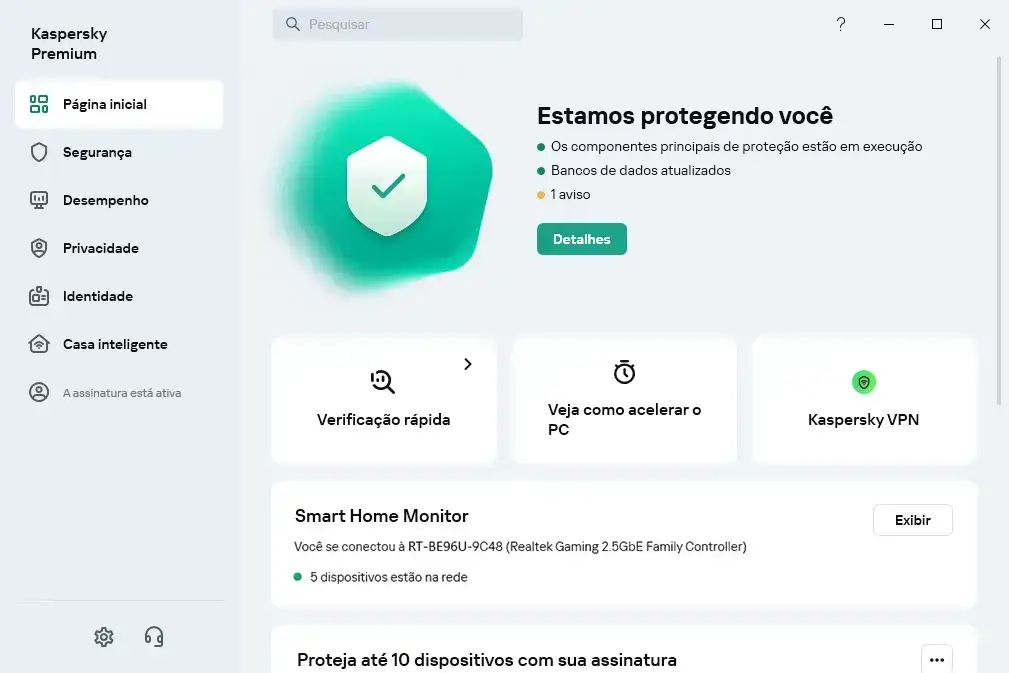
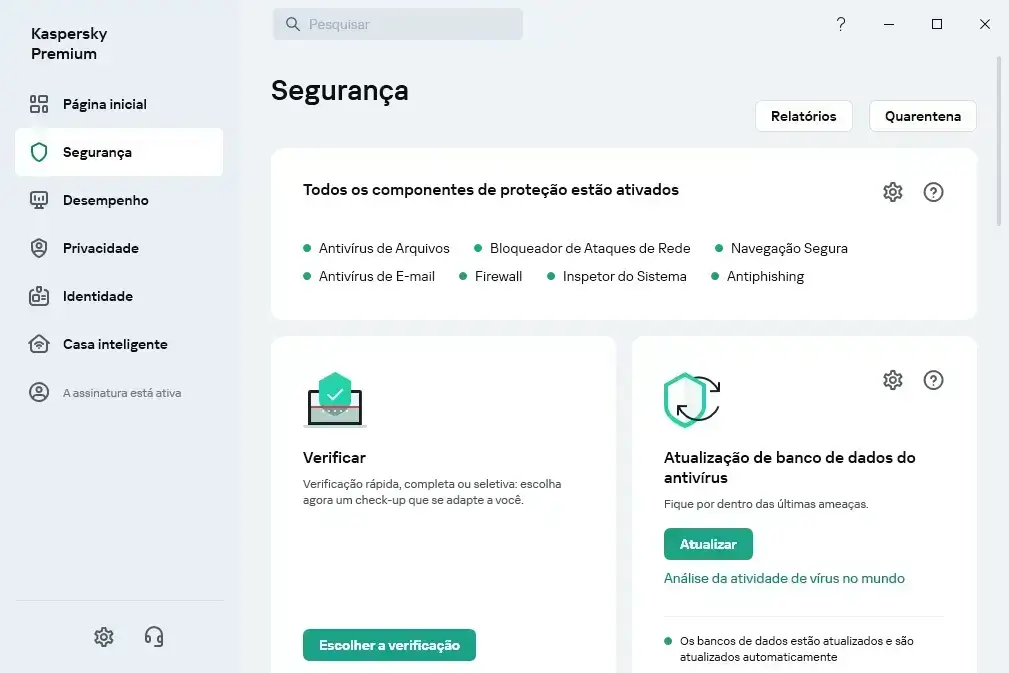
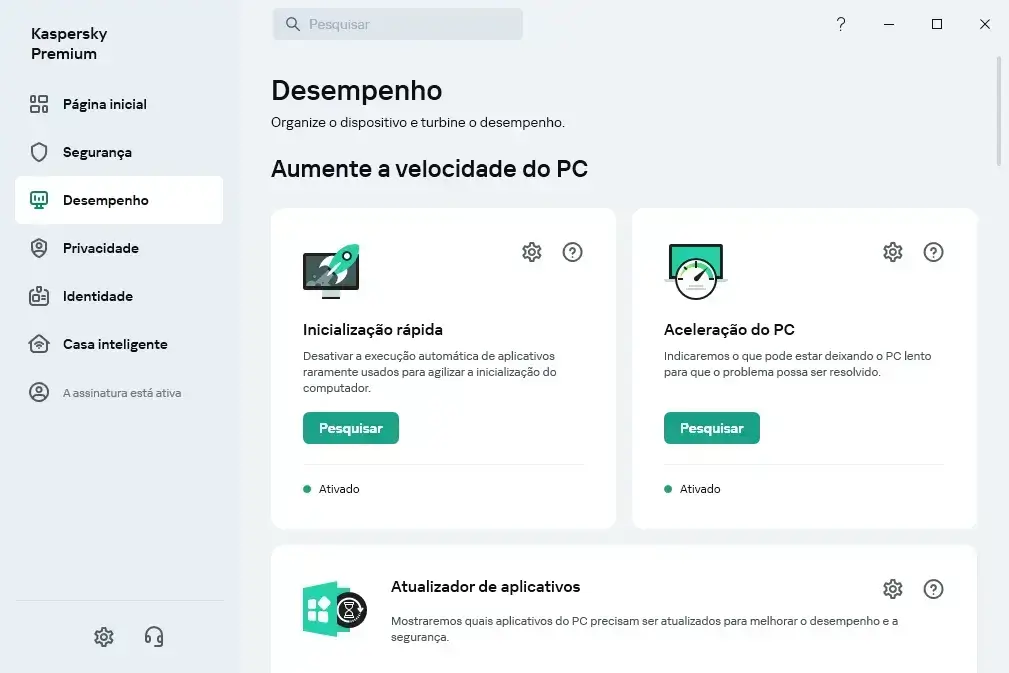
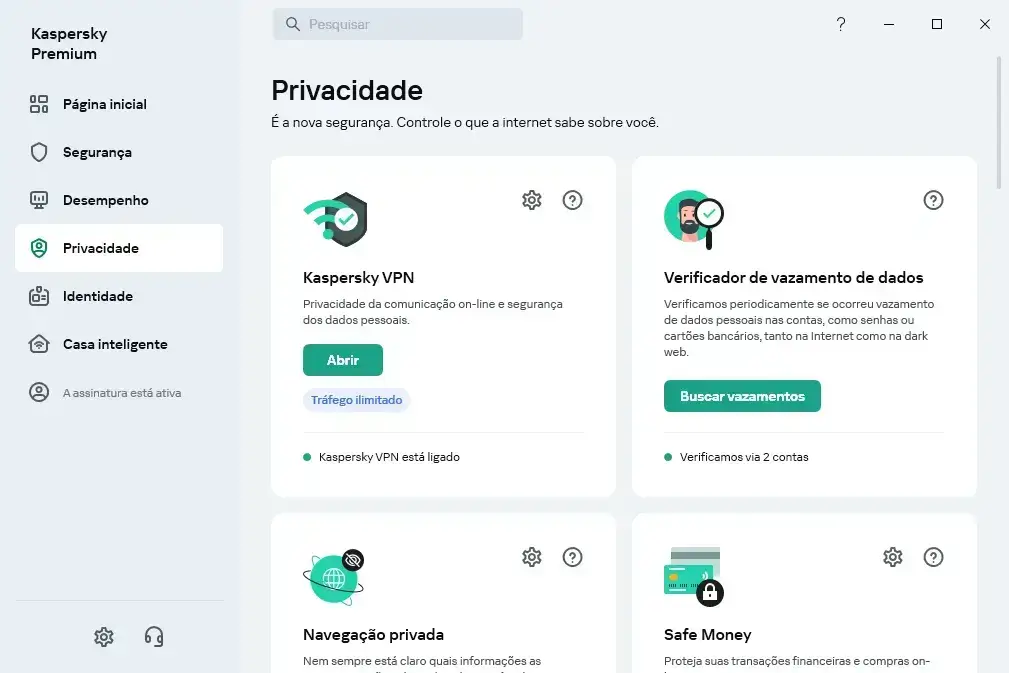
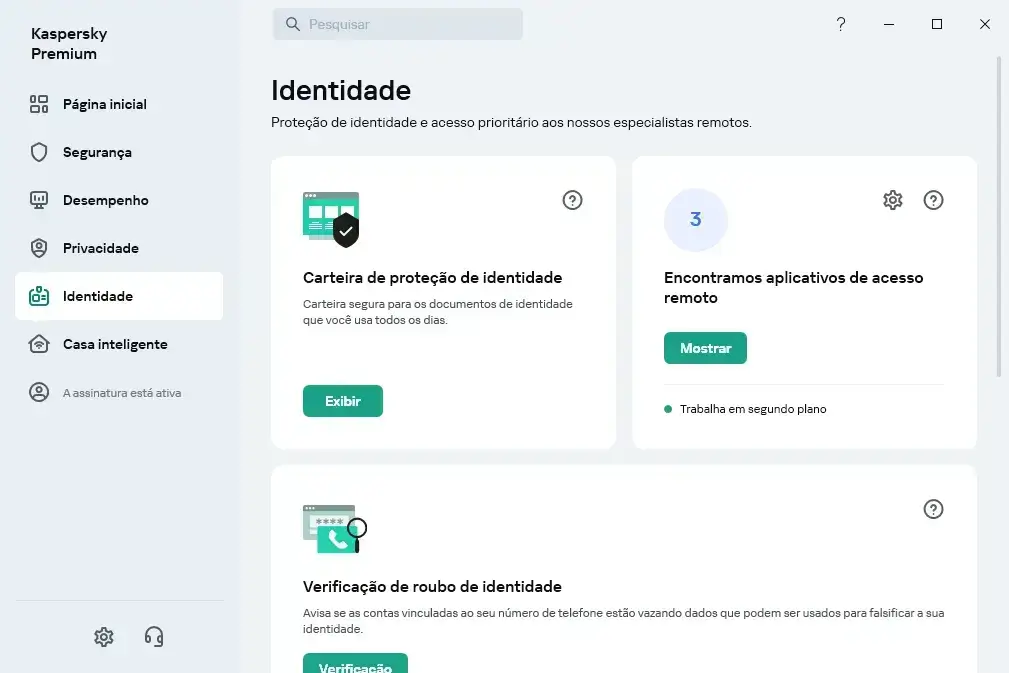
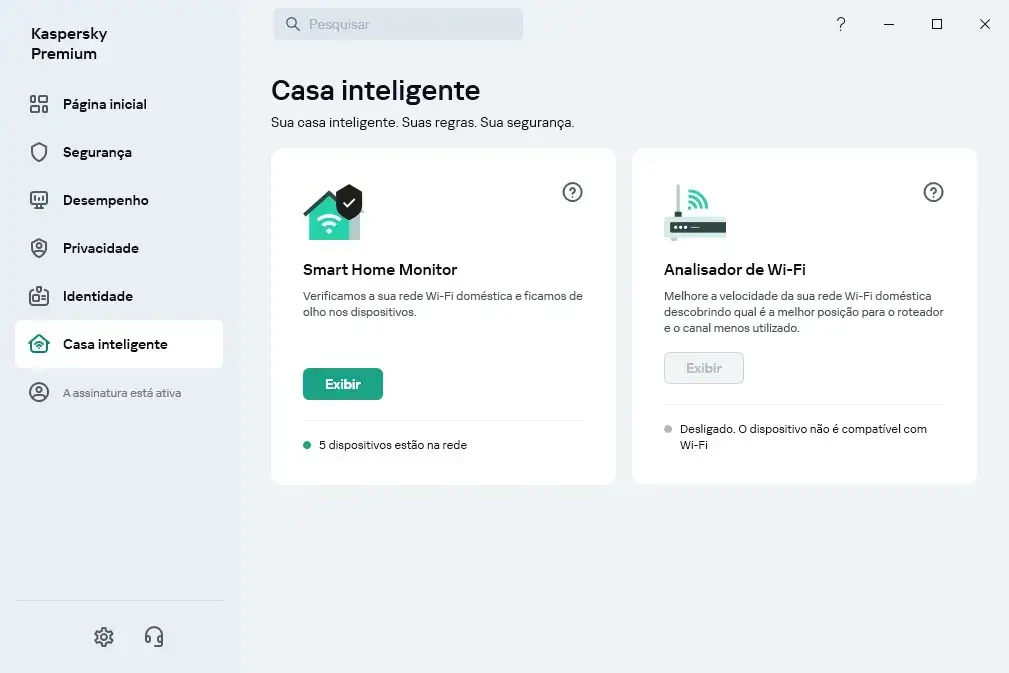
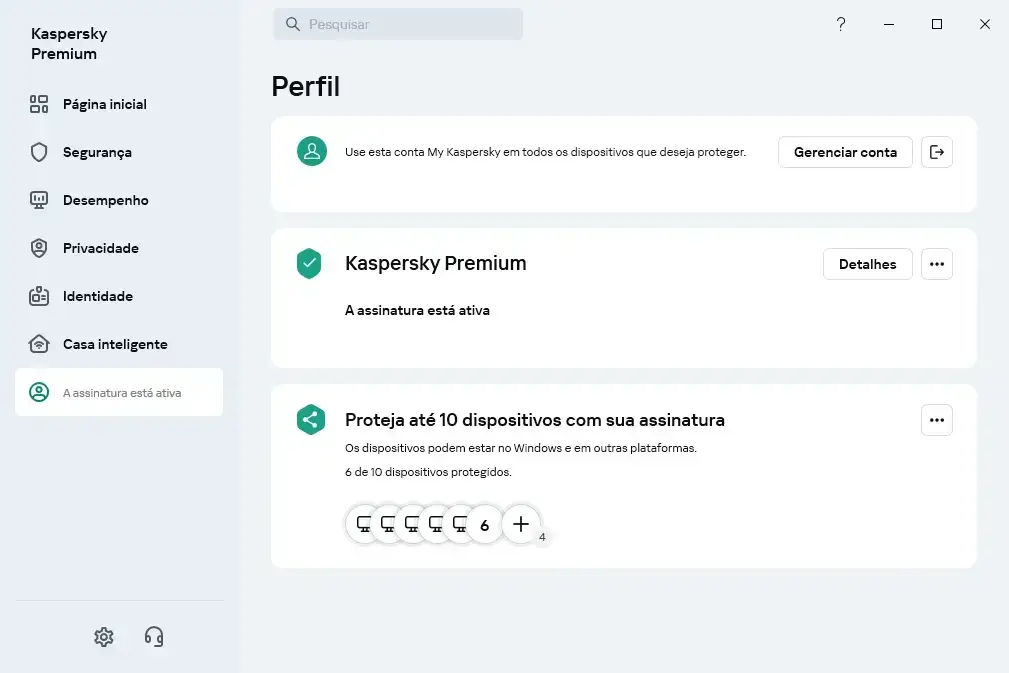
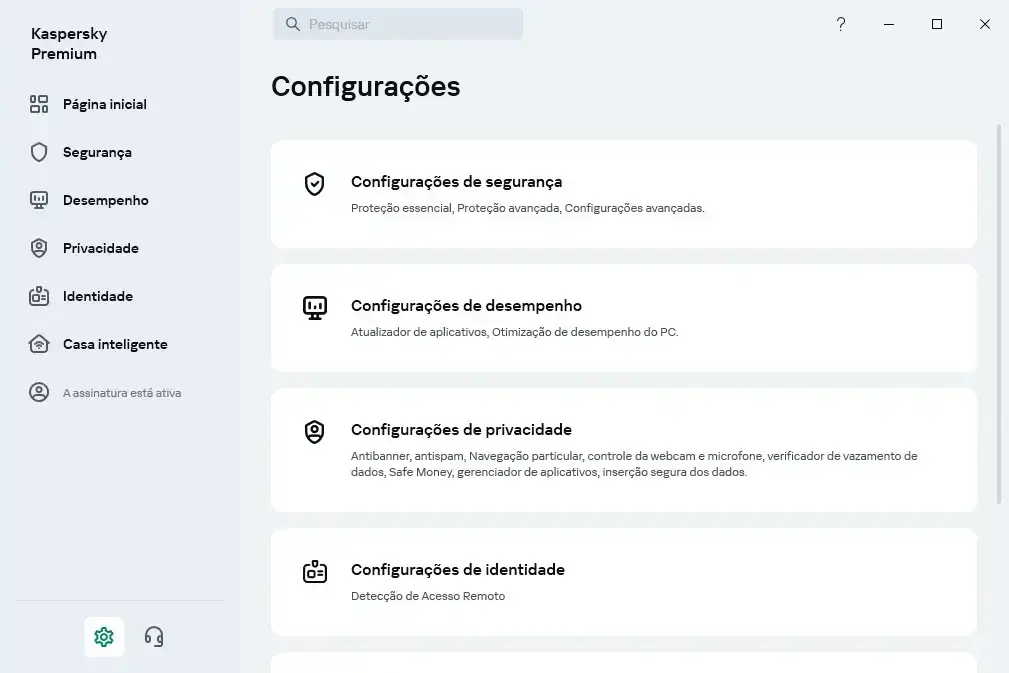
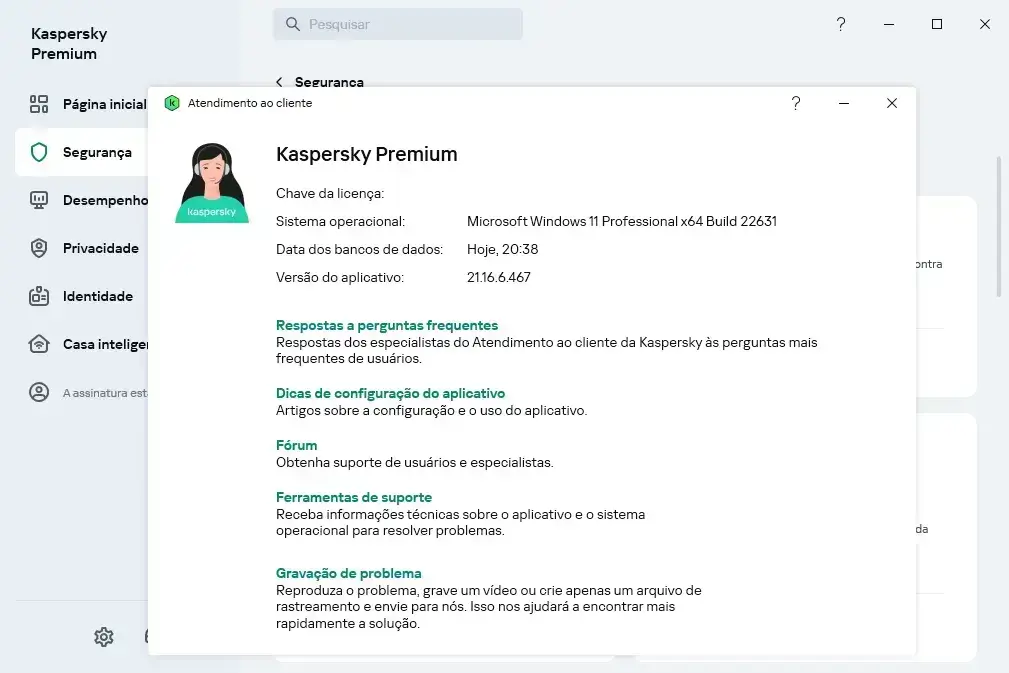
Além do Kaspersky Premium ser extremamente eficiente, ele tem um excelente custo/benefício para uma proteção completa contra malwares e ransomware, além de vir com atualizador de software, gerenciador de senhas, utilitário para backup e restauração e também uma VPN completa inclusa no pacote.
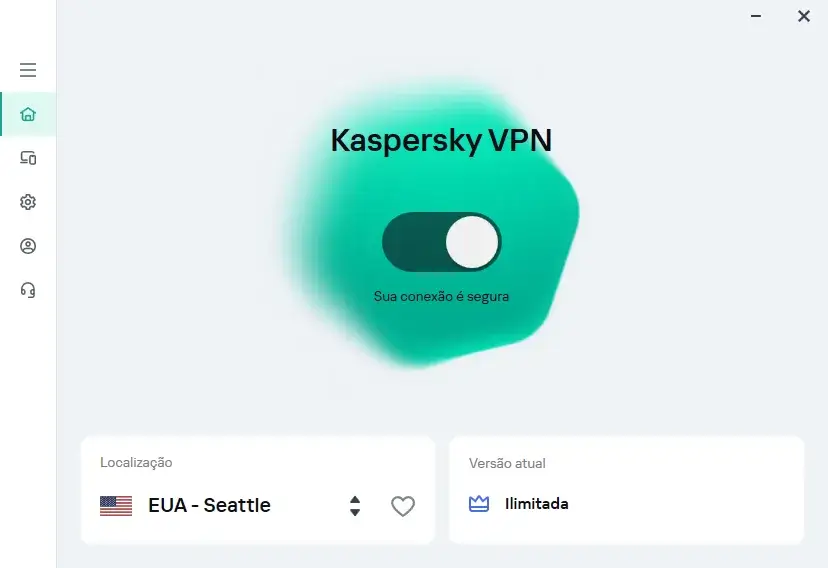
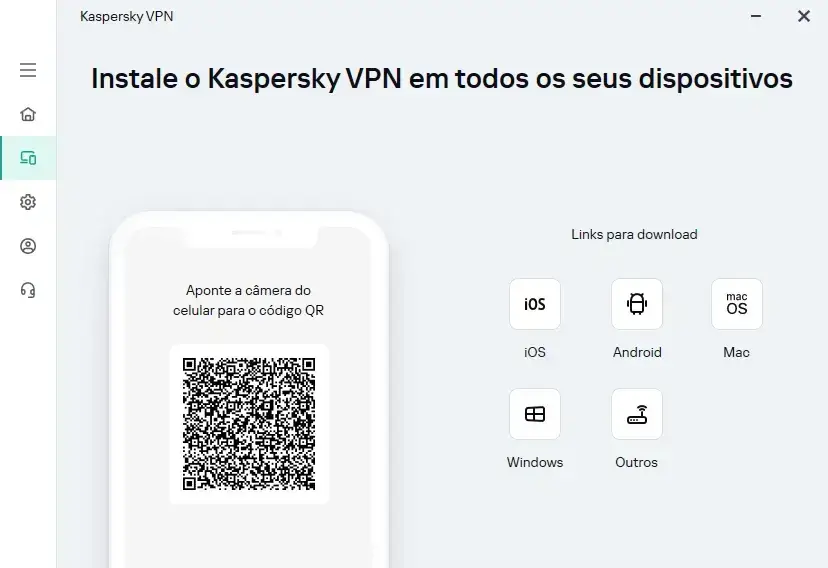
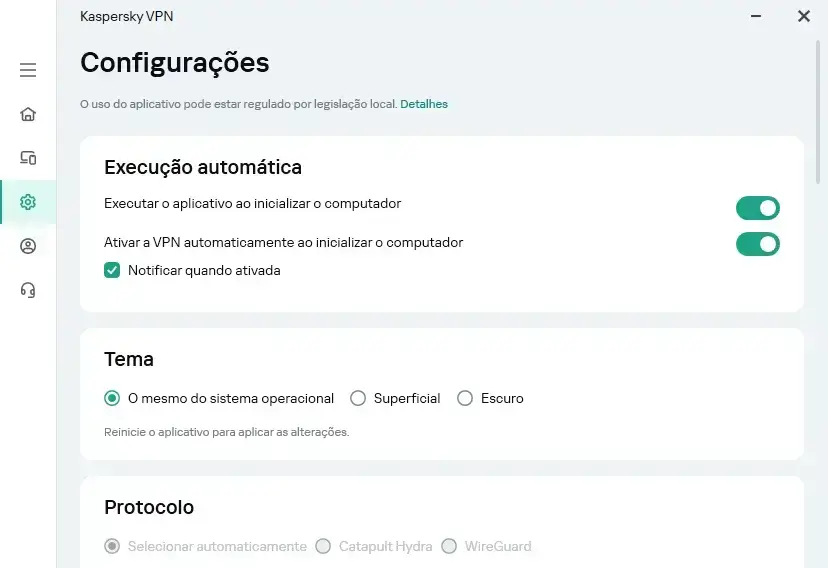
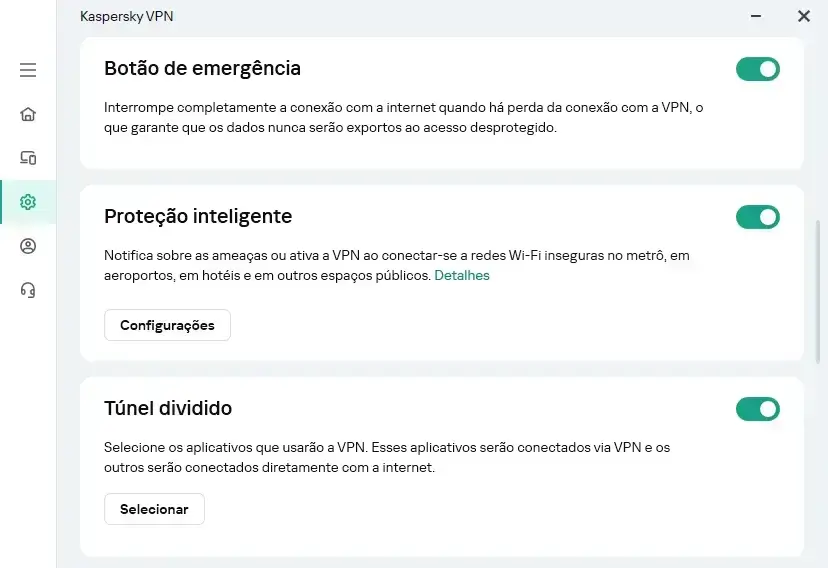
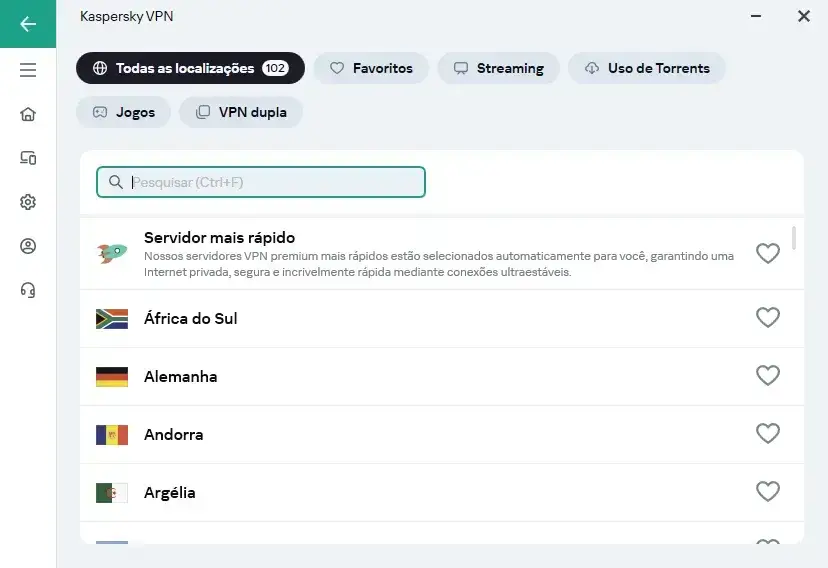
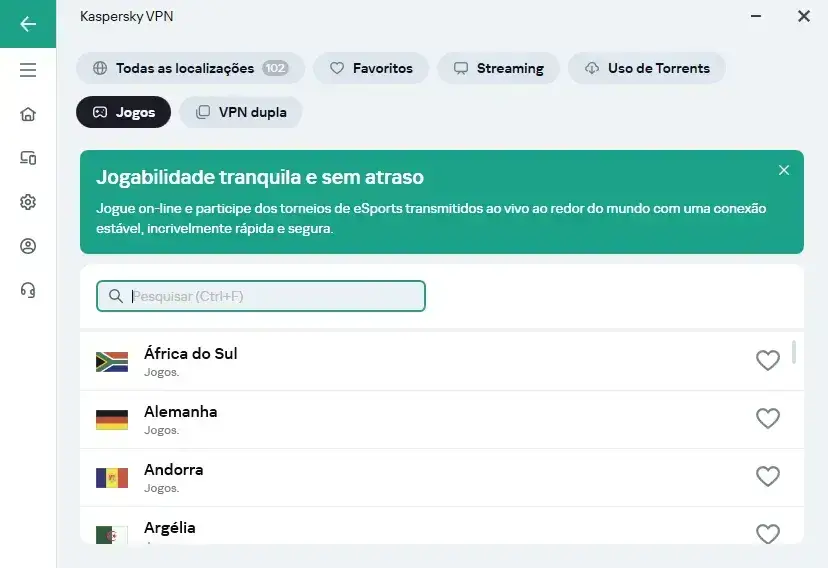
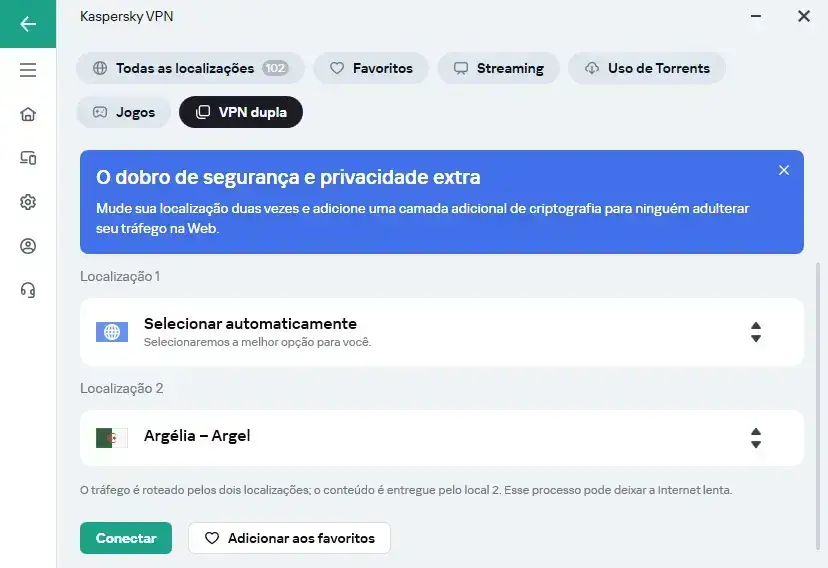
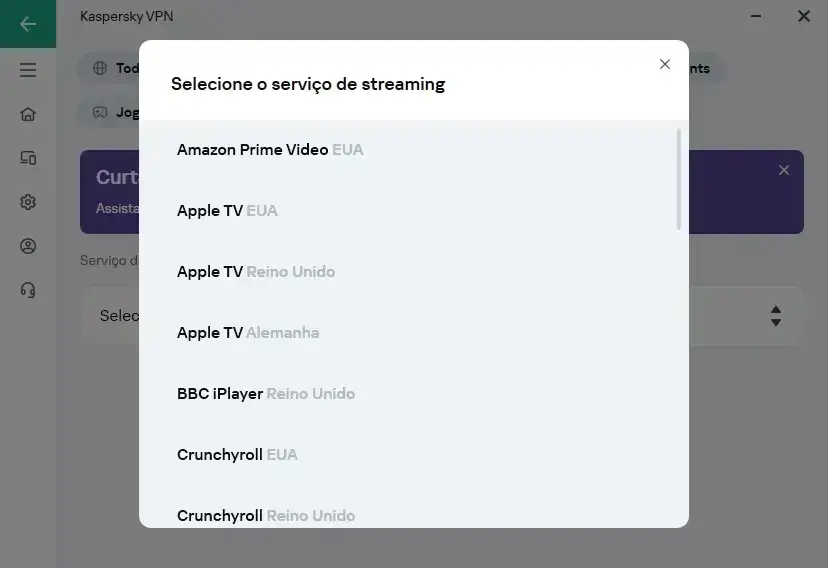
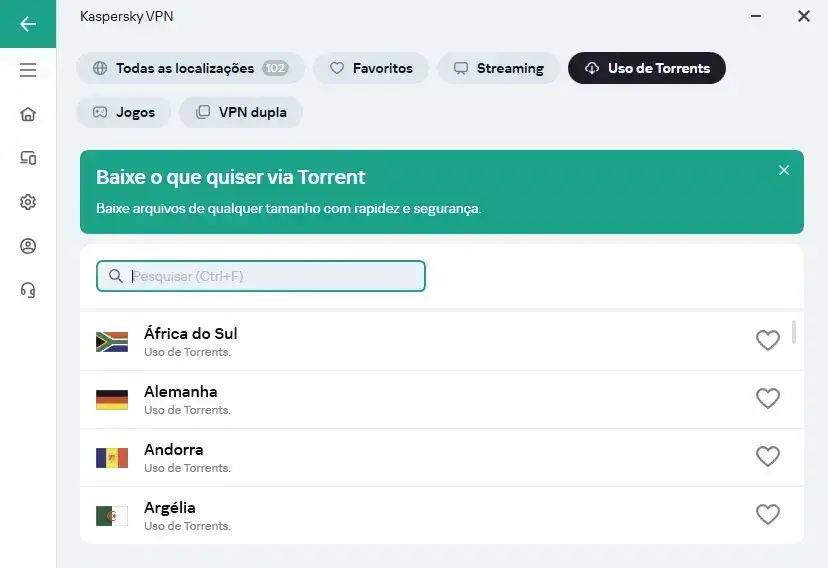
A Kaspersky VPN Secure Connection é uma ótima solução para quem quer acessar sites e serviços simulando que está em outro país, com a vantagem dela fazer parte do Kaspersky Premium.
Imagens do Kaspersky VPN:
A melhor solução para micros e pequenas empresas é o Kaspersky Small Office Security .
Não, pois desde 2018 a Kaspersky moveu sua infraestrutura da Rússia para a Suíça para evitar problemas de credibilidade pelo fato da empresa ser russa – afinal há muitos anos alega-se que a Kaspersky tem “relação” com a KGB, algo que a Kaspersky sempre negou e que nunca foi provado. A migração da infraestrutura foi finalizada em 2020 .
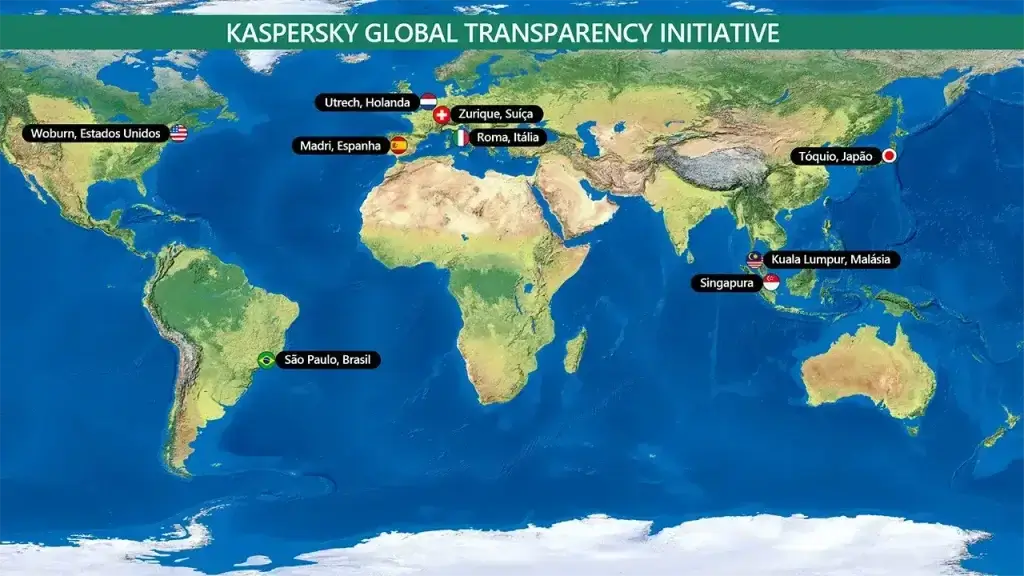
Além disso, a Kaspersky tem Centros de Transparência em vários países , inclusive no Brasil, onde é possível analisar o código-fonte dos seus produtos, também para evitar problemas de desconfiança em relação aos produtos da empresa.
A guerra com a Ucrânia é uma questão política do Putin, não tendo relação com as empresas russas em si. Se o Brasil declarasse guerra com o Paraguai, isso não significa que os produtos brasileiros deixassem de ser confiáveis por causa disso.
Essa mesma questão política aconteceu em 2017 com a NSA x Kaspersky, sendo que não existe nenhuma prova ou evidência de “espionagem” da Kaspersky .
A própria Kaspersky publica em um artigo a origem de três mitos – incluindo o “envolvimento” com a KGB, sendo que a Kaspersky foi fundada em 1997 enquanto a KGB deixou de existir em 1991. Mais aqui .
Conclusão: não existe nenhum motivo TÉCNICO para substituir o antivírus da Kaspersky apenas pelo fato da empresa ser russa.

O Microsoft Defender, o antivírus padrão que vem com Windows, é uma ótima solução para a proteção dos usuários comuns no dia a dia.
Ele pode ser utilizado normalmente, só devendo ser substituído pelo Kaspersky Free se o usuário quiser proteções adicionais.
Um detalhe importante é que a proteção em tempo real do Microsoft Defender é automaticamente desativada quando o usuário instala qualquer outro antivírus no Windows. Ao fazer isso, o Defender mostra informações sobre as proteções do antivírus instalado, sendo que o link Abrir app executa o antivírus:
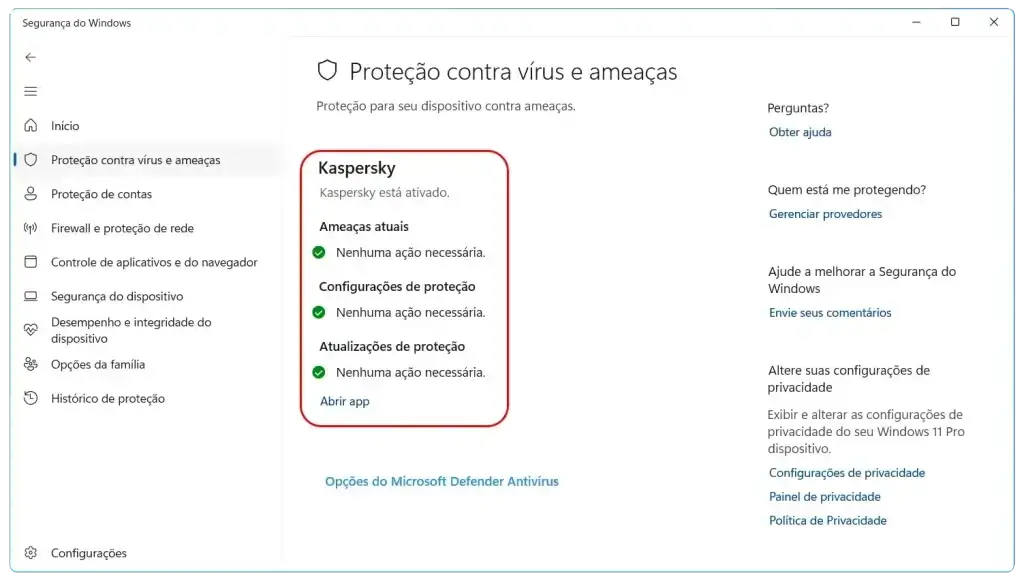
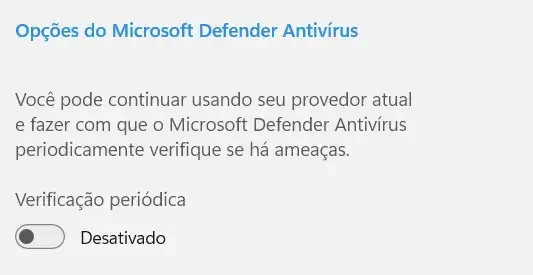
Mesmo instalando outro antivírus, ao clicar em Opções do Microsoft Defender Antivírus o usuário pode ativar a verificação periódica dos arquivos utilizando o Microsoft Defender sem que isso afete o funcionamento do antivírus instalado.
Nesse cenário o Defender não protege o computador contra malwares: ele apenas varre os arquivos do disco rígido ou SSD do computador em busca de malwares, utilizando proteção da nuvem para aumentar a taxa de detecção deles.

Aliás, esse é o motivo do Windows Update baixar constantemente atualizações para o Microsoft Defender mesmo quando o usuário está utilizando outro antivírus: dessa maneira a varredura sempre utilizará um banco de dados atualizado.
O segundo antivírus pago que eu recomendo é o ótimo Bitdefender Total Security . O Bitdefender é um antivírus romeno que sempre se destacou entre os melhores do mercado, e ele constantemente mostra altas taxas de detecção e remoção de malwares em vários testes de antivírus.
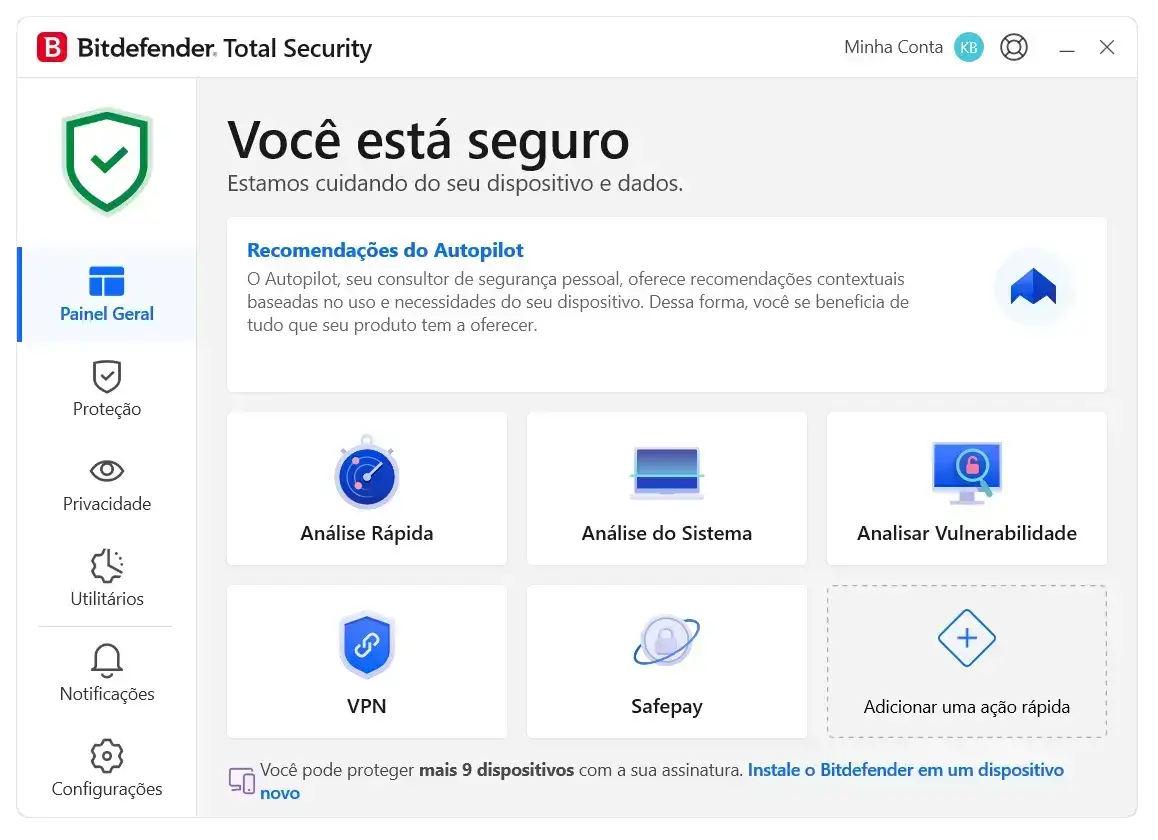
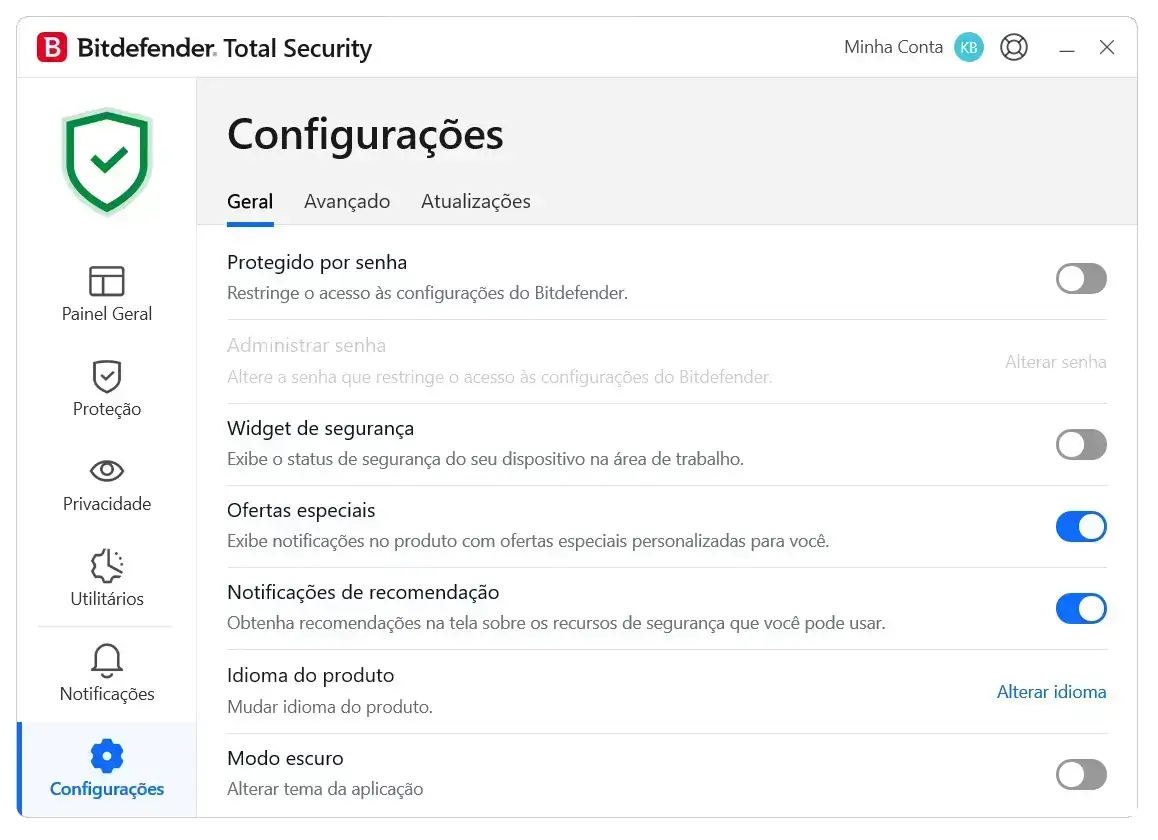
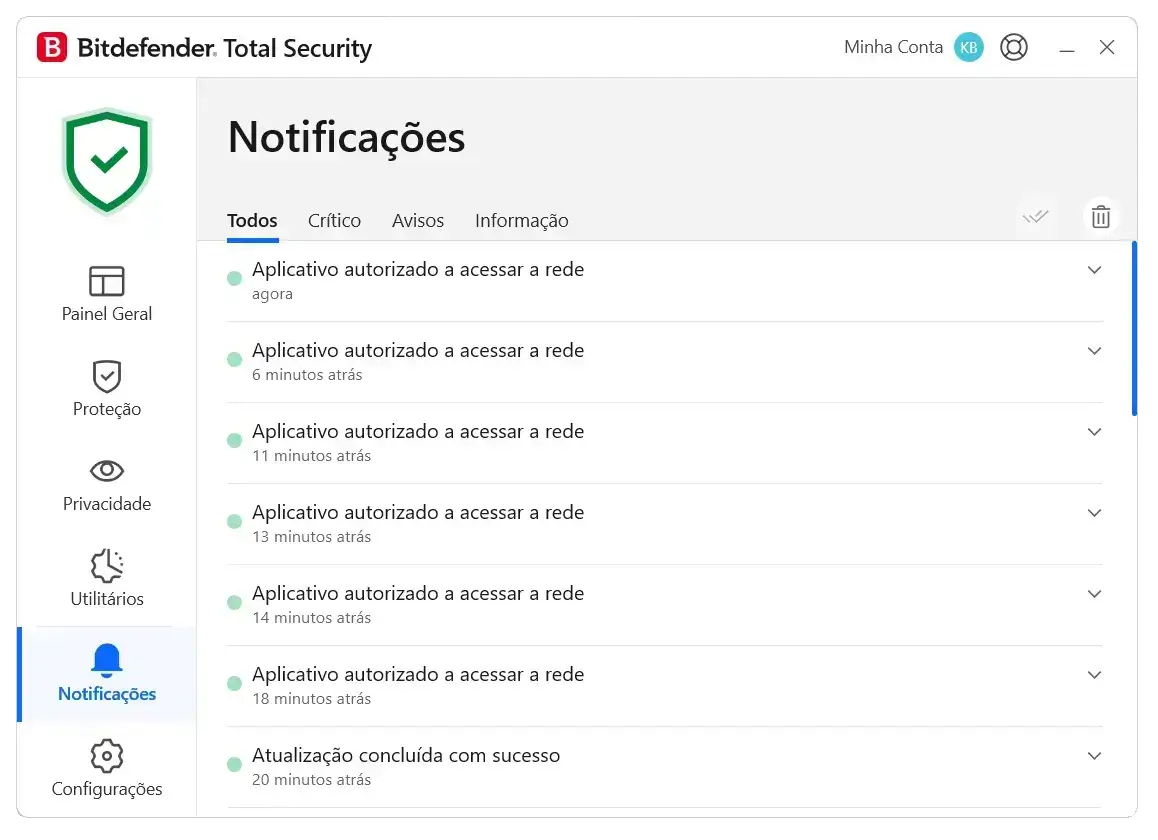
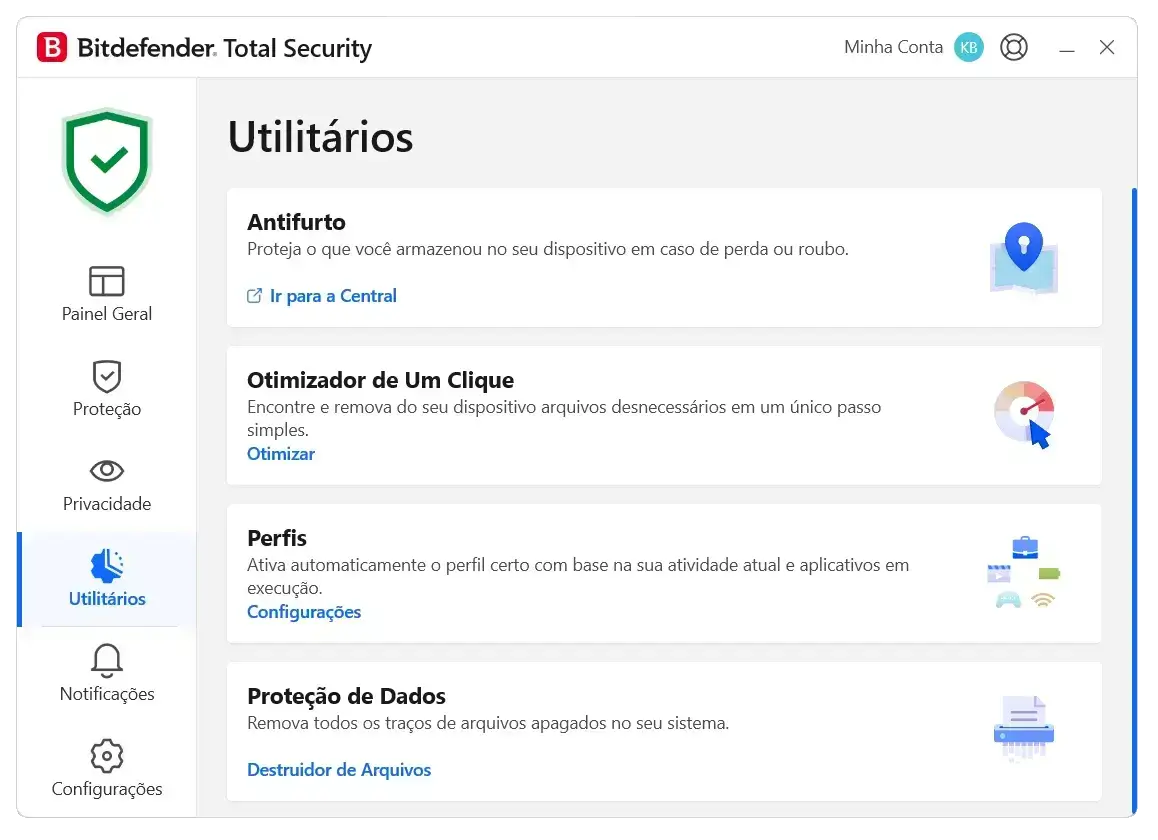
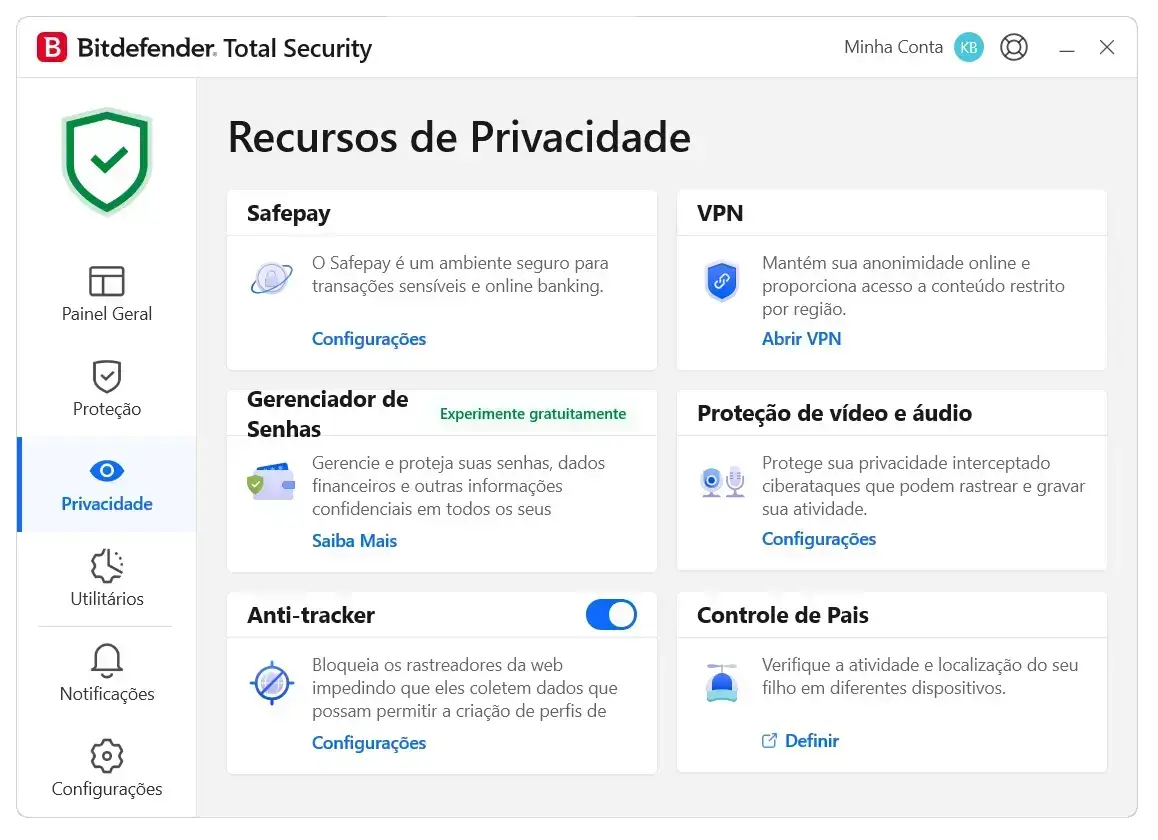
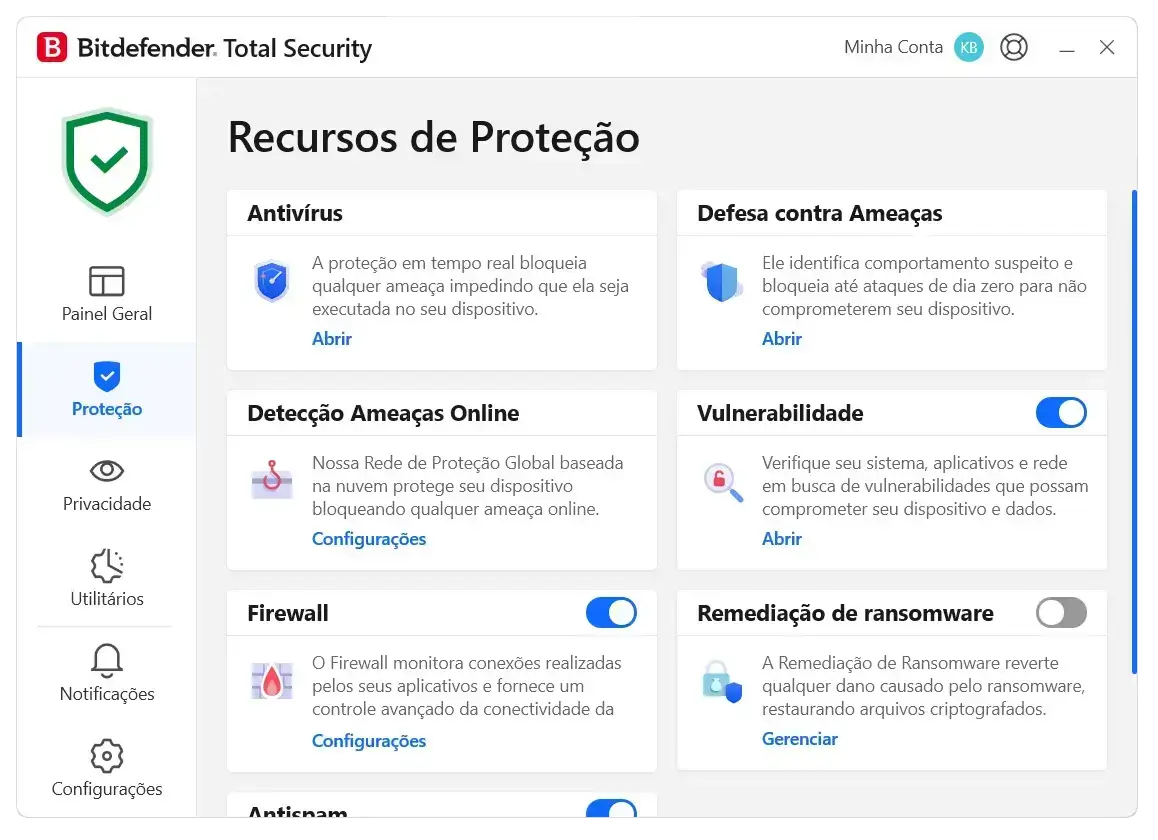
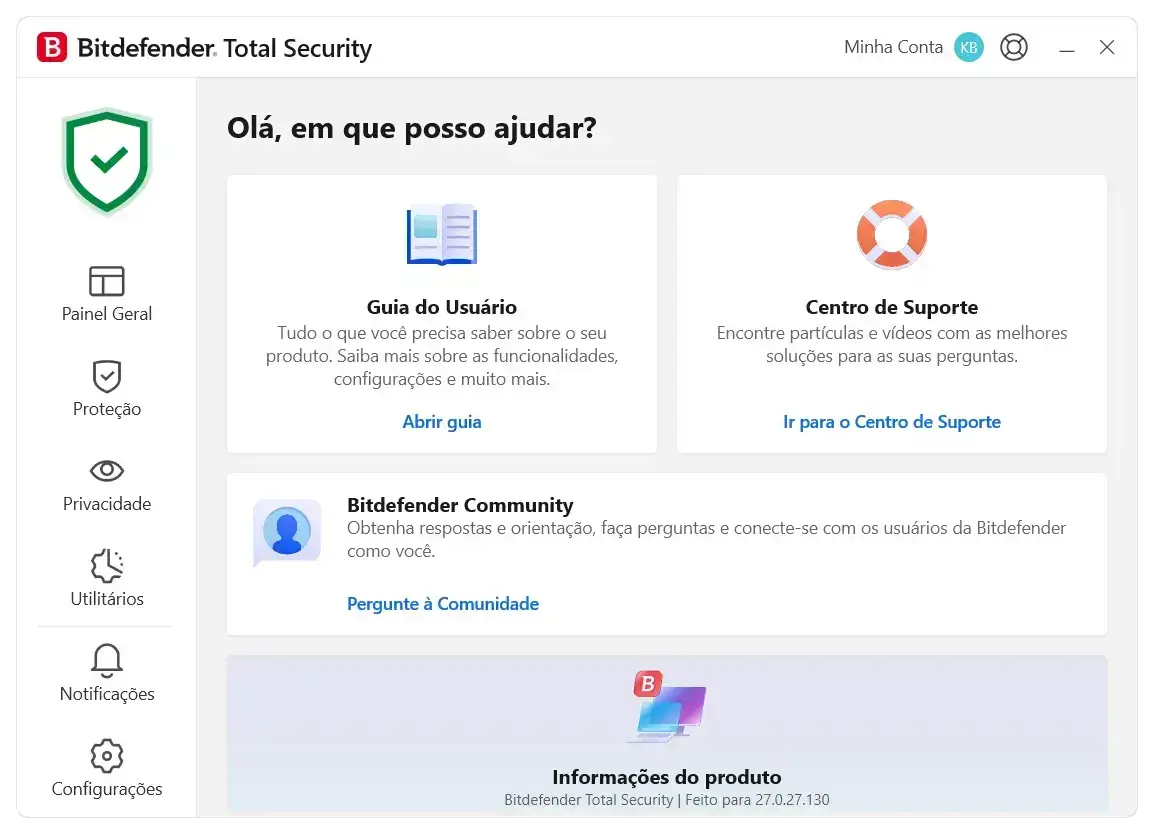
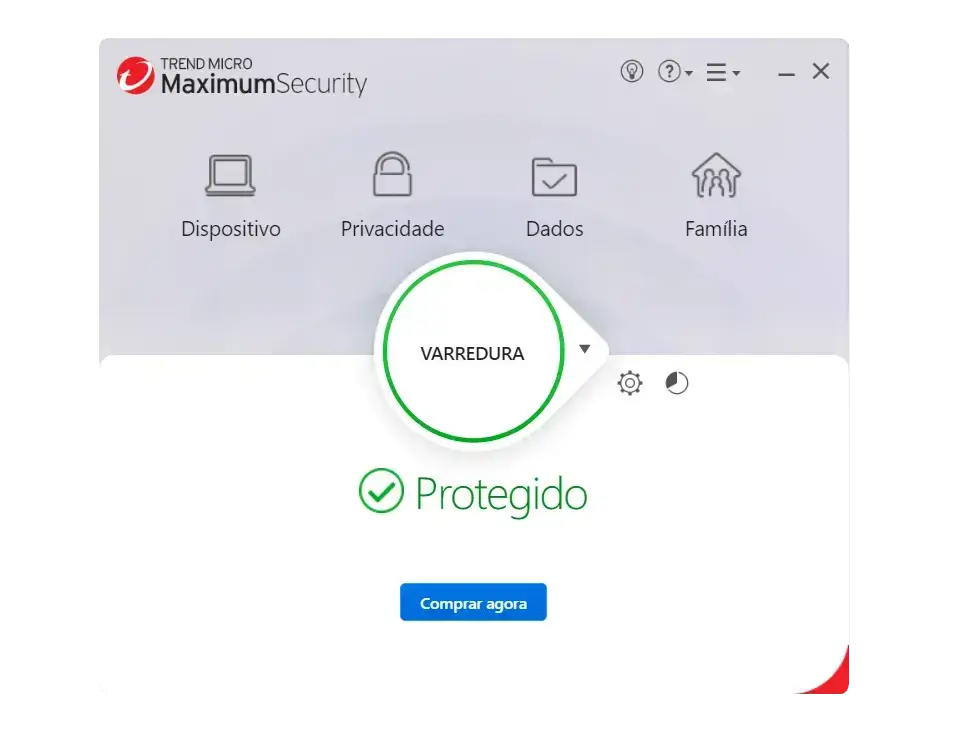
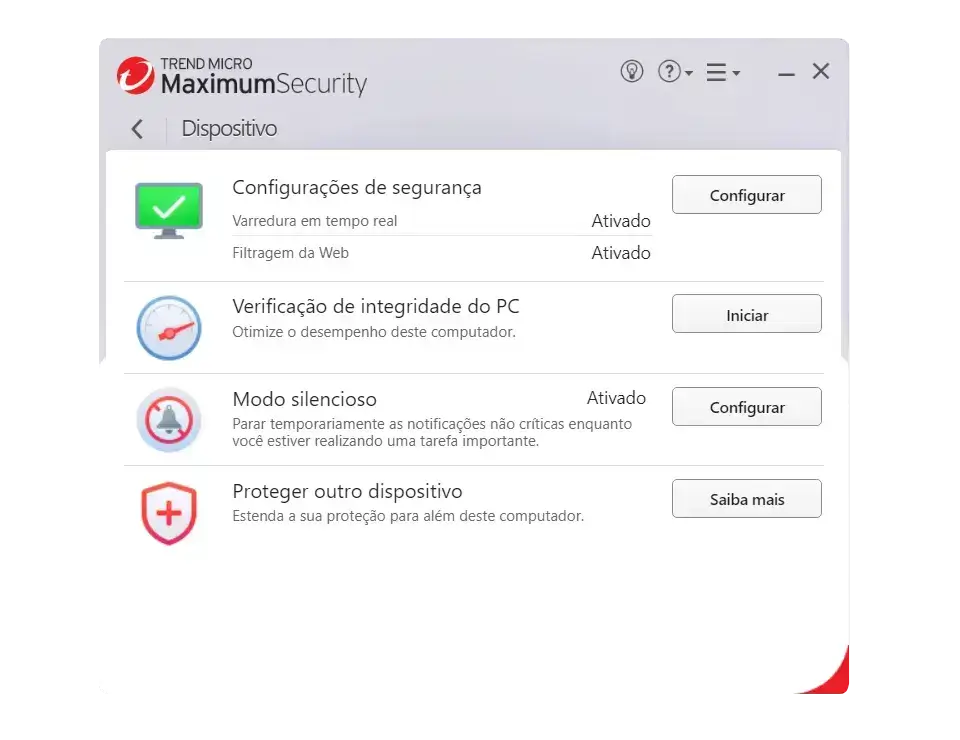
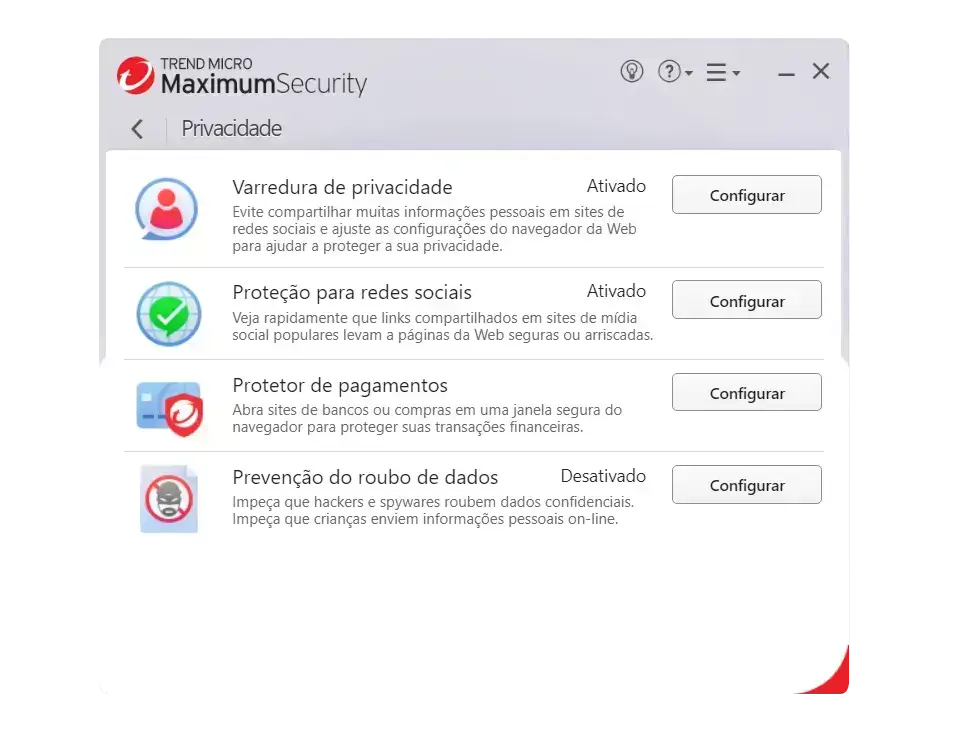
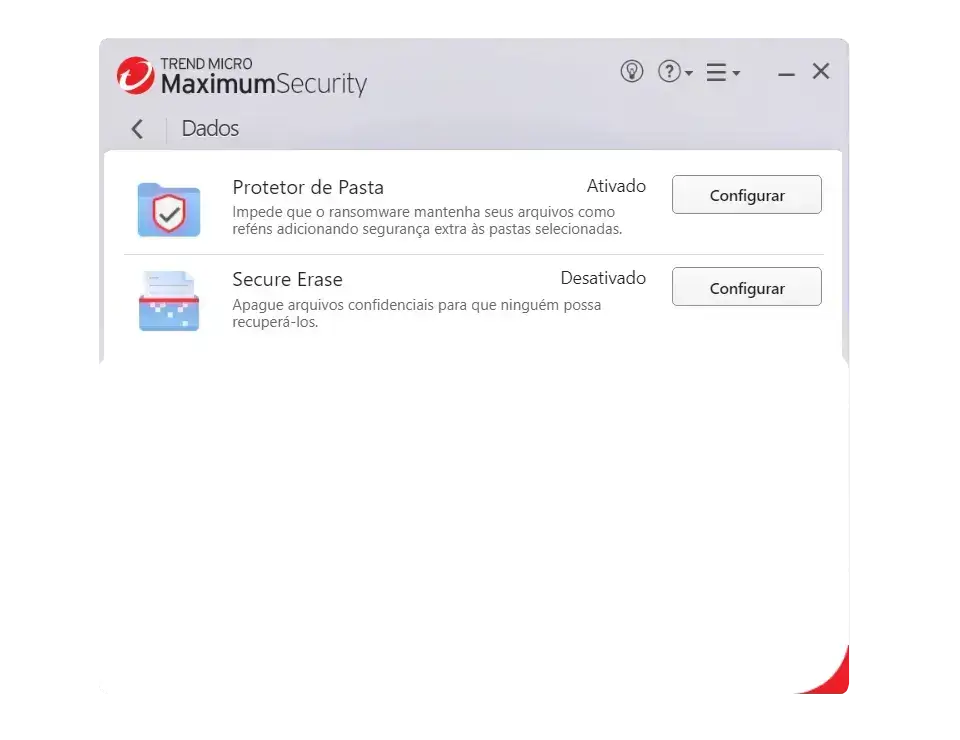
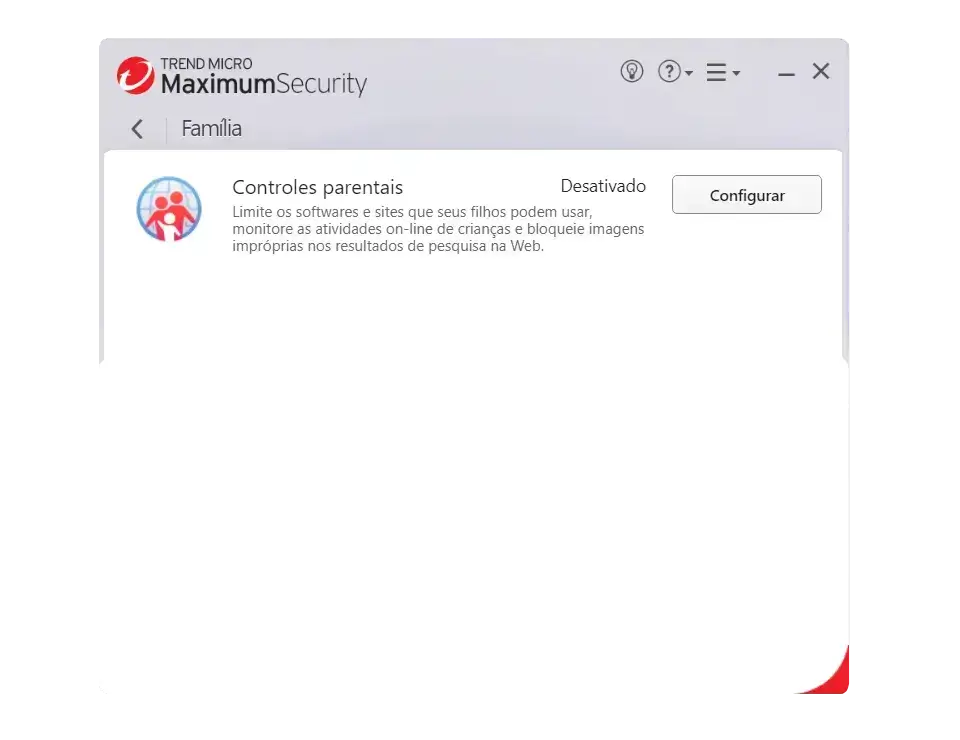
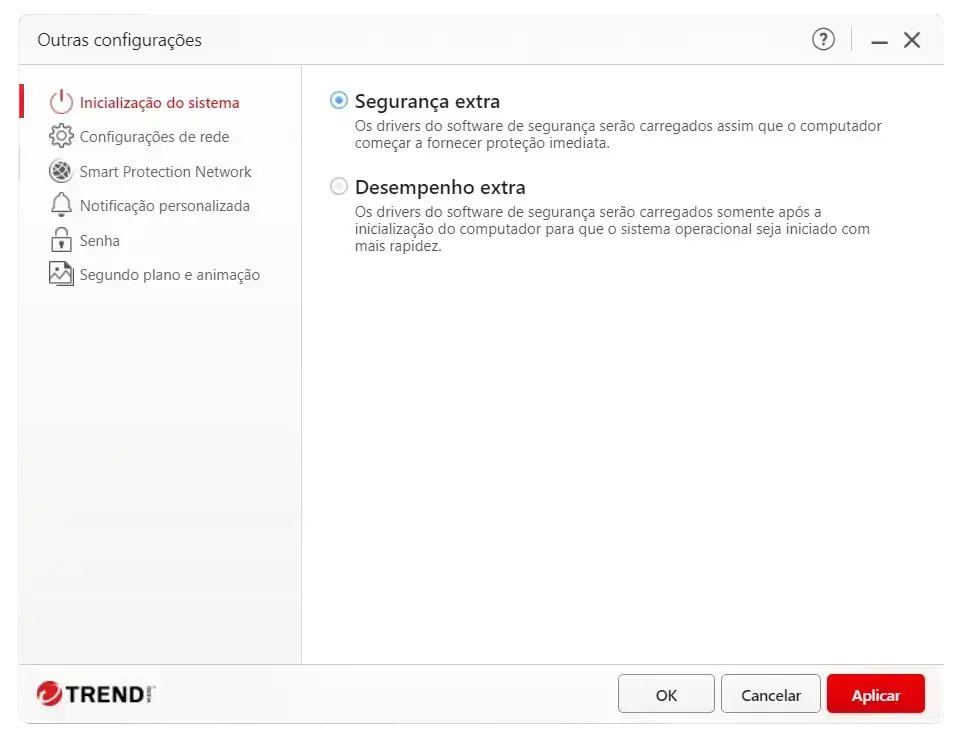
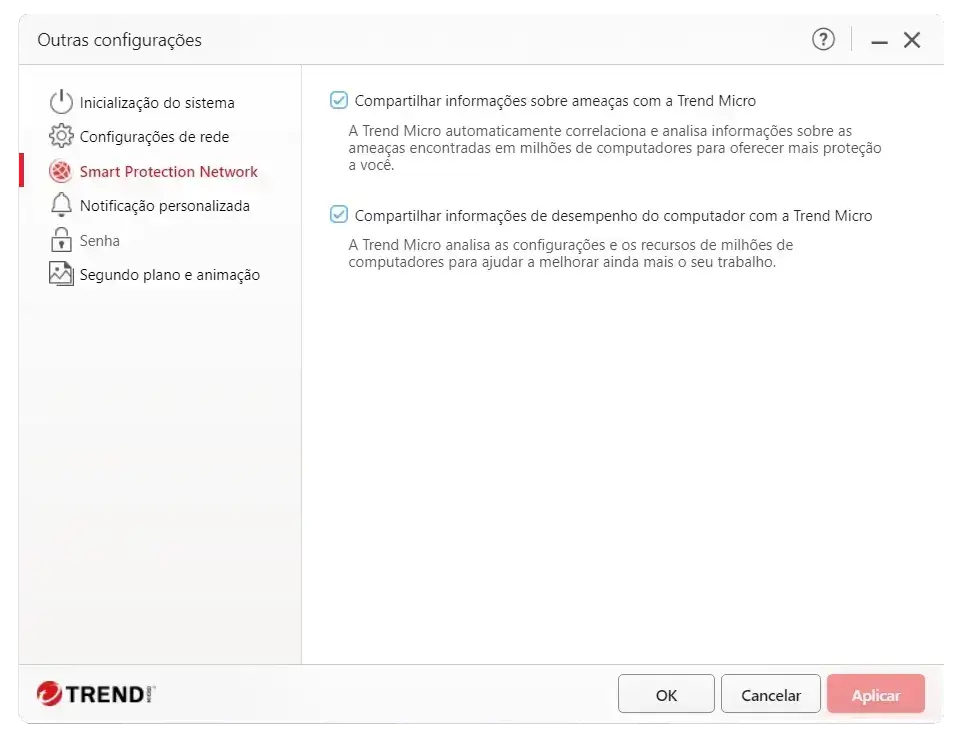
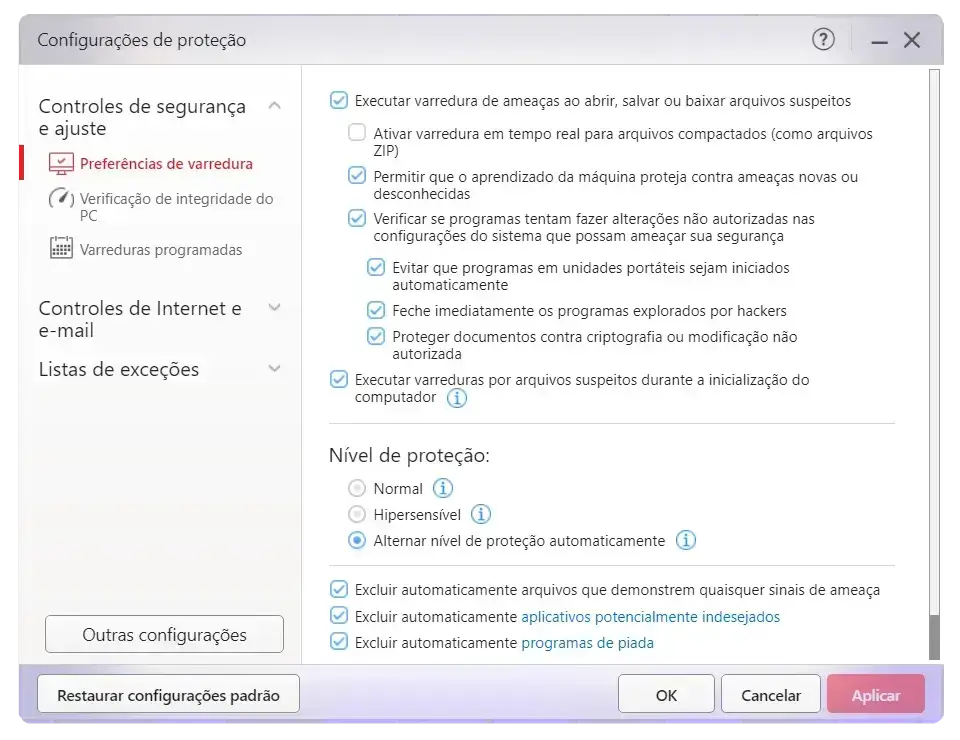
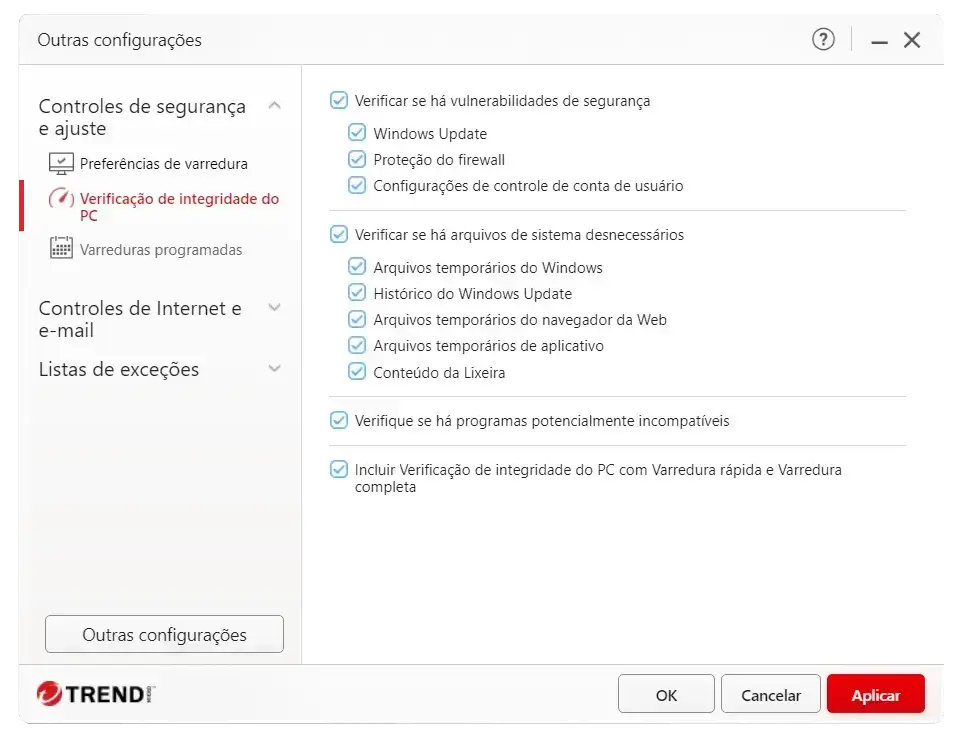
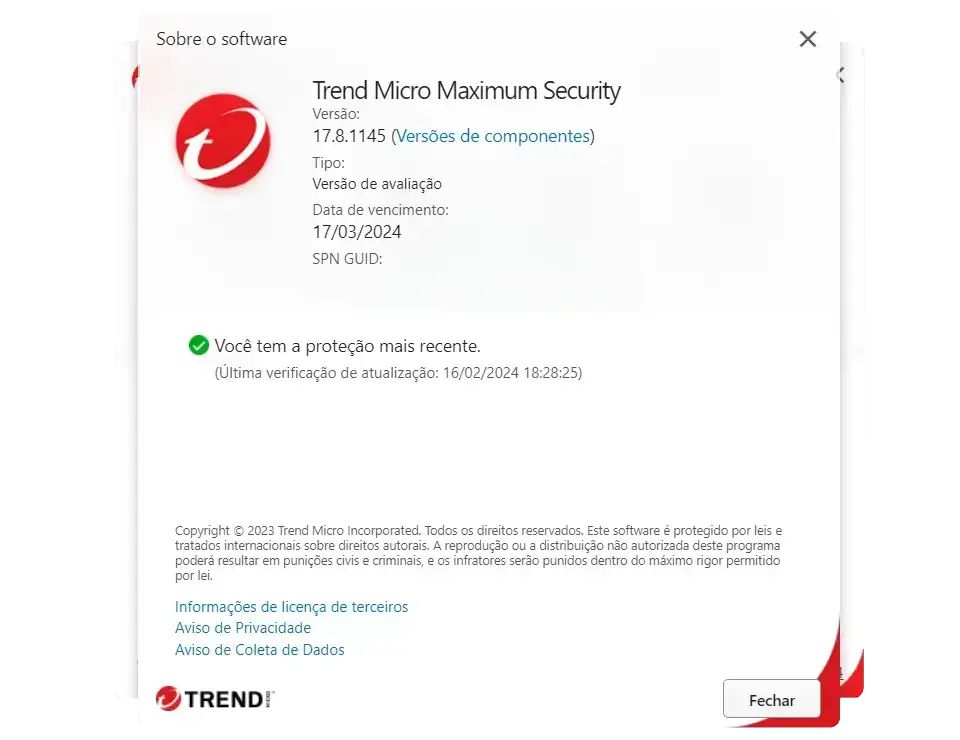
Outro excelente antivírus é o Trend Micro Maximum Security . Embora a taxa de falso positivos seja mais alta do que os antivírus da Kaspersky e Bitdefender, a taxa de detecção de malwares do antivírus da Trend Micro é altíssima.
Embora o site brasileiro da Trend Micro deixe a desejar, o produto deles é excelente.
ESET: O antivírus ESET Smart Security Premium é uma ótima solução. Eu considero ela como o 4º melhor antivírus pago.
Avast: eu particularmente não recomendo o antivírus Avast pago ou gratuito, pois ele é um antivírus fraco para o mercado brasileiro.
Embora ele se saia bem em testes de laboratório realizados no exterior, praticamente todos clientes que eu prestei consultoria até hoje e que utilizavam antivírus Avast (gratuito ou pago) estavam com seus computadores infectados. Bastou substituir o antivírus Avast por outro mais eficiente e as infecções diminuíram drasticamente.
Para piorar, em 2020 foi descoberto que a Avast coletava e vendia dados de navegação dos mais de 400 milhões de usuários dos seus antivírus para empresas de publicidade. A coleta de dados incluía monitoramento dos cliques nas páginas , palavras pesquisadas no Google , páginas acessadas no LinkedIn e Youtube, etc.
A Avast obteve mais de 8 PB (8 mil TB ou 8 milhões de GB) de dados de navegação dos usuários e em 2024 a FTC condenou a a empresa a pagar US$ 16,5 milhões pelo monitoramento e venda dos dados dos usuários
Inclusive em 2019 a Mozilla removeu as extensões da Avast e AVG (Avast Online Security, AVG Online Security, Avast SafePrice, e AVG SafePrice) após o criador do AdBlock Plus denunciar que essas extensões agiam como spyware coletando muitas informações que não eram necessárias para seu funcionamento – incluindo hábitos de navegação , uma prática proibida pela Mozilla e Google.
É bom lembrar que a NortonLifeLock (empresa responsável pelos produtos par consumidores) comprou a Avira em 2020 e a Avast/AVG em 2021. Elas trabalham de maneira independente, sendo que a Norton reuniu todas elas sob a marca Gen Digital .
AVG: a AVG foi comprada pela Avast em 2016 e o antivírus dela também sempre foi muito fraco.
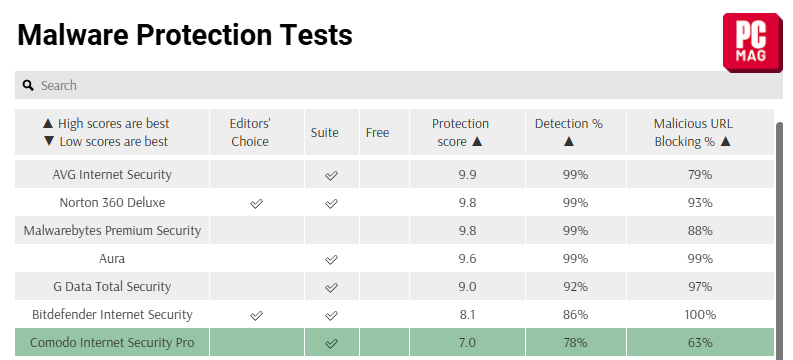
Comodo: essa empresa deixou de ser confiável há muitos anos, e não existe NENHUM motivo para você usar qualquer produto dela.
Em 2024 a PC Mag testou o Comodo Internet Security Pro e concluiu que ele é um dos piores antivírus do mercado:
Para piorar, a Comodo forneceu repetidamente certificados digitais para malwares (incluindo malwares brasileiros ) e ransomwares , além de ter distribuído o PrivDog, um perigoso adware que instalava um certificado digital da Comodo em substituição ao certificado original do site.
A empresa disponibilizou um navegador (Chromodo) que era muito mais inseguro do que os demais e que alterava a configuração DNS do usuário, e em 2016 o Comodo Internet Security instalava o Geek Buddy, que instalava e habilitava automaticamente o VNC (aplicativo de controle remoto do computador do usuário ) com uma senha simples, criando uma falha de segurança.
Não é à toa que desde 2019 os principais testes de antivírus deixaram de testar produtos da Comodo, sendo que os produtos da Comodo não estavam entre os melhores antivírus em 2017 , 2018 e 2019 .
Norton: o antivírus Norton 360 tem melhorado MUITO nos últimos anos, mas a partir do segundo semestre de 2024 ele utiliza o mesmo mecanismo de detecção da Avast, que é fraco para o usuário brasileiro.
Demais antivírus: Os cinco antivírus recomendados acima (Kaspersky, Bitdefender, TrendMicro, ESET e Norton) são excelentes produtos criados por empresas com muita credibilidade que estão há décadas no mercado de segurança digital, e têm centenas ou milhares de funcionários focados na área de segurança digital.
Segurança digital é coisa séria. Eu não vejo vantagem em instalar um antivírus desconhecido, pouco utilizado ou limitado, acreditando que ele possa ser melhor do que outros que são resultado de décadas de experiência no mercado.
Além disso, quando um antivírus novo se destaca pela sua eficiência, a empresa que desenvolveu ele é comprada por uma empresa maior para que ela lucre implementando essa solução em seus clientes, como aconteceu com a Carbon Black, que foi comprada pela VMWare em 2019.
Por fim, nenhum antivírus deve ser adotado em uma empresa sem que ele tenha sido testado durante no mínimo seis meses para que você tenha uma noção da eficiência dele.