
Esta é a Aula 05: Desinstalação de programas dispensáveis. As aulas desse curso fazem parte dos meus cursos de Manutenção de Windows que são destinados a todos que queiram aprender SERIAMENTE Windows e Segurança Digital.
As aulas desse curso foram gravadas no Windows 11, embora as dicas também funcionem no Windows 7, Windows 8 e Windows 10.
Esse curso tem DEZ AULAS que devem ser seguidas NA ORDEM CORRETA para você obter o melhor resultado possível. Evite pular as aulas.
AULA ANTERIOR
PRÓXIMA AULA
Mas antes de remover os arquivos temporários a gente vai remover programas dispensáveis e inúteis que podem estar instalados no seu Windows, como os “otimizadores”.
Há alguns anos eu publiquei um vídeo comprovando isso , onde eu testei os cinco principais otimizadores do Windows – e cada um deles mostrou resultados totalmente diferentes dos demais, mostrando que eles não são confiáveis.
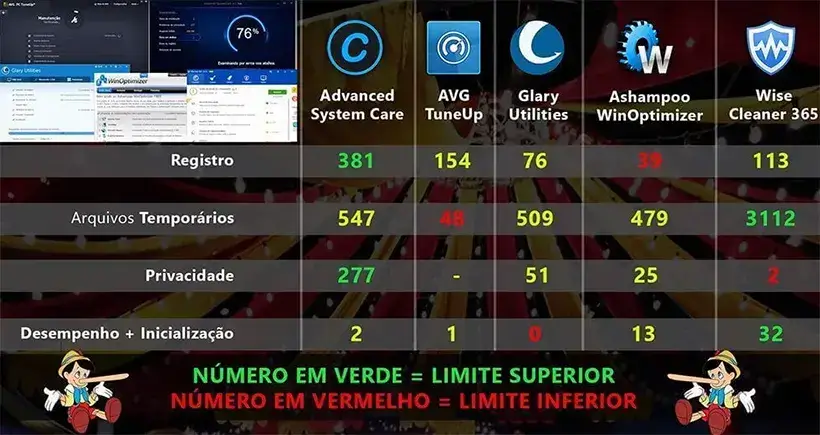
Inclusive eles mostraram erros e problemas imediatamente após uma instalação “do zero” do Windows, onde não existe nenhum erro ou problema porque o Windows nem foi utilizado, comprovando que esses programas são uma enganação ao tentar mostrar ao usuário que eles são necessários.
Você também deve desinstalar programas que atualizam drivers, porque eles podem instalar drivers problemáticos e causar travamentos aleatórios no Windows.
É bom lembrar que o próprio Windows Update atualiza automaticamente os drivers sempre que for necessário sem que você precise fazer nada.
Então entre em Aplicativos e na caixa de pesquisa digite IOBit e daí você deve desinstalar TODOS os programas que aparecem na lista. Faça o mesmo com Ashampoo, Glary e Wise, que são as principais empresas que disponibilizam “otimizadores”.
Depois disso faça o mesmo desinstalando programas que tenham as palavras Optimizer, iolo, CCleaner, Speed, Booster, Driver, Cleanup e TuneUp.
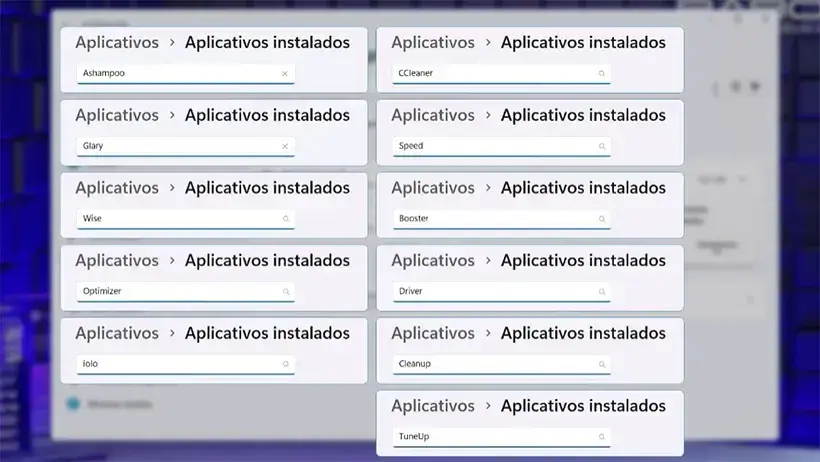
Eu sei que essa tarefa pode levar um tempo, mas ela vale cada segundo porque basta UM aplicativo desses para deixar seu Windows mais lento, inseguro e instável.
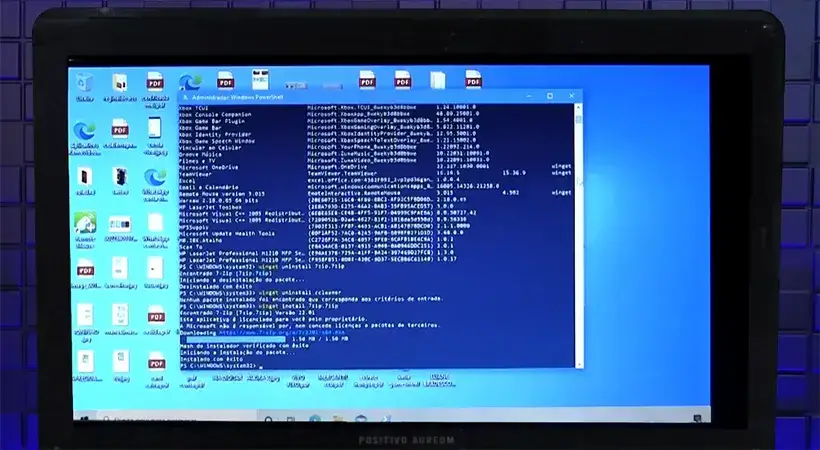
No meu curso profissional Windows Rápido, Estável e Seguro eu mostro como desinstalar programas de maneira mais simples utilizando o comando winget – inclusive disponibilizando um script para isso:
Há muitos anos os internautas se acostumaram a instalar programas desnecessários e até danosos ao Windows ao lerem artigos de jornalistas e youtubers que sugerem o seu uso – seja o Revo Uninstaller, Ashampoo Uninstaller, IOBit Uninstaller ou qualquer outro similar.
Quando um programa é instalado no Windows, ele também salva um arquivo executável criado pelo próprio desenvolvedor que desfaz o que foi realizado na instalação: ele é o “desinstalador” do programa.
Esse arquivo é executado quando o usuário resolve desinstalar o programa via Configurações ou Painel de Controle, ou seja, não é o sistema operacional que desinstala o programa, mas sim um arquivo de desinstalação criado pelo próprio desenvolvedor do software.
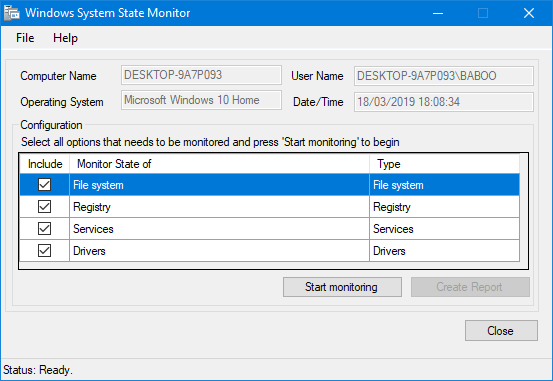
Isso acontece pois o Windows não monitora nem audita quais pastas e arquivos foram copiados ou criados durante a instalação de um programa, embora existam programas que fazem isso – inclusive da própria Microsoft, como o antigo mas eficiente Windows System State Analyser :
Ao desinstalar o programa através do desinstalador criado pelo próprio desenvolvedor, ele remove todos os arquivos e pastas criados na instalação, juntamente com as chaves criadas no Registro.
Se por qualquer motivo isso não acontecer, então você pode desinstalar o programa manualmente seguindo o passo a passo desse artigo.
AULA ANTERIOR
PRÓXIMA AULA
As aulas desse curso também fazem parte dos meus cursos pagos de Manutenção de Windows que são destinados a todos que queiram aprender SERIAMENTE Windows e Segurança Digital.
Esse curso possui DEZ AULAS que você deve seguir NA ORDEM CORRETA para obter o melhor resultado possível. Evite pular as aulas.