
O site Tom’s Hardware descobriu que a criptografia BitLocker causa perda de desempenho em SSD de até 45% se ela for baseada em software padrão (XTS-AES 128). A queda pode ser ainda maior no uso de discos rígidos.
Além disso, muitos fabricantes de PC como Dell, HP e Lenovo entregam seus computadores e notebooks com BitLocker habilitado quando o sistema operacional é o Windows Pro, já que o BitLocker não está disponível para Windows Home.
Eu abordo BitLocker a fundo na Aula 10 do curso W11FP.
Para testar o desempenho atingido, o site utilizou um Samsung 990 Pro 4TB, que é um dos SSD NVMe PCIe Gen4 mais rápidos do mercado.
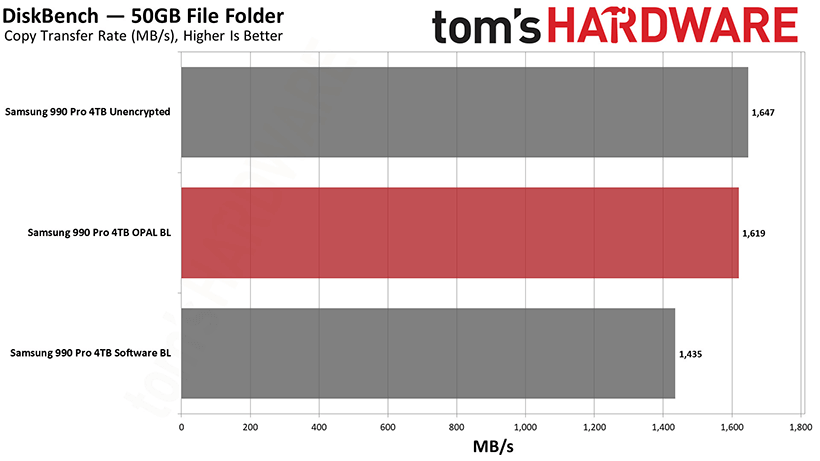
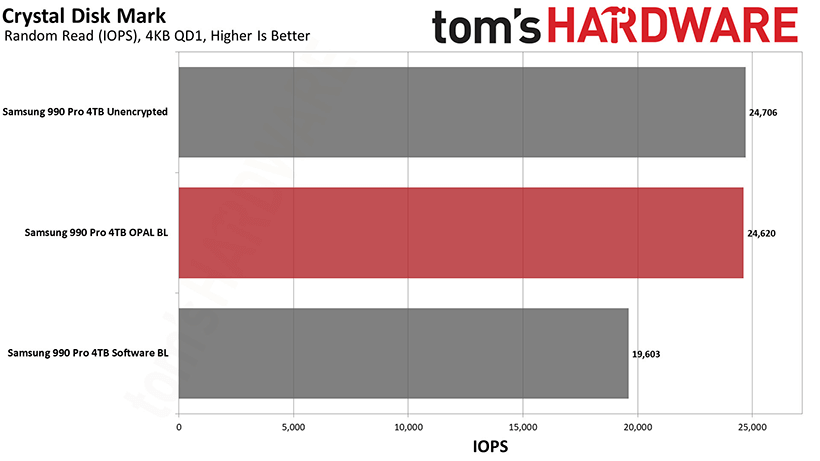
As imagens abaixo mostram dois resultados do teste, onde:
Samsung 990 Pro 4TB Unencrypted = BitLocker desativado
Samsung 990 Pro 4TB OPAL BL = BitLocker ativado com criptografia via hardware
Samsung 990 Pro 4TB Software BL = BitLocker ativado com criptografia via software
Como esperado, o resultado dos testes mostrou que praticamente não houve queda de desempenho no uso do BitLocker com criptografia via hardware, mas isso não ocorreu com a uso do BitLocker com criptografia via software.
O menor impacto foi observado nos testes sequenciais de velocidade de pico. Em um teste de cópia de arquivo de 50 GB do DiskBench, a unidade com criptografia de software teve uma perda de desempenho de 13%:
O impacto é ainda maior no caso de gravações aleatórias, onde o 990 Pro teve uma queda de 46% de desempenho em comparação com a criptografia de hardware e um acerto de 43% em comparação com nenhuma criptografia:
O teste completo pode ser acessado aqui . Se você precisa obter o desempenho máximo do seu computador ou notebook, você não deve utilizar o BitLocker, ou utilizar a criptografia via hardware com ele.
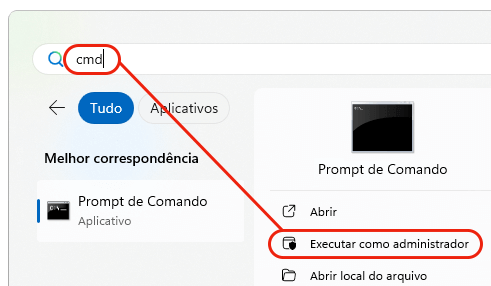
Para saber se o BitLocker está ativado, abra um Prompt de Comando (Admin):
Agora digite o comando manage-bde -status e tecle ENTER:
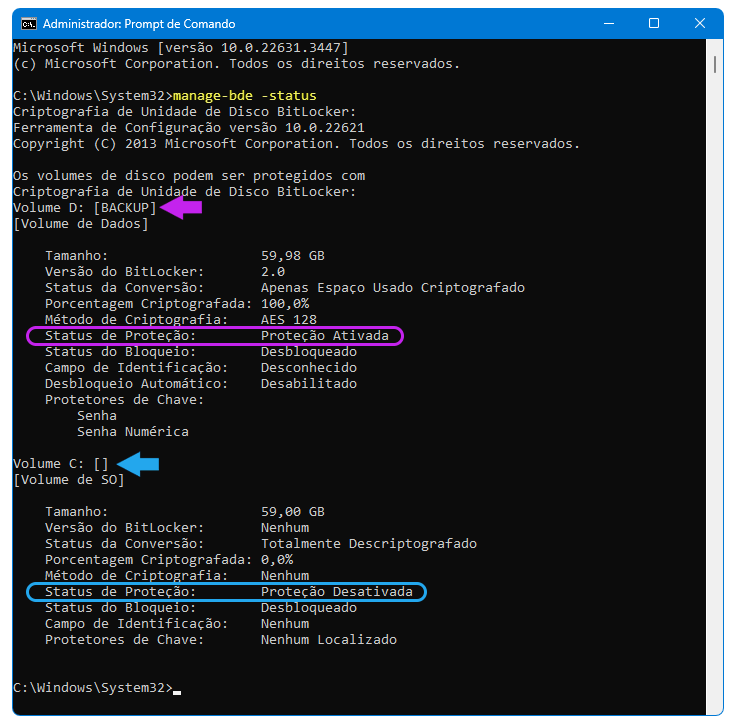
Na imagem acima, o drive D está com o BitLocker habilitadocom criptografia tipo AES-128, enquanto o drive C está com ele desabilitado.
Como o drive D é de backup e o drive C é onde o Windows está instalado (“Volume de SO”), a queda de desempenho acontece somente no drive D.
Para ativar ou desativar o BitLocker, basta acessar a opção Gerenciar o BitLocker:
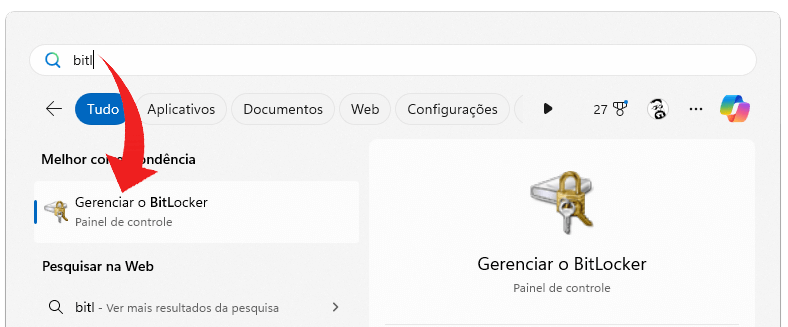
Ao abrir a janela, aparecerão os drives e opções para eles.