

Como garantir a eficácia do antivírus instalado no seu computador? Uma boa solução para isso é utilizar o TrendMicro HouseCall.
Uma estratégia eficaz é a realização de varreduras online. Essas varreduras permitem que o mecanismo de detecção de outros antivírus examine todos os arquivos do seu computador em busca de possíveis malwares que não foram identificados pelo seu antivírus atual.
O benefício das varreduras online é que não é necessário desinstalar o antivírus atual para realizá-las. Simplesmente baixe, instale e execute a varredura online, e em poucos minutos, ela fornecerá os resultados, além de eliminar quaisquer malwares encontrados no seu computador.
A varredura online tem uma limitação: ela não serve para proteger o computador, apenas detecta e elimina malwares já existentes. Isso é ótimo para manter seu computador limpo e também para determinar se é necessário substituir o antivírus atual por um mais eficaz.
Há várias opções de varreduras online disponíveis, das quais detalho cinco nas primeiras aulas dos meus cursos de manutenção: KVRT (Kaspersky Virus Removal Tool), TrendMicro HouseCall, ESET Online Scanner, Emsisoft Emergency Kit e Malwarebytes Premium.
Este artigo foca em como avaliar seu antivírus com o TrendMicro HouseCall.
A TrendMicro tem um dos melhores antivírus do mercado e essa varredura online é ideal para você saber se o seu Windows está infectado, utilizando para isso a varredura online da TrendMicro que detecta e remove malwares que o seu antivírus não detectou.
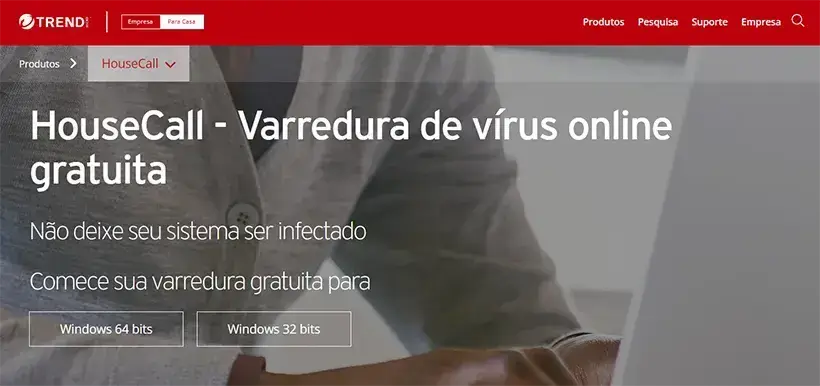
O TrendMicro HouseCall pode ser baixado diretamente no site oficial da TrendMicro .
Ali você deve baixar a versão 32-bits ou 64-bits, de acordo com a versão do Windows instalada no seu computador, mas como saber se o seu Windows é 32-bits (x86) ou 64-bits (x64)?
Para saber se o seu Windows é 32-bits ou 64-bits, a maneira mais rápida é verificar quantas pastas Arquivos de Programas existem na partição C do seu computador.
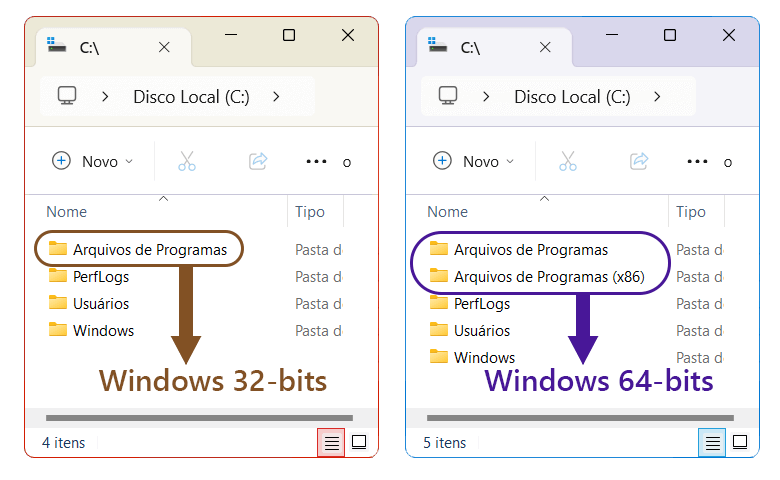
Se existir APENAS UMA PASTA Arquivos de Programas, então o Windows é 32-bits.
Se existirem DUAS PASTAS Arquivos de Programas, então o Windows é 64-bits.
Isso acontece pois o Windows 32-bits armazena todos os programas instalados na pasta \Arquivos de Programas, enquanto o Windows 64-bits armazena programas 64-bits na pasta \Arquivos de Programas, e os programas 32-bits ficam localizados na pasta \Arquivos de Programas (x86). Com isso, se houver apenas uma pasta Arquivos de Programas, o Windows é 32-bits.
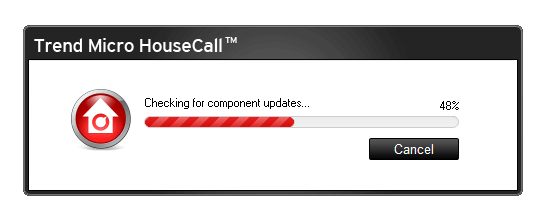
1. Ao executá-lo, ele baixa os componentes e banco de dados atualizados para detecção dos malwares mais recentes:
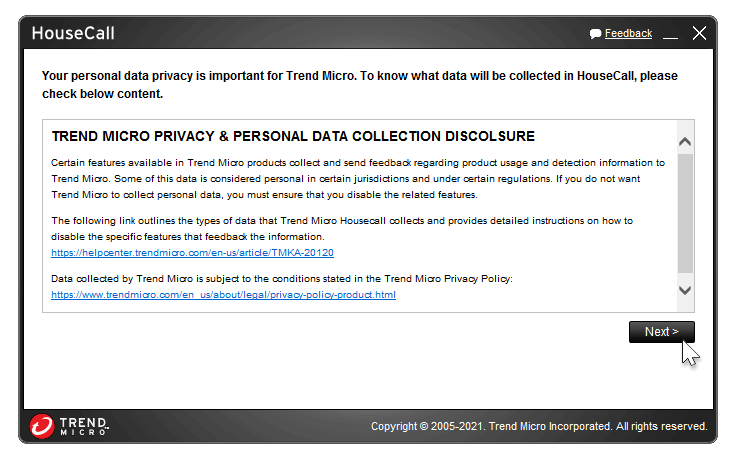
2. Ao aparecer a tela abaixo, clique em Next:
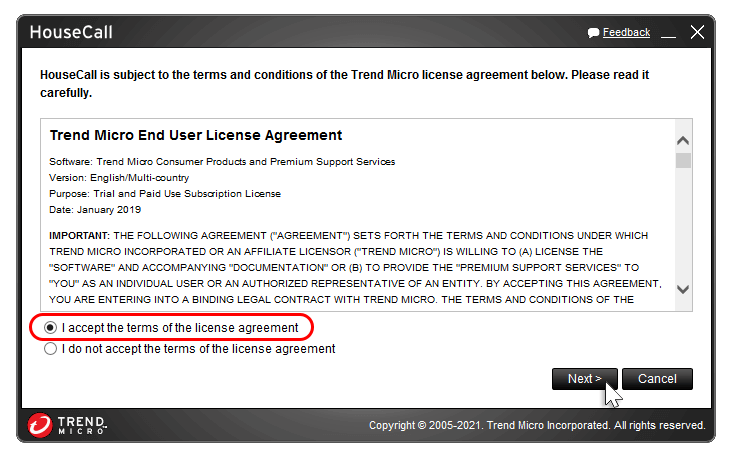
3. Agora clique na opção de aceitar a licença de uso e clique em Next:
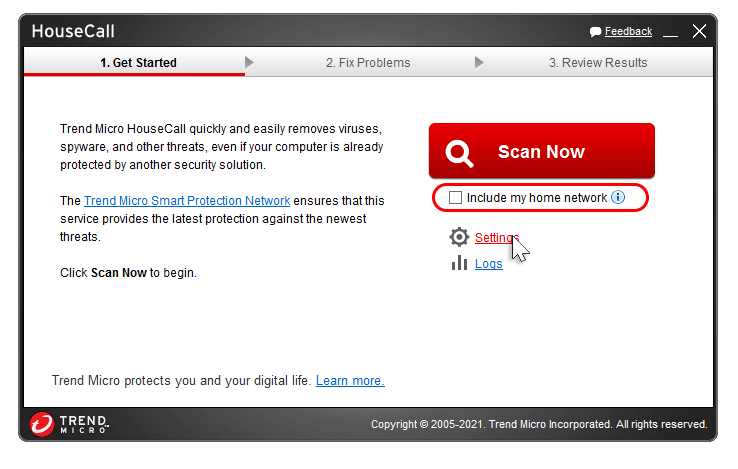
4. Desclique a opção Include my home network (que analisa os dispositivos conectados na rede local, algo que não interessa no escaneamento à procura de malwares) e clique em Settings para alterarmos a configuração dele:
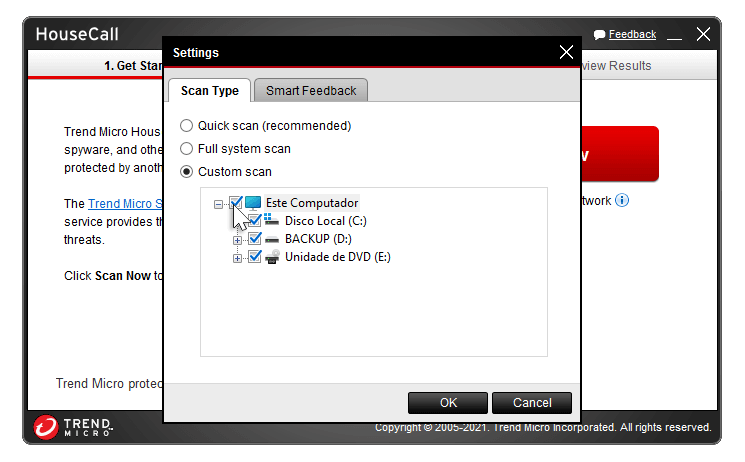
5. Agora clique em Custom scan, garantindo que TODAS as opções estejam clicadas. Depois clique no botão OK:
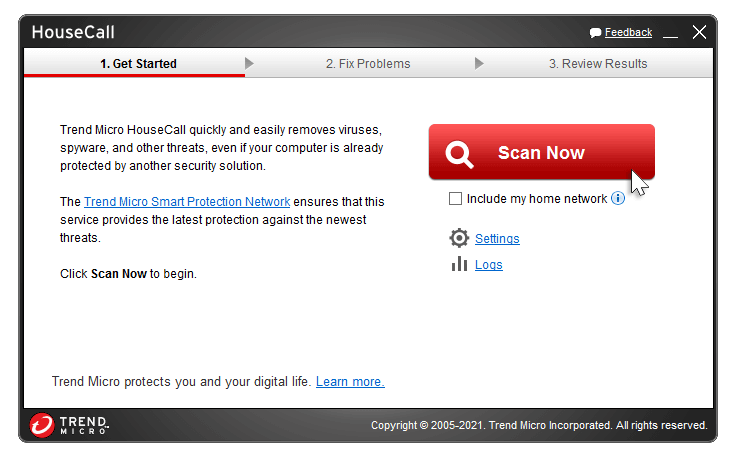
6. Por fim clique no botão Scan Now e a varredura iniciará:
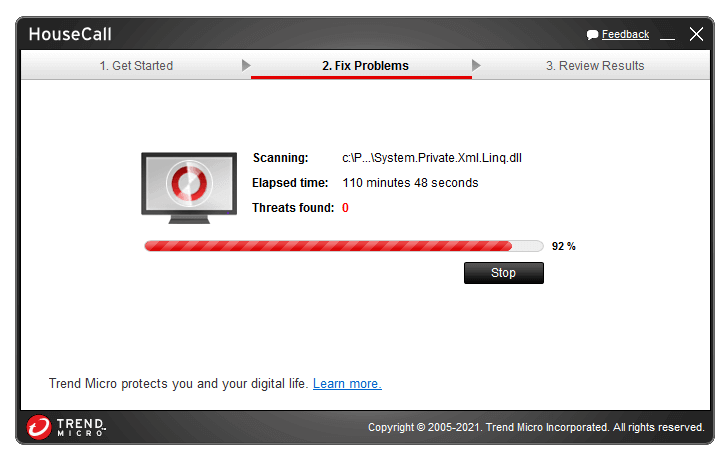
7. SEJA PACIENTE pois a varredura demora. Ele analisará TODOS os arquivos do seu computador – e isso leva tempo.
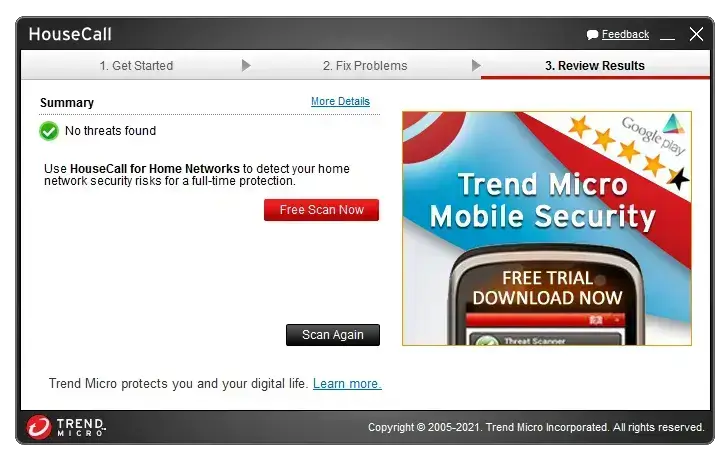
E no final ele mostra o resultado da varredura, sendo que No threats found indica que nenhum arquivo malicioso foi encontrado:
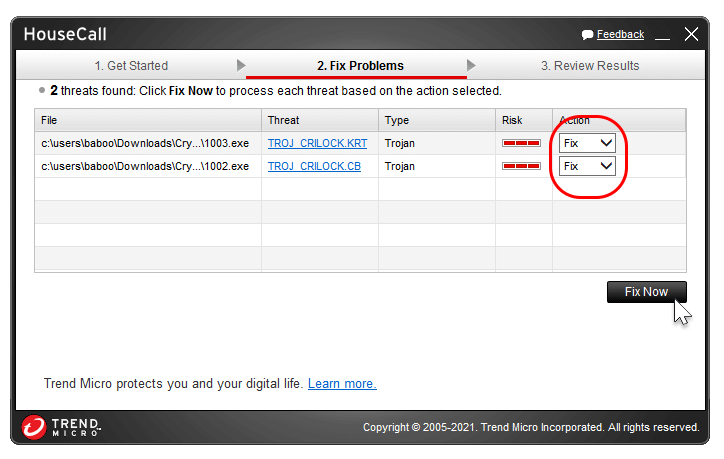
Se ele encontrou arquivos maliciosos, ele mostrará a lista deles na janela principal. Confirme que a opção Fix está selecionada em todas elas e clique no botão Fix Now:
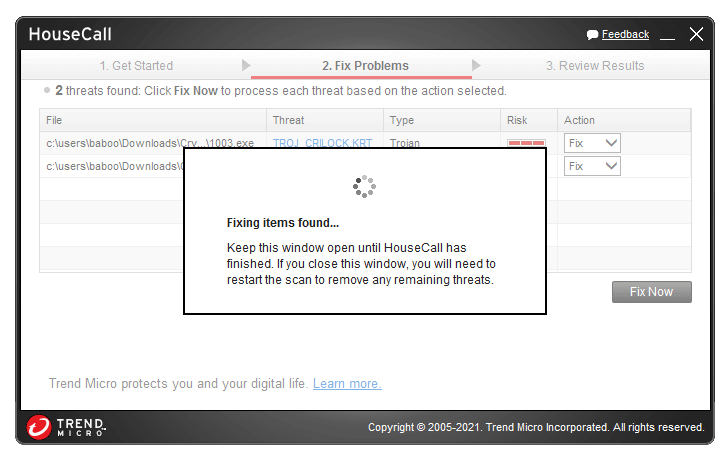
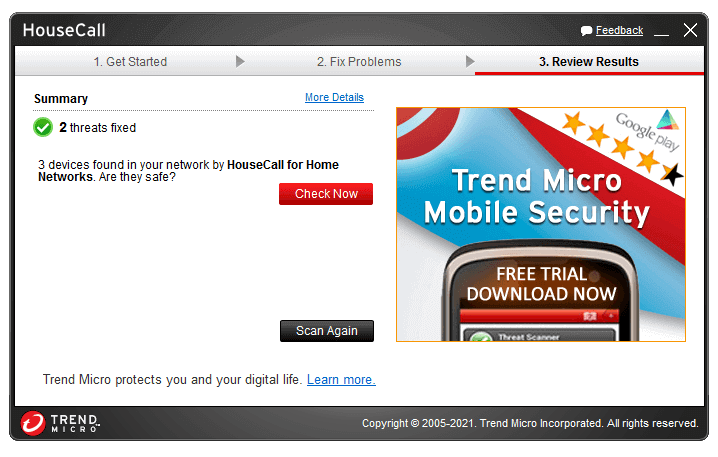
No final o TrendMicro HouseCall informa que as ameaças foram removidas:
Você quer realizar uma varredura adicional para garantir que seu Windows não está infectado? Então execute o KVRT (Kaspersky Virus Removal Tool).















