Existem centenas de artigos na internet mostrando como criar senhas fortes, e você deve estar cansado de ler as mesmas regras: todos os sites indicam para você não utilizar nomes, nem palavras comuns, não utilizar datas, e sempre utilizar letra maiúscula, minúscula, símbolos e números nas senhas.
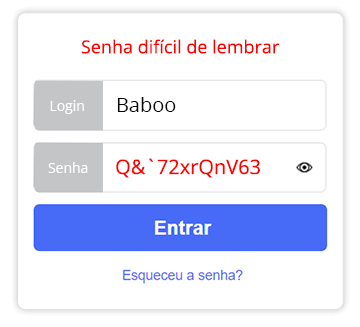
Como você pode ver na imagem abaixo, o resultado disso é uma senha difícil de ser lembrada, fazendo com que as pessoas utilizem uma mesma senha para vários serviços online.
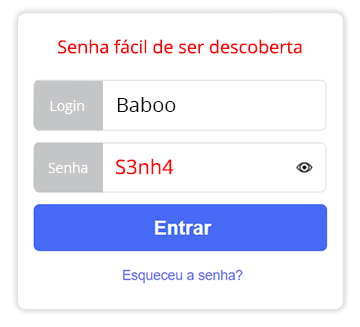
Para piorar, muitos substituem letras por números e símbolos achando que estão criando uma senha forte, mas isso não é verdade pois os softwares que quebram senha utilizam isso como primeira regra: eles substituem as letras por símbolos e números, então se você faz isso, a sua senha é tão fraca como se fosse a palavra comum sem essa alteração.
Até mesmo o criador da ideia de substituir letras por números e símbolos, Bill Burr, se desculpou por isso: ele não era um especialista em segurança e não sabia muito sobre o funcionamento das senhas, quando ele sugeriu isso em 2003 baseado em um artigo escrito na década de 1980, muito antes da internet.
Uma solução viável é o uso de um gerenciador de senhas (existente em qualquer navegador e em vários antivírus), ou utilizar serviços de terceiros como NordPass , 1Password , Keeper , Kaspersky Password Manager , etc, lembrando que nesse caso você deverá utilizar o mesmo gerenciador de senhas em TODOS os dispositivos conectados.
Dentre todos os gerenciadores de senha, o único que eu não recomendo é o LastPass, pois a empresa foi hackeada várias vezes e seu produto mostrou ter muitas vulnerabilidades.
A criação de senhas fortes e fáceis de serem lembradas é relativamente simples – e você pode comprovar isso em sites que fazem testes de senha:
- Password Check da Kaspersky
- Strenght Test da Rumkin
- The Password Meter , que faz uma análise técnica e detalhada de cada senha.
- How Secure Is My Password da security.org
- Password Test da PasswordMonster
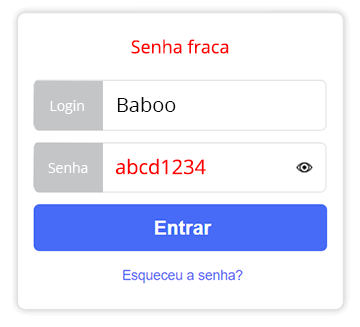
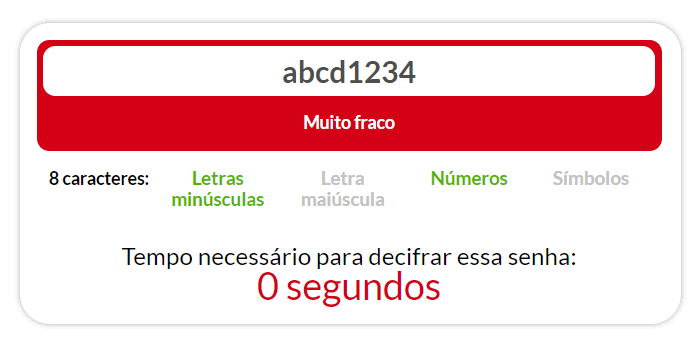
Ao invés de inventar uma senha nova, eu vou utilizar uma senha ridícula abcd1234 com três maneiras de transformar essa senha patética numa senha forte que possa ser utilizada em sites.
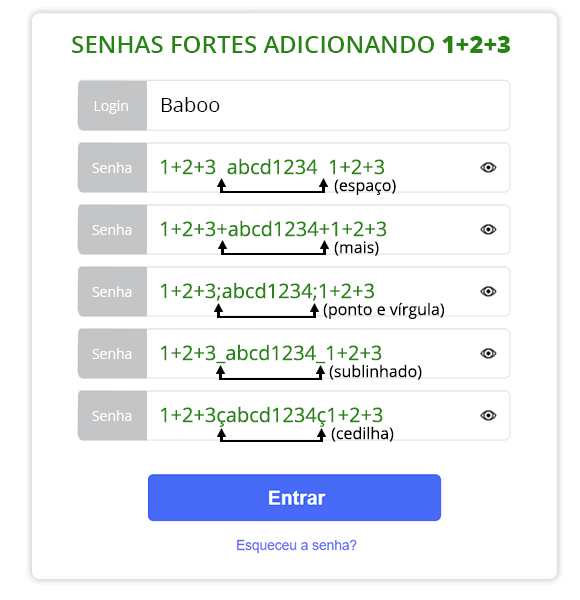
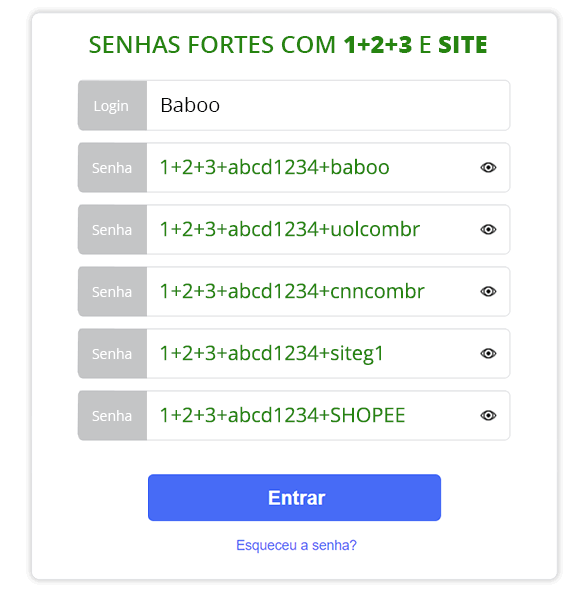
A primeira solução para criar senhas fortes é adicionar 1+2+3 (espaço) antes e depois da senha. Como alguns serviços online não permitem o uso do caractere (espaço), utilize ponto (.), ponto e vírgula (;), cedilha (ç) ou qualquer outro caractere especial. Alguns exemplos:
Teste da segurança de uma das senhas do exemplo acima:
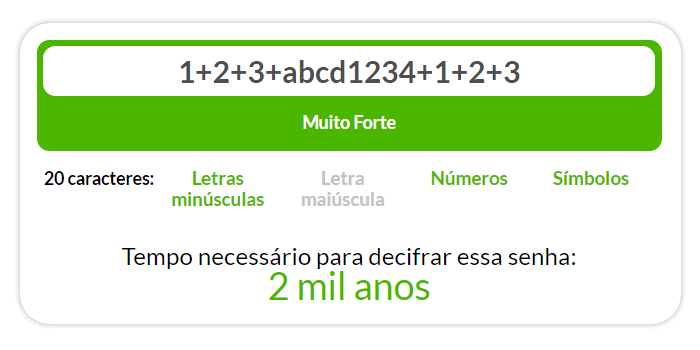
Isso é suficiente para transformar a senha abcd1234 em uma senha forte, mas não adianta colocar antes ou depois de abcd1234: é preciso colocar antes e depois.
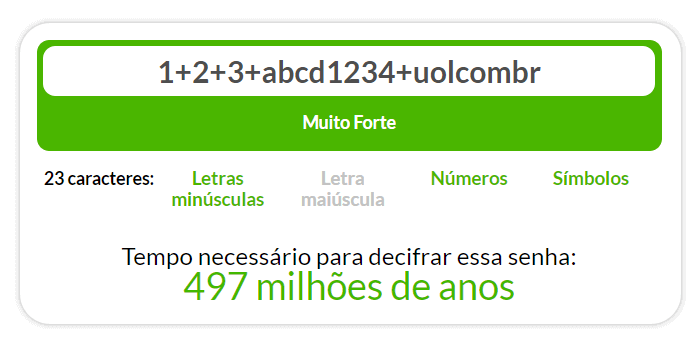
Uma variação do uso do 1+2+3 é adicionar o nome do serviço digital ou site depois de abcd1234, sendo uma solução ideal para utilizar senhas similares em sites diferentes:
Teste da segurança de uma das senhas do exemplo acima:
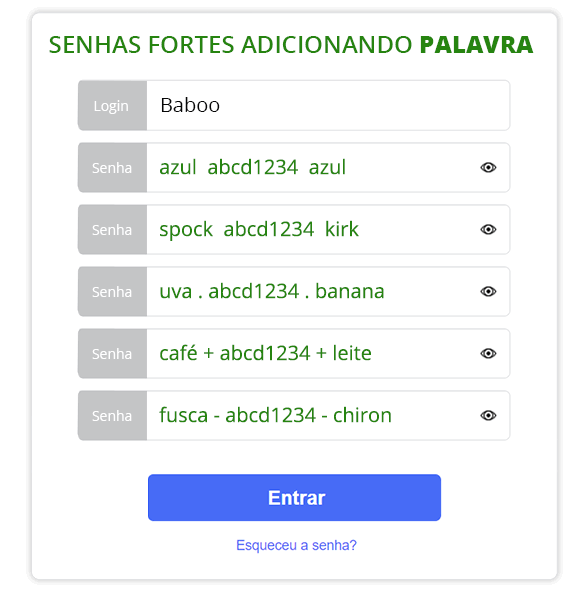
Essa opção é muito eficiente: basta você adicionar uma palavra antes e depois da senha. Então se eu gosto da cor azul, ficaria:
azul (espaço) abcd1234 (espaço) azul -> azul abcd1234 azul
Se você não quiser usar uma cor, você pode colocar nome de carro, fruta, objeto, etc:
fusca abcd1234 chiron
spock abcd1234 kirk
uva abcd1234 banana
café abcd1234 leite
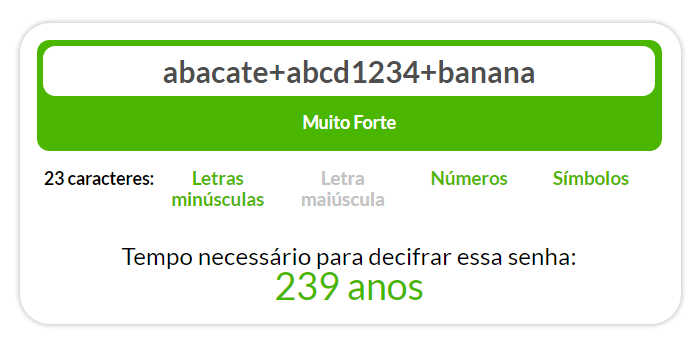
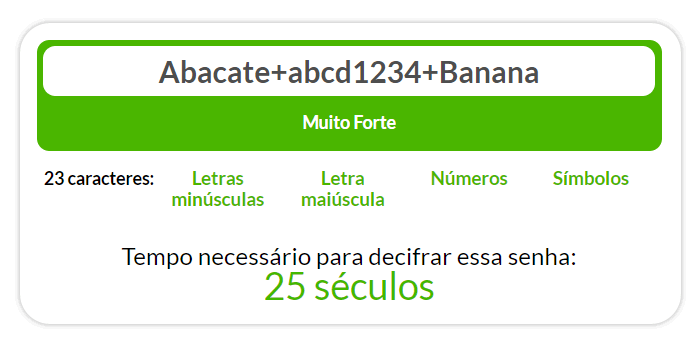
Por incrível que pareça, a senha abacate+abcd1234 +banana é uma senha bastante forte, pois levaria quase 240 anos para ser descoberta.
Você pode utilizar palavras com letras maiúsculas para tornar a senha ainda mais forte:
O uso de uma FRASE na senha é ideal, pois torna ela muito forte de maneira fácil de ser lembrada.
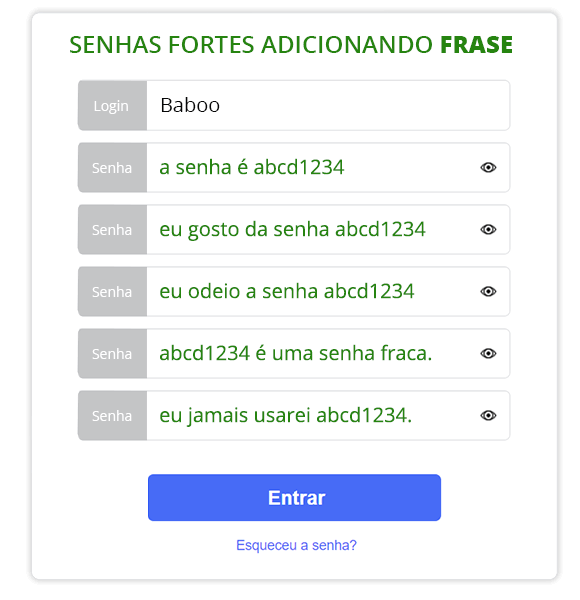
Então ao invés da senha ser abcd1234 a senha será uma frase. Com isso, a senha abcd1234 será parte de uma frase simples, como esses exemplos:
a senha é abcd1234
eu gosto da senha abcd1234
eu odeio a senha abcd1234
abcd1234 é uma senha fraca
eu jamais usarei abcd1234
a senha abcd1234 é fraca demais!
Essas frases curtas são praticamente inquebráveis, fáceis de lembrar, e que transformam a senha abcd1234 em uma senha absurdamente segura:
Teste da segurança de uma das senhas do exemplo acima sem o uso de espaço (que aumentaria ainda mais a segurança dela):
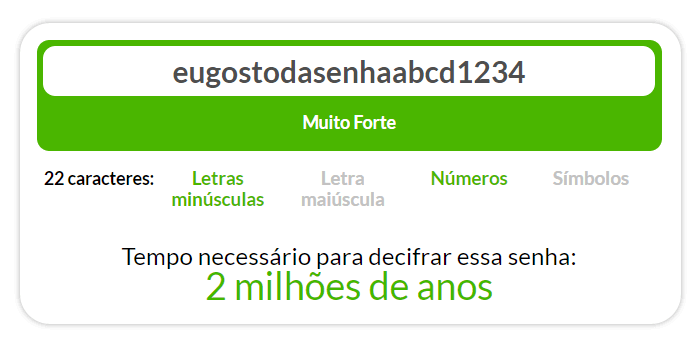
Conclusão: a partir de agora você deveria utilizar apenas frases como senha, e não palavras, porque a frase é praticamente inquebrável mesmo que ela tenha apenas espaços, letras e números.
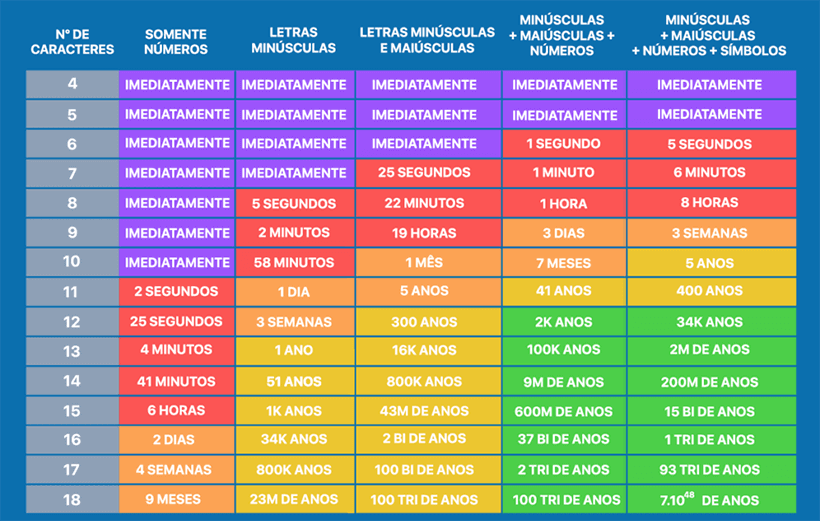
A PRINCIPAL REGRA que você deve ter em mente é que o mais importante na criação de uma senha não é o uso de caracteres especiais, mas sim QUANTOS caracteres (letras, números e caracteres especiais) são utilizados, pois quanto mais caracteres a senha tiver, mais forte ela será.
Além disso:
- Utilize caracteres em português (ç ã é à ü) na sua senha, pois isso dificulta o descobrimento de senhas por ataques de força bruta
- Utilizar letras maiúsculas e minúsculas faz diferença
- O ideal é que as suas senhas tenham no mínimo 12 caracteres
- Cada ano os computadores ficam mais potentes e a descoberta de senhas fica mais rápida
Utilize a tabela abaixo como referência: