

O DWM ou dwm.exe é o Desktop Windows Manager (Gerenciador de Janelas da Área de Trabalho ), que é o processo que habilita a aceleração de hardware pra tarefas gráficas do Windows, além de gerar os efeitos de transparência e sombra, entre outras tarefas relacionadas à interface gráfica do sistema operacional.
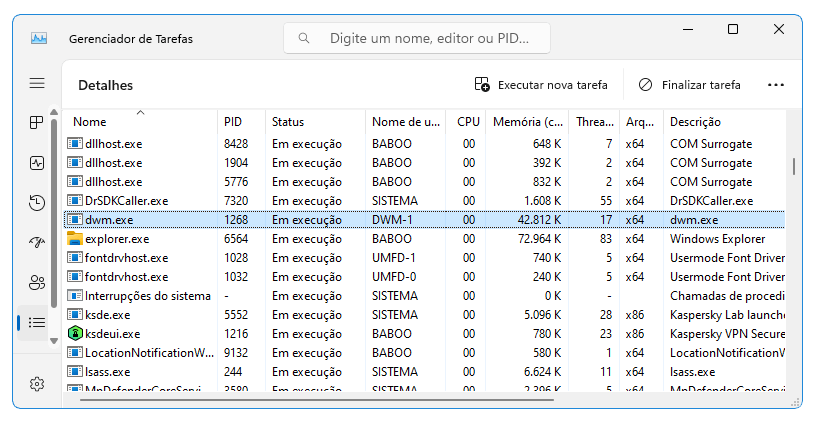
Ao invés dos programas enviarem suas informações diretamente para o monitor, eles salvam a imagem de suas janelas em um local específico na memória RAM. Em seguida o Windows cria uma exibição com todas as janelas visíveis, enviando-a para o monitor. Tudo isso é feito através do DirectX.
O DWM é responsável por três tarefas:
Efeitos visuais: ele é responsável por janelas transparentes, miniaturas animadas na barra de tarefas e efeitos gráficos como o Aero Glass (do Windows Vista) e animações.
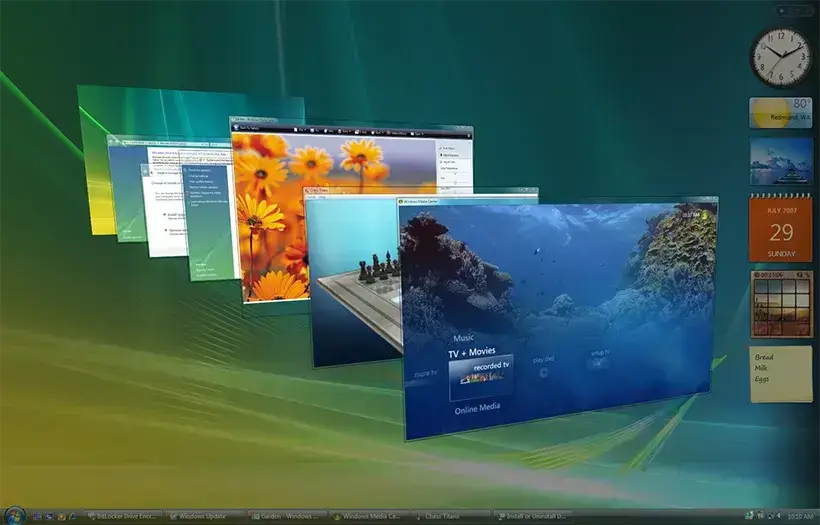
Compositor de janelas (ALT+TAB): Para isso o DWM recebe informações de todos os programas em execução e apresenta eles em camadas (layers) na tela.
Suporte a alta resolução: ele também garante que tudo seja exibido corretamente em monitores de alta resolução.
O efeito Flip3D do Windows Vista era possível por causa do DMW:
O DWM trabalha diretamente com a GPU para diminuir ao máximo o consumo de CPU. Se dwm.exe estiver utilizando muita CPU, isso pode indicar um problema com o driver de vídeo, ou a placa de vídeo é muito fraca para as tarefas executadas no computador.
Além disso, o dwm.exe é um processo legítimo e necessário do Windows. Ele fica localizado na pasta C:\Windows\System32. Se você estiver vendo um dwm.exe em outro lugar, então certamente ele é um malware.
Você quer saber mais sobre o DWM e outras pastas e processos do Windows? Eu abordo isso na aula 21 do curso W11FP.















