
Há muitos anos os jornalistas e youtuber postam a dica de liberar ou habilitar o cache L2 e L3 do processador para aumentar o desempenho do Windows sem saber que essa dica não serve para nada.
O cache L2 (nível 2) e L3 (nível 3) são tipos de memória cache encontrados nos processadores. Eles são usados para armazenar dados e instruções frequentemente acessados pelo processador para acelerar o acesso a essas informações e melhorar o desempenho geral do sistema.

Eles desempenham um papel crucial no desempenho do processador, ajudando a reduzir a latência de acesso à memória principal e acelerar a execução de programas e tarefas.
Infelizmente a liberação do cache L2 e L3 do processador é um mito inventado há muitos anos baseado em uma informação do Windows NT de 1996.
Nessa época, o uso da chave do Registro SecondLevelDataCache permitia que processadores anteriores ao Pentium II em computadores que tinham mais de 64 MB RAM pudessem ter ganho de até 2% em alguns cenários.
Essa dica de liberar cache L2/L3 do processador já era inútil na época do Windows XP em 2001, mas infelizmente ela vem sido eternizada desde então.
Após o lançamento de qualquer versão nova do Windows, youtubers e sites resolve “desenterrar” essa dica para aumentar o desempenho do Windows, quando obviamente isso está errado pois não haverá NENHUM ganho de desempenho.
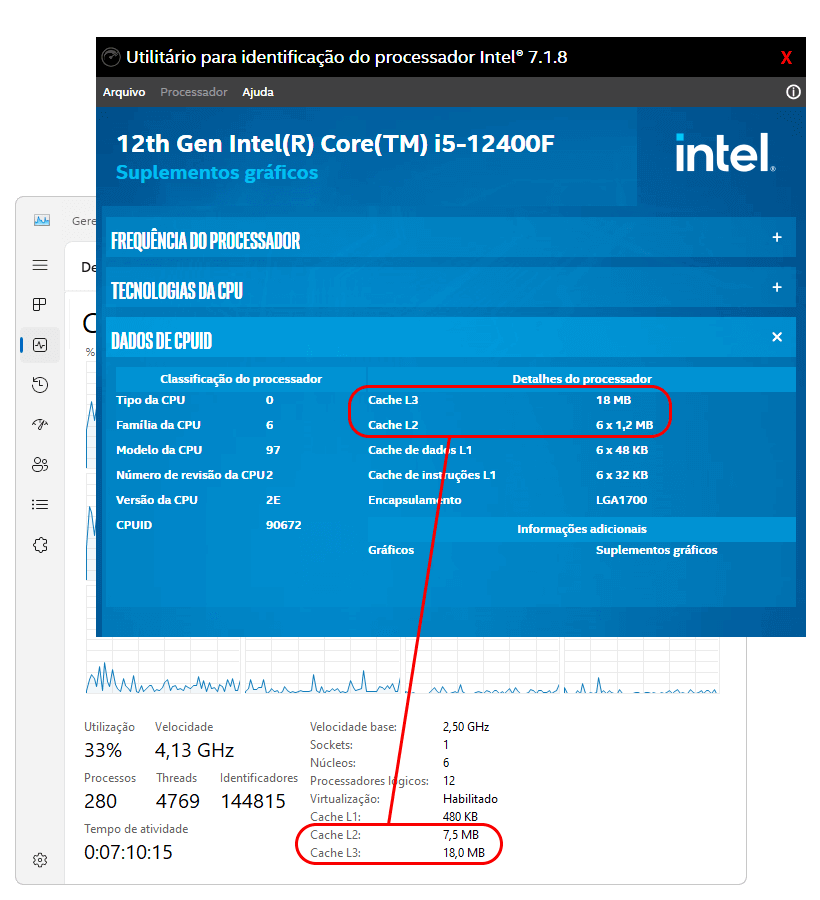
O Windows sempre utiliza todo cache L2 e L3 do processador. Para confirmar isso, acesse a janela sobre a CPU e você verá que a quantidade de cache L2 e L3 em uso pelo Windows é a mesma do processador identificado (Core i5-12400F no exemplo) pelo software da Intel :
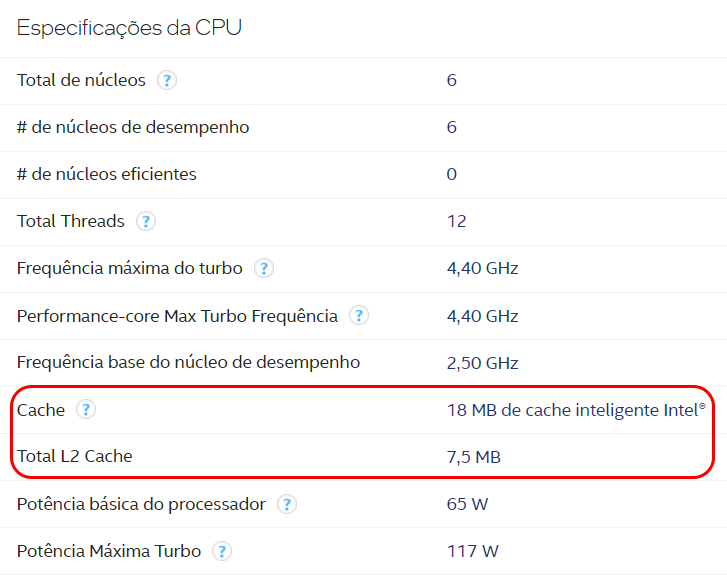
Além disso, ao acessar a página oficial desse processador no site da Intel , ali consta que esse processador tem 7,5 MB de cache L2 e 18 MB de cache L3, que é o mesmo valor que o Windows está utilizando:
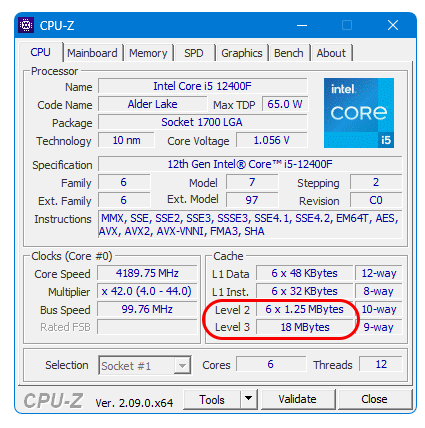
Por fim, ao executar o conhecido aplicativo CPU-Z , ele também mostra isso:
Por fim, se esse dica deixasse o Windows mais rápido, por que a Microsoft não implementaria ela como configuração default no Windows?