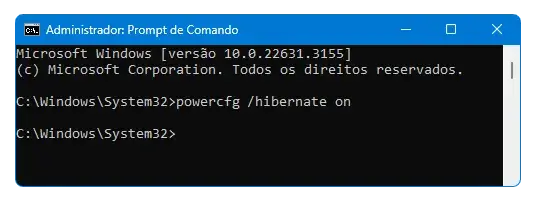
A hibernação traz vários benefícios para o usuário, e ao contrário do que muitos acreditam, desabilitar a hibernação não deixa o Windows mais rápido.
A hibernação permite que você economize energia sem perder o seu trabalho. Quando o computador entra em hibernação, ele salva o estado atual do sistema (incluindo todos os programas abertos e trabalhos não salvos) no disco rígido antes de desligar. Isso significa que você pode retomar exatamente de onde parou sem consumir energia enquanto não está usando o computador.
Este artigo faz parte do vídeo com dez dicas erradas ensinadas por youtubers no curso Aperfeiçoamento para Profissional de TI
Além disso, a hibernação pode prolongar a vida útil do seu hardware, pois ligar e desligar o computador repetidamente pode causar desgaste no hardware ao longo do tempo. A hibernação reduz a necessidade de desligamentos completos e inicializações, ajudando a preservar a vida útil do seu hardware.
Por fim, a hibernação é especialmente útil para notebooks: se você estiver trabalhando em um notebook e a bateria estiver acabando, a hibernação permite salvar seu trabalho e desligar o computador para economizar bateria. Quando você tiver acesso a uma fonte de energia novamente, poderá ligar o notebook e retomar o trabalho exatamente de onde parou.
A hibernação não afeta o desempenho do Windows, pois ela só entra em funcionamento quando o usuário para de trabalhar, jamais funcionando enquanto o usuário trabalha.
Se você quer desabilitar a hibernação para recuperar espaço em disco, então siga o passo a passo abaixo:
1. Abra um Prompt de Comando (Admin):
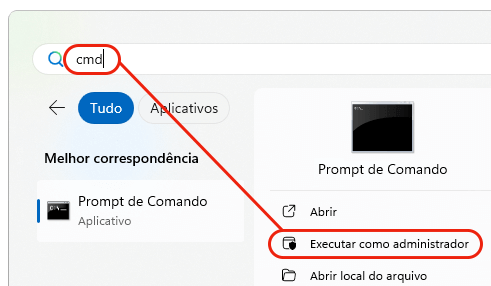
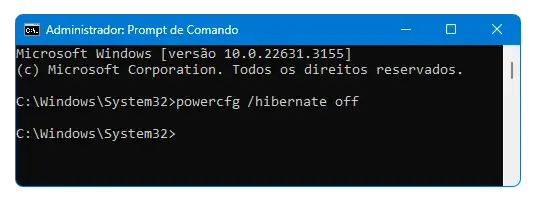
2. Execute esse comando: powercfg /hibernate off e tecle ENTER:
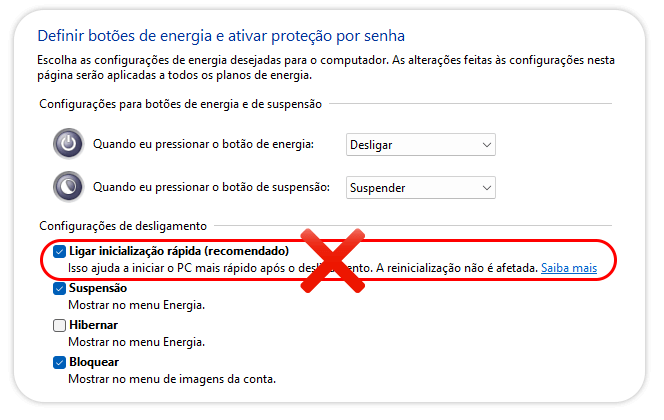
IMPORTANTE: ao desabilitar a hibernação, a Inicialização Rápida do Windows deixa de funcionar:
3. Para saber se a Inicialização Rápida está habilitada no seu Windows, você precisa apenas executar o comando powercfg /availablesleepstates e ler o resultado:
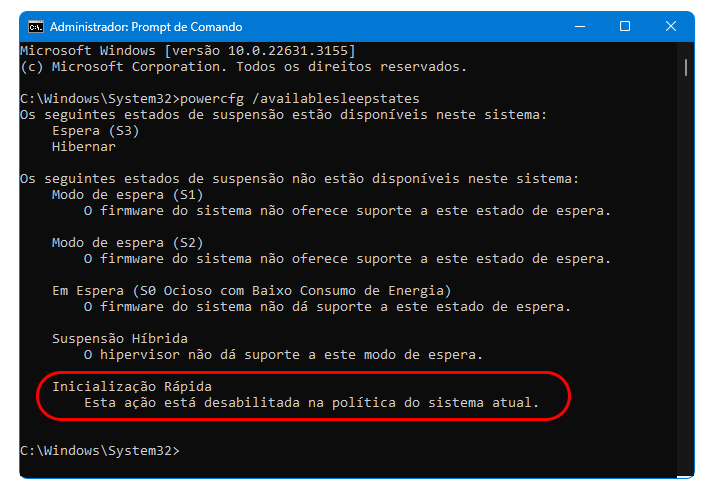
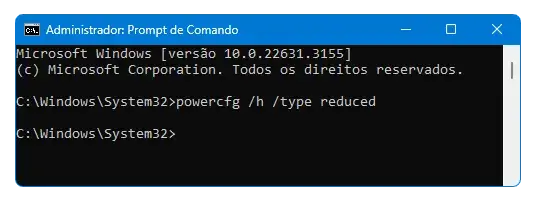
4. Se a Inicialização Rápida estiver habilitada no seu Windows 11, utilize o comando powercfg /h /type reduced para desabilitar a hibernação (ao invés do comando powercfg /hibernate off mostrado no item 2 acima), pois dessa maneira ela será desabilitada mantendo a Inicialização Rápida funcionando:
1. Abra um Prompt de Comando (Admin):
2. Execute esse comando: powercfg /hibernate on e tecle ENTER: