

Como otimizar SSD da maneira correta? Esse artigo detalha dez dicas efetivas para deixá-lo o mais rápido possível.
Infelizmente muitas dicas para otimizar o SSD estão erradas. Eu publiquei um artigo sobre isso, pois é importante que você as conheça para evitá-las.
Neste artigo eu abordarei 10 dicas que REALMENTE melhoram a velocidade do Windows e do SSD, ou seja, você vai perceber claramente que o seu Windows e SSD estão mais rápidos.
Se você duvida disso, pois você aplicou as dicas de algum “guia de otimização de SSD” da internet que não serviu para nada, eu sugiro você fazer um teste de velocidade antes e depois da aplicação dessas dicas para se certificar que o ganho de performance é verdadeiro e real.
Embora essas dicas tenham sido testadas e aprovadas sob Windows, na prática algumas delas também servem se você estiver utilizando Linux ou MacOS pois elas independem do sistema operacional utilizado.
Abaixo estão dez dicas de otimização de SSD que realmente funcionam, começando pelas mais básicas até a última, que é mais técnica.
JAMAIS mantenha seu SSD cheio de arquivos, pois isso deixará ele muito lento. Mas por que não devemos manter o SSD cheio?

Quando você salva um arquivo em um SSD, ele é salvo em seções que são agrupadas para formar um bloco, sendo que esse bloco pode conter dados de outros arquivos. Quando você apaga esse arquivo, isso resulta em blocos parcialmente preenchidos, pois partes de outros arquivos continuam nesse bloco.
Como o SSD grava um arquivo em um bloco vazio mais rapidamente do que em um bloco parcialmente preenchido (porque ele não precisa se preocupar em manter os dados de outros arquivos existentes nesse bloco), ele prioriza o salvamento de arquivos em blocos vazios. Se o SSD tiver pouco espaço livre, haverá menos blocos vazios e toda operação nele ficará mais lenta.
Não existe uma regra fixa sobre a quantidade de espaço livre necessário, mas eu sugiro:
- SSD com até 256 GB: mínimo de 50 GB de espaço livre
- SSD com até 512 GB: mínimo de 100 GB de espaço livre
- SSD com mais de 512 GB: mínimo de 120 GB de espaço livre ou 10% da capacidade dele, o que for maior
O espaço livre garante que ele trabalhe com o melhor desempenho.
Seu SSD está cheio? Leia esse tutorial sobre o TreeSize Free para analisar seu SSD ou disco rígido, e informar quais pastas e arquivos estão ocupando mais espaço.
A segunda dica também é básica: siga a Aula 06 do curso gratuito Windows Rápido e Seguro 2.0 para eliminar arquivos temporários e dispensáveis do seu computador.

Eu já vivenciei casos aonde haviam mais de 400 GB de arquivos desnecessários (arquivos temporários da Adobe), pois o usuário nunca removeu arquivos temporários do navegador que ele utilizava – e isso acontece com qualquer navegador: Edge, Chrome, Firefox, Vivaldi, etc.
Depois disso, siga a Aula 10 do curso gratuito Windows Rápido e Seguro 2.0 para executar o Defraggler e desfragmentar milhares de arquivos que estão fragmentados – algo importantíssimo para garantir a máxima performance dele.
E não se preocupe com a diminuição da vida útil do seu SSD ao fazer isso, conforme eu detalho aqui.
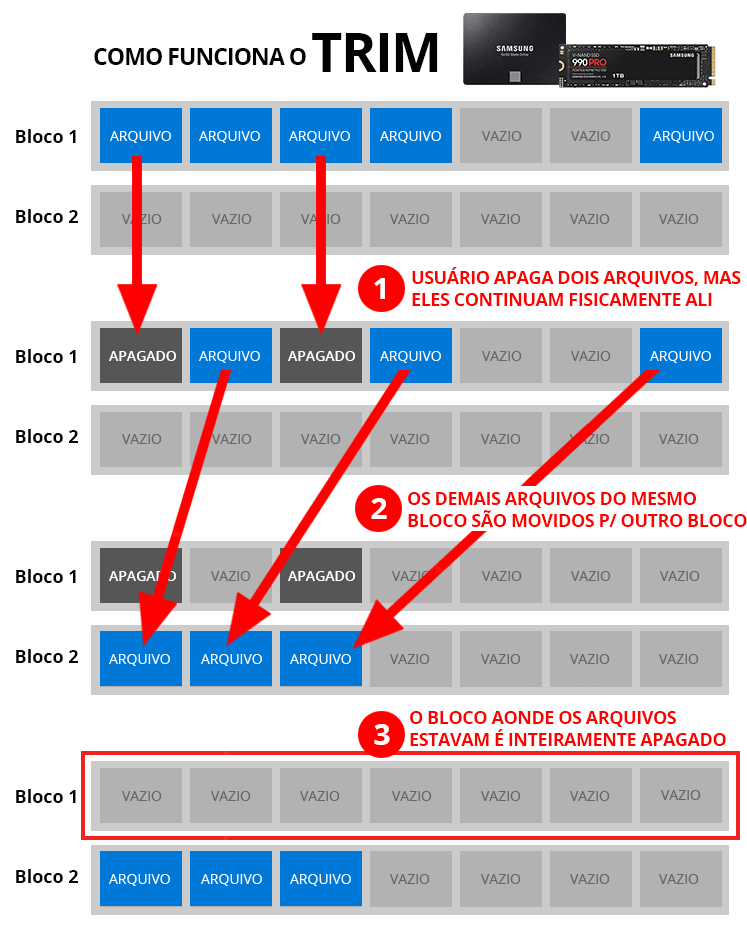
A terceira dica é confirmar que o TRIM está ativado. Por que o TRIM precisa estar ativado?
O TRIM é um comando enviado ao SSD que informa quais blocos de memória podem ser utilizados, e é importantíssimo que ele esteja ativado para o SSD obter a melhor performance possível.
Quando um arquivo é apagado em um disco rígido, a posição (setor) que esse arquivo ocupava pode ser imediatamente utilizada por outro arquivo sem que esse setor precise ser apagado, mas no SSD o setor precisa ser apagado para poder ser novamente utilizado por outro arquivo.
Para piorar, o SSD não permite a remover arquivos de setores individuais – apenas em blocos.
Com isso, ao apagar um arquivo, os demais arquivos do bloco aonde está o arquivo a ser apagado precisam ser realocados para outro bloco para que o bloco anterior possa ser apagado.
Para você verificar se o TRIM está ativado, abra uma janela de Prompt de Comando (Admin), digite o comando fsutil behavior query DisableDeleteNotify e tecle ENTER:
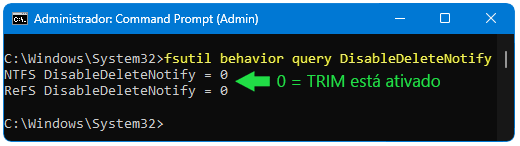
- Se DisableDeleteNotify for 0, isso indica que o TRIM está ativado
- Se DisableDeleteNotify for 1, isso indica que o TRIM não está ativado
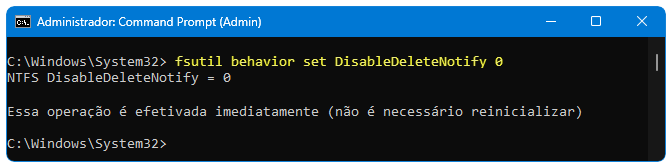
Se o TRIM está desativado, é importante você ativá-lo. Para fazer isso, digite o comando fsutil behavior set DisableDeleteNotify 0 e tecle ENTER:
A quarta dica também é simples e é focada em usuários de desktop, pois ela não funciona se você estiver utilizando um notebook, ultrabook ou tablet: confirme que o cabo do SSD está ligado ao conector SATA 3 da placa-mãe.
De nada adianta você comprar um SSD ultramoderno e rápido, e conectá-lo a uma porta SATA que limita sua velocidade: enquanto um drive SSD consegue transferir entre 200 e 300 MB/s se ele for conectado a uma porta SATA 2, esse limite praticamente dobra quando ele é conectado a uma porta SATA 3.
Não faz sentido você comprar um SSD que pode transferir arquivos a mais de 500MB/s e conectá-lo a uma porta SATA que impedirá que ele atinja essa velocidade.
Para saber se o seu SSD está conectado na porta SATA 2 ou SATA 3, leia esse tutorial .
Um detalhe importante é que existe uma imensa diferença entre testes de performance e uso REAL do SSD quando você faz essa mudança. Se o seu SSD é SATA 3 e ele estiver conectado a uma porta SATA 2, mesmo que você conecte seu SSD na porta SATA 3 não significa que ele automaticamente ficará duas vezes mais rápido.
A quinta dica é confirmar que a controladora SATA está configurada como AHCI ao invés de IDE, pois o AHCI aumenta muito a performance de qualquer disco conectado a ela, seja SSD ou HD.
Para confirmar que a controladora SATA está configurada como AHCI, leia esse tutorial.
A sexta dica é não substituir o driver da controladora. Normalmente atualizar o driver de qualquer periférico é fundamental para ele funcionar mais rápido, mas existe uma exceção a essa regra: o driver da controladora AHCI.
O Windows vem com um driver padrão de AHCI que funciona perfeitamente. Atualizar o driver da controladora por algum driver de terceiros pode interferir em funcionalidades específicas do fabricante de SSD que aumentam muito mais a performance do SSD (detalhado no item 8 abaixo) do que se você simplesmente atualizar o driver da controladora AHCI.
Como os fabricantes de SSD utilizam como referência o driver AHCI original que vem com Windows para desenvolver e testar firmware e funcionalidades no gerenciamento dos seus SSD, usualmente você tem uma performance maior mantendo o driver original do Windows do que substituindo esse drivers por outro desconhecido que possa impedir o funcionamento de alguma funcionalidade implementada pelo fabricante do SSD não funciona.
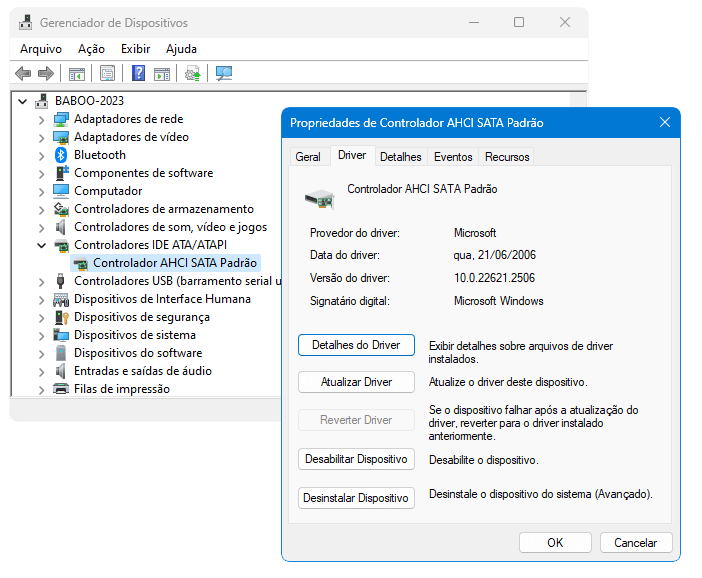
Driver de 2006? Embora o driver da controladora pareça estar desatualizado por ser de 2006, na realidade ele é um driver novo. A data de 2006 é necessária para permitir atualização do driver, conforme eu detalho no artigo 2006: por que drivers do Windows têm essa data?
Embora a atualização de driver da controladora possa aumentar a velocidade de gravação de dados no SSD, esse ganho de performance é imperceptível, pois o Windows cacheia a gravação em disco
Essa dica tem três exceções:
- O SSD não tem nenhum programa de gerenciamento (detalhado no item 8 abaixo)
- O programa de gerenciamento não tem nenhuma opção de ganho de performance
- Você está usando RAID, pois nesse caso a atualização do driver da controladora pode ser mais benéfico em termos de performance, uma vez que nem todas as opções de ganho de velocidade disponíveis no programa de gerenciamento do SSD funcionam em RAID (normalmente elas funcionam somente com AHCI).
A sétima dica é atualizar o firmware do seu SSD. Veja o firmware como o “cérebro” do SSD, que na prática é o programa que controla o funcionamento dele.
De tempos em tempos o fabricante do SSD melhora esse programa, e ao instalá-lo no seu SSD, ele pode ficar mais rápido, mais estável e mais confiável. Por causa disso a atualização de firmware é FUNDAMENTAL para obter o melhor desempenho do SSD.
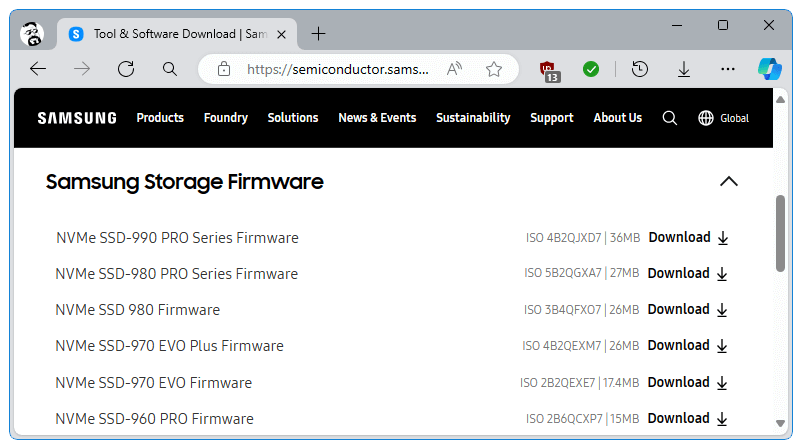
Para atualizar o firmware do seu SSD, você deve entrar na página de suporte do fabricante do seu SSD e verificar ali se existe alguma atualização de firmware – ou fazer isso utilizando o programa de gerenciamento do SSD detalhado no item 8 abaixo.
Praticamente todos os fabricantes de SSD disponibilizam um aplicativo para gerenciar o SSD instalado. Embora normalmente eu seja completamente contra a instalação de programas e aplicativos que são aparentemente desnecessários, nesse caso você DEVE instalar o programa que gerencia seu SSD.
Isso é necessário pois o fabricante usualmente disponibiliza alguma funcionalidade específica do SSD para ele funcionar mais rápido – funcionalidade essa que o Windows não tem acesso.
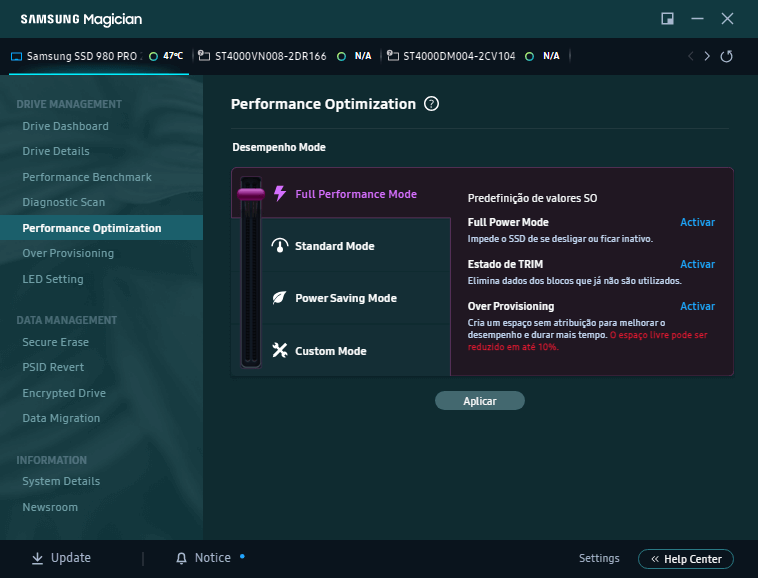
A Crucial, por exemplo, tem a opção Momentum Cache que melhora MUITO a performance do SSD porque ele aloca parte da memória RAM que não está sendo utilizada como cache de escrita para o SSD, tornando a velocidade de escrita DEZ VEZES mais rápida. A Seagate tem o RAPID Mode , que faz basicamente a mesma coisa
Então entre no site do fabricante do seu SSD, e baixe o aplicativo de gerenciamento do seu SSD e habilite as opções de aumento de performance.
IMPORTANTE: ao habilitar a opção de utilizar RAM como cache (Momentum Cache, RAPID Mode, entre outros) em desktop, é necessário utilizar um nobreak para evitar que arquivos fiquem corrompidos caso haja uma interrupção de energia. Isso não é necessário em notebooks.
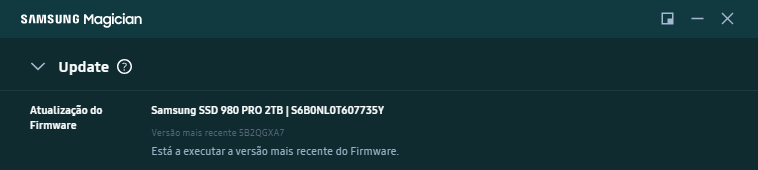
Além disso, como eu citei no item anterior, certamente você também pode atualizar o firmware do seu SSD através desse gerenciador de SSD. Exemplo do Samsung Magician:
O OP (Over Provisioning) é um espaço adicional que o SSD tem para realizar operações extras de escrita, para armazenar o firmware, para buffer, para uso caso apareça algum bad blocks, etc. Esse espaço ocupa entre 7 e 10% do espaço total do SSD, ou seja, mesmo que o SSD esteja lotado, na prática ele ainda tem entre 7 e 10% de espaço para uso.
Aumentar esse espaço livre ajuda muito o SSD a trabalhar mais rápido, principalmente quando ele está utilizando aplicações que exigem bastante escrita. Alguns SSD mais robustos utilizam até 28% de espaço para o OP justamente para ele funcionar o mais rápido possível em qualquer situação. Com um OP maior, o SSD trabalha mais rápido pois ele tem mais espaço para cache, e o SSD consegue manter uma excelente performance mesmo em tarefas longas – onde normalmente há uma queda de performance depois de um tempo.
A própria Samsung publicou um documento mostrando que a mudança de 0% de OP para 28% mais do que TRIPLICOU a velocidade de escrita do SSD.
Não fique muito feliz quando você compra um SSD de 256 GB e, depois de formatá-lo, você tem praticamente 256 GB livres, pois isso indica que o OP dele é inexistente ou baixíssimo, comprometendo a sua velocidade. Em comparação, quando você compra um SSD de 256 GB e depois de formatá-lo ele tem 238 GB livres, isso indica que ele tem cerca de 7% de OP, e embora ele tenha um pouco menos espaço livre do que o anterior, certamente ele é bem mais rápido.
Alguns cenários aonde o aumento de OP pode ajudar muito: computadores rodando VMs (máquinas virtuais), estações de edição de vídeo (aonde há uso intensivo de cache), servidores de arquivos (e qualquer servidor em geral) em qualquer tipo de empresa, tarefas que envolvam bastante cópia e conversão de arquivo, etc.
Para aumentar o OP, você deve utilizar o programa de gerenciamento do seu SSD citado no item anterior:
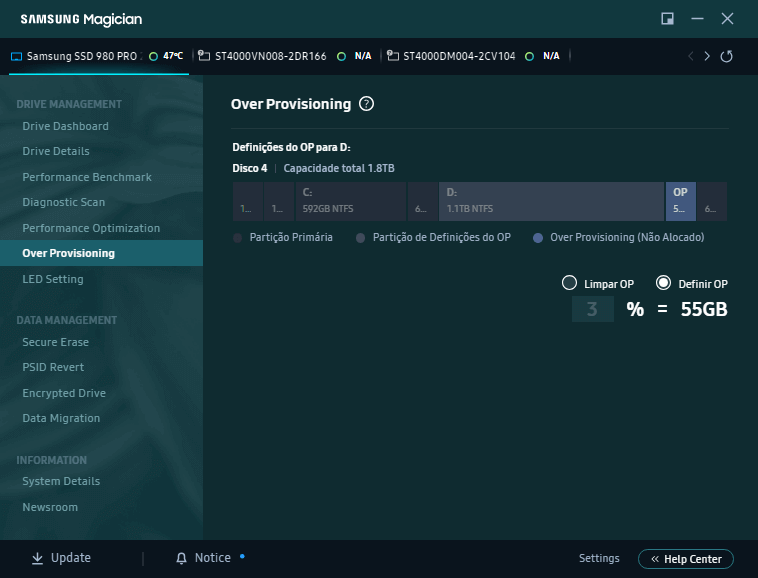
IMPORTANTE: Ao alocar espaço para o OP você diminui o espaço livre no seu SSD. É importante levar isso em consideração antes de mudar o tamanho dele, pois o PIOR cenário possível para um SSD é quando há muito pouco espaço sobrando, conforme citado no primeiro item desse artigo. Aumente o OP somente se o seu SSD tem espaço livre disponível para isso.
A décima e última dica é verificar se as partições do SSD estão alinhadas, pois isso é fundamental se você migrou de HD para SSD.
Quando uma partição está alinhada, isso indica por exemplo que um arquivo de 4K será escrito em um único cluster de 4K:

Quando a partição não está alinhada, esse arquivo de 4K será escrito em dois clusters de 4K, pois o arquivo está sendo salvo na posição incorreta:

Esse problema não acontece se você instalou o Windows no SSD, mas se você migrou o Windows de um disco rígido para um SSD, isso acontece se o aplicativo que você utilizou para fazer essa migração não verificou e corrigiu esse alinhamento de partição.
Embora o Windows e o SSD funcionem perfeitamente com partições desalinhadas, isto é, você não terá NENHUM problema de segurança, compatibilidade ou estabilidade, a velocidade de cópia e leitura de dados nesse caso pode ser até 40% menor em comparação a um mesmo SSD funcionando com partições alinhadas.
O desalinhamento de partições é algo tão importante, que a Microsoft publicou um artigo detalhado sobre esse assunto para quem pretende otimizar a performance do SQL Server. Ele mostra que em alguns cenários houve um ganho de performance absurdo, diminuindo uma tarefa de 7 minutos para menos de um minuto.
Para verificar se as partições do seu SSD estão alinhadas, execute Informações do Sistema:
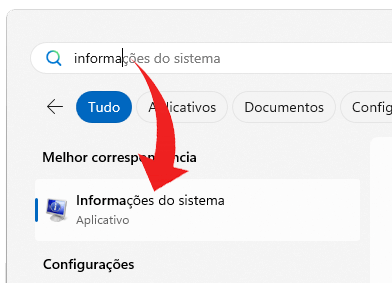
Daí acesse Componentes > Armazenamento > Discos. Ali confirme que você está no item Partição Disco #0 Partição #0 e veja o número de bytes listado em Deslocamento inicial da partição:
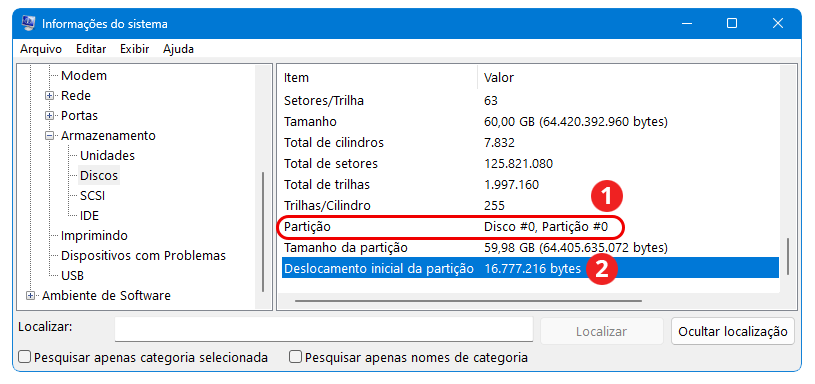
Para a partição estar alinhada, o valor mostrado no Deslocamento inicial da partição deve ser divisível por 4.096. Se não for, isso significa que a partição está desalinhada.
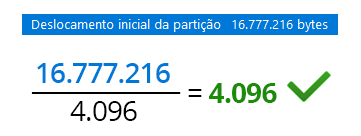
Na imagem acima ao dividirmos 16.777.216 por 4.096, o resultado é 4.096, sem nenhuma casa decimal, indicando que a partição está alinhada:
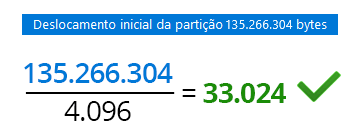
Na imagem abaixo, o Deslocamento inicial da partição é de 135.266.304, que dividido por 4.096 resulta em 33.024, sem nenhuma casa decimal, indicando que a partição está alinhada:
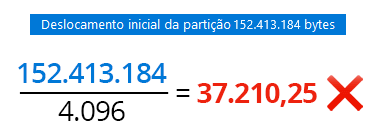
No exemplo abaixo, o Deslocamento inicial da partição é de 152.413.184, que dividido por 4.096 resulta em 37.210,25, indicando que a partição está desalinhada:
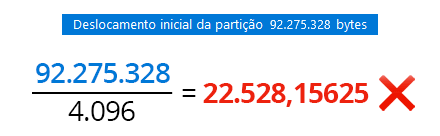
Neste último exemplo, o Deslocamento inicial da partição é de 92.275.328, que dividido por 4.096 resulta em 22.528,15625, indicando que a partição está desalinhada:
Uma boa opção para alinhar uma partição do SSD sem formatar o Windows é utilizar o aplicativo gratuito de gerenciamento de partições MiniTool Partition Wizard Free .
Para baixar o instalador, clique no botão abaixo:
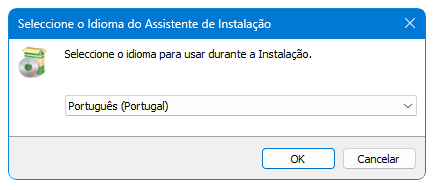
Ao executá-lo, escolha o idioma que você preferir e clique no botão OK:
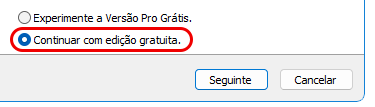
Agora escolha a opção Continuar com edição gratuita e clique no botão Seguinte:
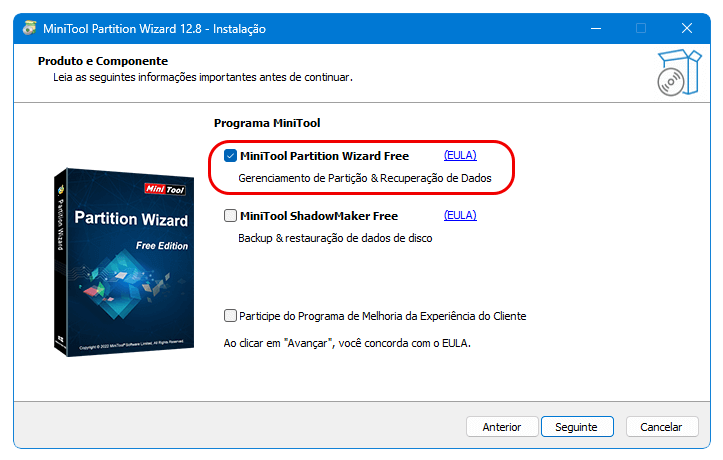
Agora mantenha clicada apenas a opção MiniTool Partition Wizard Free e clique no botão Seguinte:
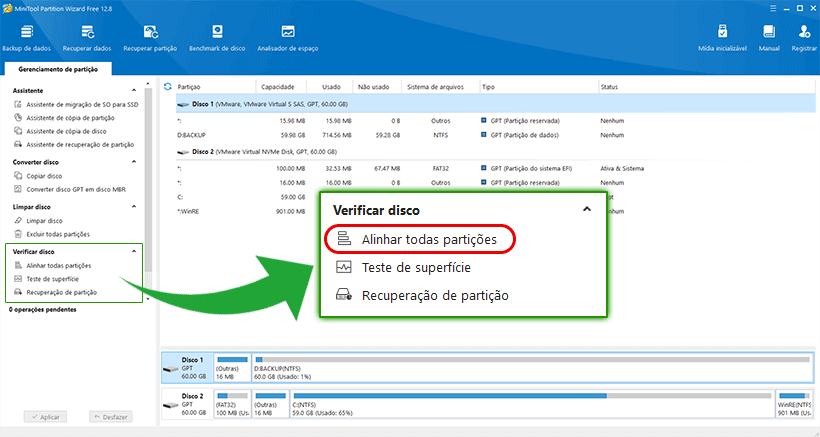
Após você confirmar a pasta onde o programa será instalado e executá-lo, clique na opção do menu lateral Alinhar todas as partições:
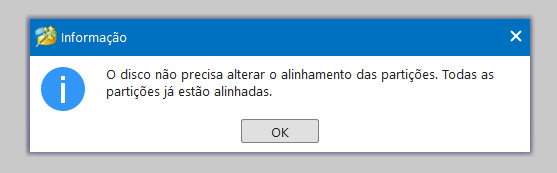
Após todas as partições serem alinhadas, você pode confirmar que não há mais partições desalinhadas clicando na mesma opção do menu acima para aparecer a mensagem abaixo:
Como você pode ver, é relativamente simples você obter o máximo de performance do seu SSD. O primeiro passo é ignorar muitas dicas obsoletas e incorretas de vários “guias de otimização do SSD” existentes na internet.
Evite também utilizar programas que “otimizam” o SSD como o Tweak-SSD, SSD Tweaker e outros. Esses programas são antigos e ultrapassados, implementando dicas erradas, obsoletas ou inúteis, como impedir a criação de arquivos no formato 8.3 na partição NTFS (algo que só serve em servidores que tenham pastas com dezenas ou centenas de milhares de arquivos com nome longo), desabilitar a mudança de data dos arquivos, etc.















