

A Microsoft está desenvolvendo um novo recurso para o seu navegador: o Edge limitará quantidade de RAM usada.
Aqueles que se sentem frustrados com o consumo excessivo de RAM pelo Microsoft Edge ficarão satisfeitos em saber que a empresa está testando um limitador de memória integrado para evitar que o navegador ultrapasse os limites definidos pelo usuário.
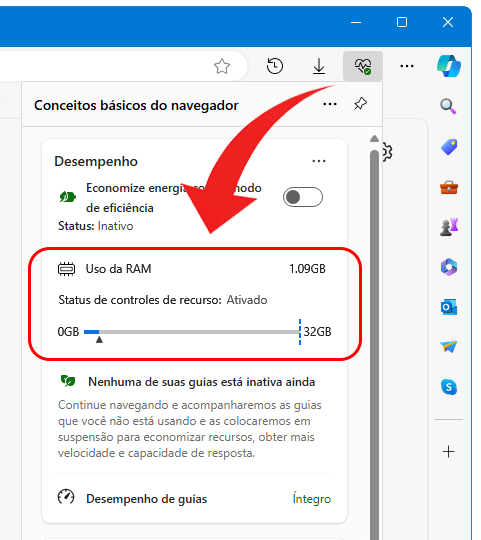
Os novos controles de RAM foram avistados no Edge Canary por @Leopeva64 no X .
A Microsoft planeja permitir que os usuários limitem o uso de memória durante jogos (o navegador poderá detectar isso automaticamente) ou em qualquer situação.
Um controle deslizante especial permitirá que você especifique a quantidade máxima de memória que o Edge pode utilizar. Além disso, será possível monitorar o consumo de RAM.
Este novo limitador de memória será uma adição útil para todos os usuários do Microsoft Edge, independentemente da potência do hardware.
Restringir o uso de RAM ajudará a realocar recursos para aplicativos mais importantes durante tarefas que exigem muitos recursos, como jogos, ou ao utilizar dispositivos com menos memória, como alguns smartphones Android modernos.
Computadores com pouca memória RAM também aproveitarão essa funcionalidade para aumentar o desempenho em outras aplicações.
No entanto, é importante considerar que sobrecarregar a memória do Microsoft Edge pode ter um impacto negativo no desempenho do navegador. A Microsoft alerta que limitar o uso de RAM pode afetar a experiência de uso.
Para experimentar os novos controles de memória no Microsoft Edge, os usuários podem atualizar para a versão mais recente do Canary através do programa Edge Insider .
Vale ressaltar que este recurso ainda está em fase de teste e disponível apenas para um grupo restrito de testadores.
Para verificar se o Edge Canary possui o novo limitador de RAM, basta acessar Configurações > Conceitos básicos do navegador > Desempenho.















