O Subsistema do Windows para Android (WSA) permite que seu dispositivo Windows 11 execute aplicativos Android que estão disponíveis na Amazon Appstore, mas o WSA será descontinuado em 2025 .
O Subsistema do Windows para Android (WSA) foi lançado em 2021 e funciona como uma camada de virtualização que cria um ambiente Android dentro do Windows. Isso significa que os aplicativos Android são executados em um sistema operacional separado, sem interferir no sistema principal.
O WSA utiliza a tecnologia Hyper-V da Microsoft para virtualização e a Android Open Source Project (AOSP) como base para o ambiente Android.
Eu abordo o WSA na Aula 22 do curso W11FP:
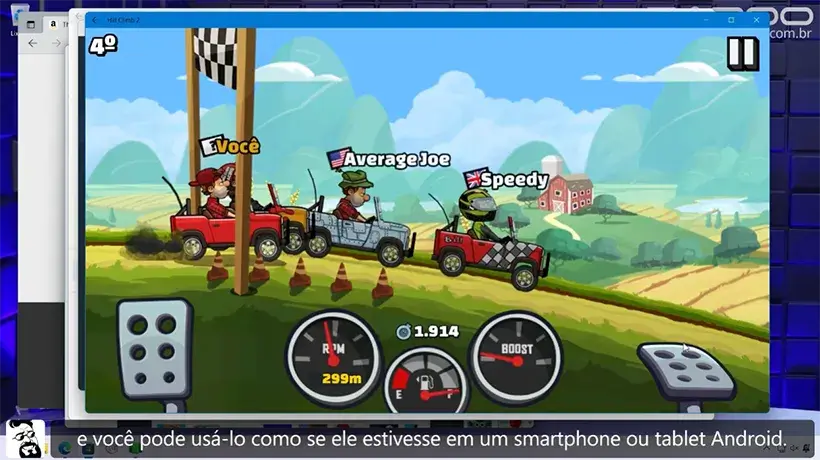
Benefícios do WSA:
Acesso à vasta biblioteca de aplicativos Android: O WSA oferece aos usuários do Windows acesso a milhões de aplicativos Android disponíveis na Google Play Store. Apenas os aplicativos disponíveis na Amazon appstore poderão oficialmente suportados no Windows 11, embora você possa instalar qualquer aplicativo via aruiqvo .apk
Experiência integrada: Os aplicativos Android são integrados ao menu Iniciar e à barra de tarefas do Windows, proporcionando uma experiência de uso fluida e familiar
Maior produtividade: O WSA permite que os usuários utilizem seus aplicativos Android favoritos para produtividade, comunicação e entretenimento diretamente no Windows
Flexibilidade: O WSA oferece a flexibilidade de usar aplicativos Android em conjunto com aplicativos Windows
Como resultado, a Amazon Appstore no Windows e todos os aplicativos e games dependentes do WSA não terão mais suporte a partir do dia 5 de março de 2025. Até lá, o suporte técnico ficará disponível para os clientes.
Os clientes que tiverem instalado os aplicativos Amazon Appstore ou Android antes de 5 de março de 2024 continuarão tendo acesso a esses aplicativos até a data de descontinuação de 5 de março de 2025.