
O internauta quer saber se o SSD dele está funcionando em SATA 2 ou SATA 3.
Eu tenho um notebook HP x360 11ab003np com Windows 10 64 bits, processador Celeron N3060 e placa mãe 82E1. Ele veio com um HD de 500GB, então eu fiz um upgrade para SSD.
Embora o site da Intel mencione que o processador N3060 pode ter no máximo duas portas SATA 6.0Gb/s (SATA III), meu SSD alcança no máximo 271 Mb/s na leitura e 256 Mb/s na escrita, muito abaixo do esperado, mesmo com o controlador AHCI corretamente instalado.
Como saber se ele está conectado em uma porta SATA 2 ou SATA 3?
Embora o site da Intel mencione que o processador N3060 pode ter no máximo duas portas SATA 6.0Gb/s (SATA III), meu SSD alcança no máximo 271 Mb/s na leitura e 256 Mb/s na escrita, muito abaixo do esperado, mesmo com o controlador AHCI corretamente instalado.
Como saber se ele está conectado em uma porta SATA 2 ou SATA 3?
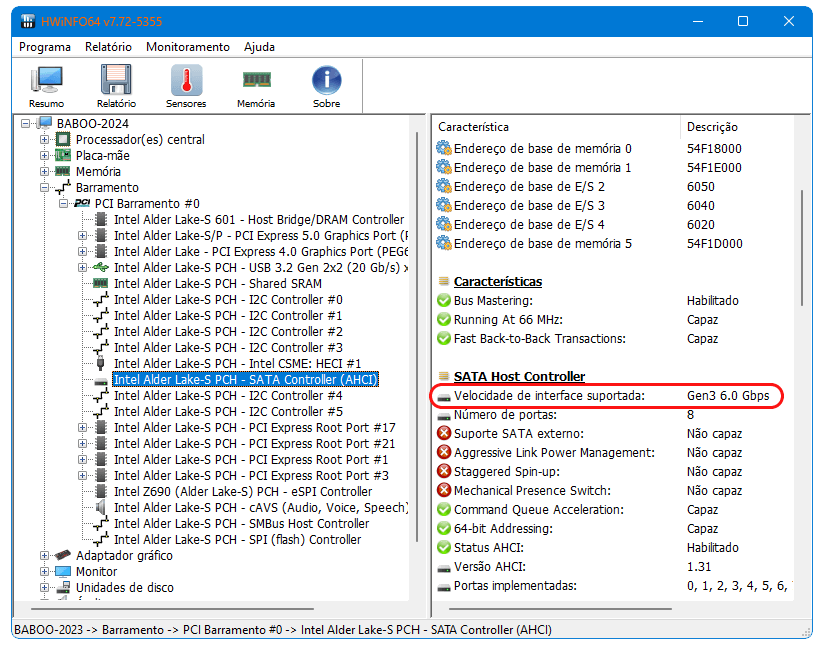
A maneira mais fácil é executar o aplicativo gratuito HWiNFO64 portátil disponível para download em https://www.hwinfo.com/download/ . Ao executá-lo, veja em Barramento > PCI Barramento qual é a velocidade de interface suportada.
A imagem abaixo mostra em Barramento > PCI Barramento > SATA Controller (AHCI):
A velocidade de interface suportada é Gen3 6,0 Gbps, indicando que ela é SATA 3.
Se a velocidade de interface fosse Gen2 3,0Gbps, isso indicaria SATA2.
Ao clicar em Unidades de disco > SATA/ATAPI e clicar no disco rígido ou SSD, você saberá se ele suporta SATA 2 ou SATA3:

O seu disco rígido ou SSD estarão funcionando em SATA 3 somente se o Barramento for SATA 3 e a versão de transporte ATA dele também for SATA 3.