
O internauta quer saber se ele usa o endereço 0.0.0.0 ou 127.0.0.1
Resumindo:
O endereço IP 0.0.0.0 é usado para designar um endereço indeterminado ou desconhecido. Ele pode ser usado em várias situações, dependendo do contexto.

Em alguns sistemas operacionais e dispositivos de rede, o endereço 0.0.0.0 é usado como um endereço reservado para indicar que um serviço está ouvindo em todas as interfaces de rede disponíveis no dispositivo.
Por exemplo, um servidor pode ser configurado para escutar em todas as interfaces de rede usando o endereço 0.0.0.0.
Em configurações de roteamento, o endereço 0.0.0.0 é usado para representar a rota padrão, ou seja, a rota para qualquer destino que não esteja explicitamente definido em outra rota.
O endereço IP 127.0.0.1 é um endereço especial designado para a “interface de loopback”, sendo conhecido como “localhost”.

Este endereço é reservado para a própria máquina local, o que significa que sempre se refere ao próprio dispositivo em que está sendo usado.
Quando um programa ou serviço de rede faz referência ao endereço IP 127.0.0.1, ele está se comunicando com a própria máquina, em vez de se comunicar com outro dispositivo na rede.
Isso é útil para testar serviços de rede ou aplicativos que dependem da comunicação entre diferentes partes do sistema.
Por exemplo: se você configurar um servidor web em seu computador e acessar http://127.0.0.1 em um navegador da web, você estará acessando o servidor web que está sendo executado na sua própria máquina. Da mesma forma, se você configurar um servidor de e-mail em seu computador e configurar um cliente de e-mail para se conectar a 127.0.0.1, ele se comunicará com o servidor de e-mail local.
O arquivo “hosts” é um arquivo de texto simples usado pelos sistemas operacionais, como Windows, macOS, Linux e outros sistemas baseados em Unix, para mapear endereços IP para nomes de domínio e vice-versa. Ele é frequentemente usado para substituir ou complementar as informações fornecidas pelos servidores de nomes de domínio (DNS) .
No Windows, o arquivo hosts está localizado na pasta C:/Windows/System32/drivers/etc:
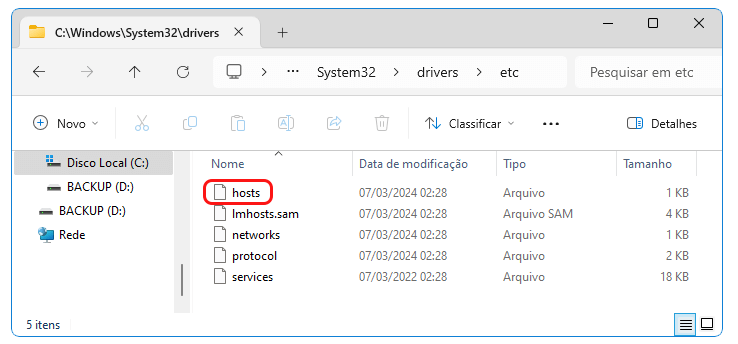
Quando um computador tenta acessar um site ou serviço na internet, ele geralmente consulta um servidor DNS para obter o endereço IP correspondente ao nome de domínio. No entanto, antes de consultar um servidor DNS externo, o sistema operacional verifica o arquivo hosts localmente para ver se há uma entrada correspondente.
O arquivo hosts permite que os usuários configurem manualmente associações entre nomes de domínio e endereços IP específicos. Isso pode ser útil para várias finalidades, como:
Testes e Desenvolvimento Local: Os desenvolvedores podem usar o arquivo hosts para redirecionar nomes de domínio para endereços IP locais durante o desenvolvimento e teste de aplicativos da web ou serviços de rede.
Bloqueio de Acesso a Sites Indesejados: Os usuários podem adicionar entradas no arquivo hosts para redirecionar sites indesejados para o endereço IP local (127.0.0.1), efetivamente bloqueando o acesso a esses sites.
Aceleração de Acesso a Sites Frequentemente Visitados: Adicionando entradas para sites frequentemente visitados ao arquivo hosts, os usuários podem acelerar o acesso a esses sites, evitando consultas ao servidor DNS.
Resolução de Nomes de Domínio em Redes Locais: Em redes locais, o arquivo hosts pode ser usado para fornecer resolução de nomes de domínio personalizada sem depender de um servidor DNS externo.