Há anos eu indico o PerfectDisk da empresa Raxco como o melhor desfragmentador pago do mercado – tanto que eu abordo o PerfectDisk Server na aula 57 do curso MTW23.
O PerfectDisk é uma excelente ferramenta para manter o Windows (desktop e server) desfragmentados por causa dos vários algoritmos de desfragmentação otimizados de acordo com o cenário de uso do HD, além do OptiWrite que evitava fragmentação antes dela ocorrer.
Infelizmente a Raxco, criadora do PerfectDisk, fechou as portas e descontinuou todos seus produtos – inclusive o PerfectDisk.
A homepage do site da empresa tem apenas a mensagem:
Para aqueles com produtos de assinatura (PerfectGuard, PerfectRegistry, PerfectUpdater, InstantRecovery), o(s) produto(s) funcionará(ão) até o final do período de assinatura, mas o suporte não estará mais disponível. Gostaríamos de agradecer à comunidade de usuários por seu patrocínio ao longo dos anos, e lamentamos qualquer inconveniente que isso possa causar. Existem produtos alternativos que executam funções semelhantes disponíveis de outros fornecedores, com exceção de PerfectStorage e InstantRecovery.
O meu contato com a Raxco é antigo. Há alguns anos o SSD do servidor do Fórum do BABOO começou a ficar lento, e ao fazer uma análise rápida da principal partição do fórum, o PerfectDisk mostrou que haviam cerca de 480 mil fragmentos ali.
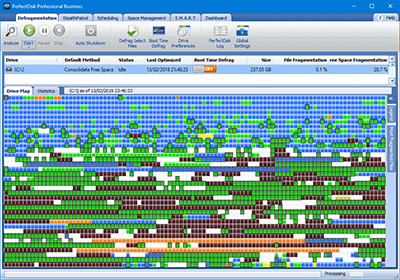
Então, a título de teste (e tendo certeza que o backup local e remoto de todas as partições estavam atualizados), eu configurei o PerfectDisk para realizar uma desfragmentação de SSD da mesma maneira que ele faz nos discos rígidos. Por mais que ele me alertasse que aquilo não era recomendado, eu continuei.
Após quase uma hora desfragmentando 600 GB, o número de fragmentos diminuiu de quase meio milhão para apenas sete(!) e o fórum estava novamente rapidíssimo! Até mesmo tarefas internas realizadas no servidor ficaram muito mais rápidas.
E aí ficou a grande dúvida: a questão do SSD não precisar ser desfragmentado é conversa-fiada, ou será que essa desfragmentação de SSD otimizou as tarefas de gerenciamento de blocos da controladora RAID?
Para analisar essa questão mais a fundo, eu contatei a Raxco. Eles me colocaram em contato com Greg Hayes, o principal especialista em otimização e sistemas de arquivos da empresa e que foi MVP na área de File System de 2003 a 2007.
Greg explicou que teoricamente a fragmentação de SSD não afeta tanto a performance da maneira como em um disco rígido, mas isso muda em casos extremos de fragmentação: quando há MUITA fragmentação em um drive SSD, o trabalho da controladora é muito maior – e isso pode afetar a performance do drive.
Desde então eu aprendi que se computadores e servidores utilizam SSD e a fragmentação está muito alta, nós podemos desfragmentá-los sem problema, pois isso trará vantagens.
Em 2018 eu publiquei no YouTube o vídeo da aula sobre o PerfectDisk Server, e algumas semanas depois eu fui contatado por um executivo da Raxco.
Ele queria minha ajuda para solucionar um “mistério”. Desde a publicação do meu vídeo, centenas de internautas brasileiros baixaram a versão de testes do PerfectDisk Server e do PerfectDisk Hyper-V, mas as vendas desses produtos foram estatisticamente baixas. E ele queria saber o motivo disso.
Em pouco tempo o mistério foi resolvido. Como a compra dos produtos da Raxco exigia o uso de cartão de crédito internacional, isso limitava a venda deles. Em pouco tempo a Raxco implementou a compra via boleto, ajudando as vendas. Infelizmente isso não foi suficiente.
O crescimento do uso dos SSD nos últimos anos, incluindo modelos Nvme que são 20x mais rápidos do que um HD, ajuda a explicar a diminuição do uso de desfragmentadores.
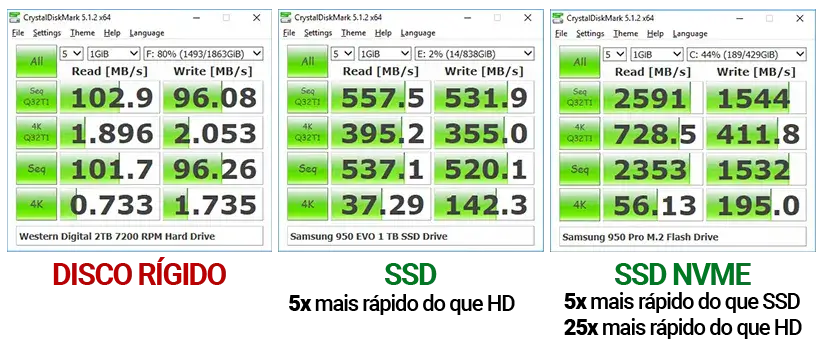
Uma das principais vantagens dos SSDs é que eles não têm partes móveis, o que significa que podem acessar e ler dados muito mais rapidamente do que os discos rígidos. Além disso, SSD não sofrem dos mesmos problemas de fragmentação que os HDs.
A fragmentação ocorre quando os dados são armazenados em partes não contíguas do disco, o que pode levar a tempos de acesso mais lentos.
Nos HDs, a desfragmentação era necessária periodicamente para reorganizar os dados e melhorar o desempenho. No entanto, nos SSDs a desfragmentação nem sempre é necessária e eles têm um tempo de acesso muito mais rápido em comparação com os HDs, independentemente da fragmentação.
Isso significa que a fragmentação tem um impacto muito menor no desempenho de um SSD em comparação com um HD.
Independentemente disso, desfragmentadores como o PerfectDisk, O&O Defrag e outros ajudam no desempenho de servidores Windows, pois HDs continuam sendo muito utilizados em servidores.
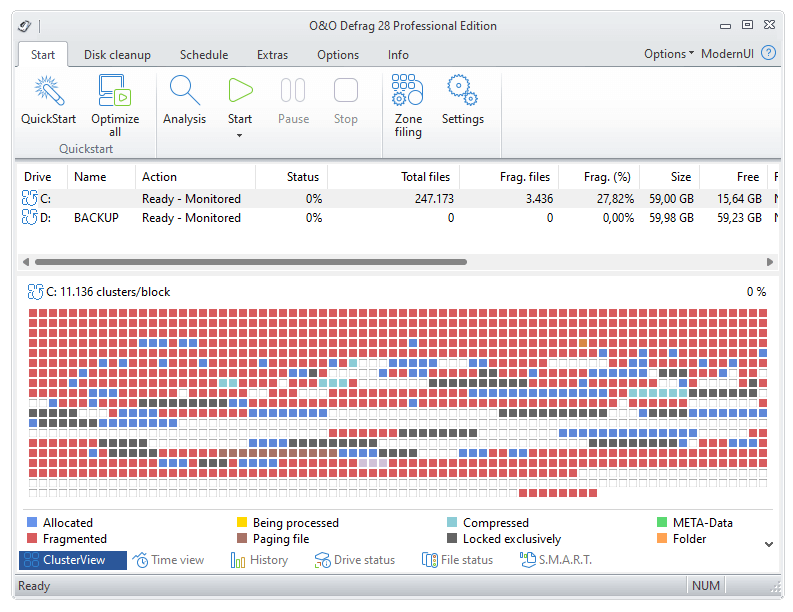
Embora seja mais limitado do que o PerfectDisk, o O&O Defrag é uma ótima opção de desfragmentador pago, sendo que ele custa cerca de US$ 30 (R$ 170).
Ao instalar a versão Pro, ele pode ser utilizado durante 30 dias sem que você precise comprá-lo (trial):