
Por que deve-se instalar programas apenas no drive C no Windows? Instalar programas apenas no drive C do Windows é uma prática muito comum, embora não seja uma regra absoluta.
Mesmo sabendo que você pode instalar programas em outros drives, existem várias vantagens em instalá-lo no drive C.
No Windows 11 você define o drive padrão para instalação de programas e aplicativos em Sistema > Armazenamento > Configurações avançadas de armazenamento > Onde o novo conteúdo é salvo:
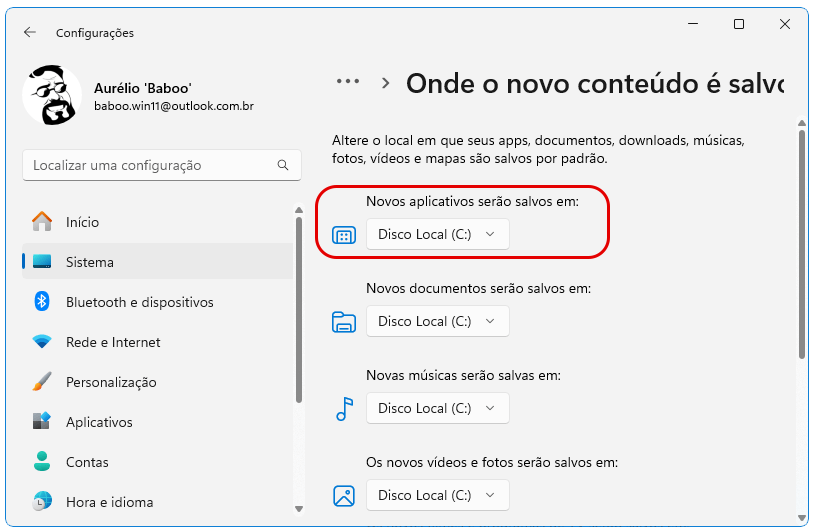
Por padrão, o Windows instala programas no drive C. Isso simplifica o processo de instalação e uso para a maioria dos usuários, já que não precisam alterar os diretórios de instalação manualmente.
Compatibilidade: Só que alguns programas e aplicativos foram criados assumindo que eles serão instalados no drive C, e mudar o local de instalação pode causar problemas de compatibilidade ou erros de funcionamento.
Backup: Além disso, manter todos os programas no mesmo drive facilita o backups, restaurações do sistema e limpeza de disco, tornando essas tarefas mais simples e consistentes quando todos os programas estão localizados em um único lugar.
Desempenho: Em muitos computadores, o drive C é a unidade mais rápida com o uso de SSD, enquanto outros drives podem ser discos rígidos mais lentos. Instalar programas no drive C ajuda a melhorar o desempenho do sistema.
Manutenção e Suporte: Para administradores de TI e suporte técnico, ter uma convenção padrão (como instalar todos os programas no drive C) facilita a manutenção e o suporte, pois há uma expectativa clara de onde encontrar os programas e arquivos associados.
Espaço Disponível: Em muitos casos, o drive C tem espaço suficiente para acomodar a maioria dos programas. No entanto, se o drive C estiver ficando cheio, os usuários podem optar por instalar programas em outros drives para economizar espaço.
Conclusão: sempre que possível, instale os programas apenas no drive C.