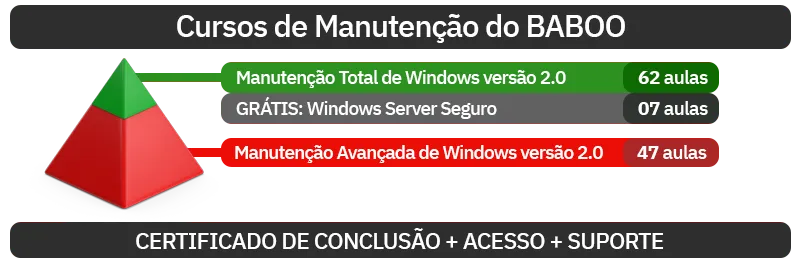
O curso Manutenção TOTAL de Windows versão 2.0 é o melhor curso para usuários avançados, técnicos de informática, consultores, profissionais de TI e profissionais focados em Segurança Digital.
Este curso aborda informações atualizadas e exclusivas relacionadas ao desempenho e segurança do Windows em computadores e notebooks de usuários avançados, além de servidores de micros, pequenas e médias empresas (MPE).
Esse curso tem um foco especial em Segurança Digital aonde as aulas abordam como monitorar e prevenir ataques internos, como criar honeypot (isca) para detectar ransomware, como monitorar vulnerabilidades recém descobertas, como criar backups à prova de ransomware, entre outras aulas importantes para micros e pequenas empresas.
Esse curso inclui acesso ao curso Windows Server Seguro que tem 7 aulas:

Para quem se destina esse curso?
Usuários avançados, profissionais de TI e administradores de rede que querem conhecer melhor o Windows e Windows Server, mantendo-os rápido e seguro com foco em micros e pequenas empresas. Esse curso é FUNDAMENTAL para todo profissional de TI que trabalha em ambientes com Windows em micros, pequenas e médias empresas.

Qual é o nível de conhecimento necessário?
Qualquer um pode seguir as aulas independentemente do seu nível de conhecimento do Windows.

As aulas são práticas ou teóricas?
Ambas. As aulas teóricas são fundamentais para o aluno ter conhecimento técnico sobre o assunto abordado, algo fundamental para evitar achismos e conclusões erradas, enquanto as aulas práticas mostram a aplicação no mundo real.

Em que cenário esse curso é útil?
Esse curso Manutenção Total de Windows versão 2.0 é ideal para quem quer atualizar seus conhecimentos nesse sistema operacional com foco em desempenho e segurança:
- Usuários que querem deixar seu Windows rápido, seguro e otimizado
- Usuários e profissionais de TI que querem aprender como o Windows interage com hardware (CPU, GPU, HD, SSD, RAM, Pagefile, Prefetch..)
- Usuários e profissionais de TI que querem resolver problemas e gargalos
- Usuários e profissionais de TI que querem entender mais a fundo sobre Segurança Digital
- Usuários e profissionais de TI que querem deixar a rede local e Windows Server rápido e seguro
- Usuários e profissionais de TI que querem aplicar soluções profissionais, como por exemplo utilizar um script em PowerShell para backupear as estações via Agendador de Tarefas, realizar backup à prova de ransomware com PowerShell e BitLocker, etc.
- Profissionais de TI interessados em monitorar e prevenir ataques internos de funcionário insatisfeito ou mal-intencionado age como hacker
- Profissionais de TI que precisam monitorar vulnerabilidades recém-descobertas dos aplicativos utilizados pela empresa, evitando que essas falhas sejam responsáveis por problemas de segurança
- Profissionais de TI que precisam manter o Windows Server protegido contra contra vírus, malwares e principalmente ransomwares (incluindo desconhecidos)

Em qual Windows as aulas desse curso funcionam?
As aulas desse curso podem ser aplicadas no Windows, 7, 8, 10 e no Windows 11, além do Windows Server (2008 a 2025).

Qual é a duração das aulas desse curso? Posso assistir as aulas quando eu quiser?
Este curso Manutenção TOTAL de Windows 2.0 possui 62 aulas, totalizando aproximadamente 8 horas de conteúdo exclusivo. Você pode assistir quando quiser, no seu ritmo. As aulas 25 a 62 são disponibilizadas 7 dias após a compra do curso devido ao alto índice de compradores desonestos que assistiam integralmente às aulas e solicitavam reembolso dentro do prazo previsto pelo CDC.
Esse curso fornece certificado?
Sim, o certificado é disponibilizado após a conclusão do curso.

E se eu tiver alguma dúvida nas aulas?
As dúvidas relacionadas às aulas continuarão sendo respondidas normalmente via e-mail. O encerramento do fórum não afetará o suporte aos alunos desse curso.
PREÇO ESPECIAL: R$ 489
Grátis: curso Windows Server Seguro com 7 aulas
ASSISTA TRÊS AULAS DESSE CURSO:
PREÇO ESPECIAL: R$ 489
Grátis: curso Windows Server Seguro com 7 aulas
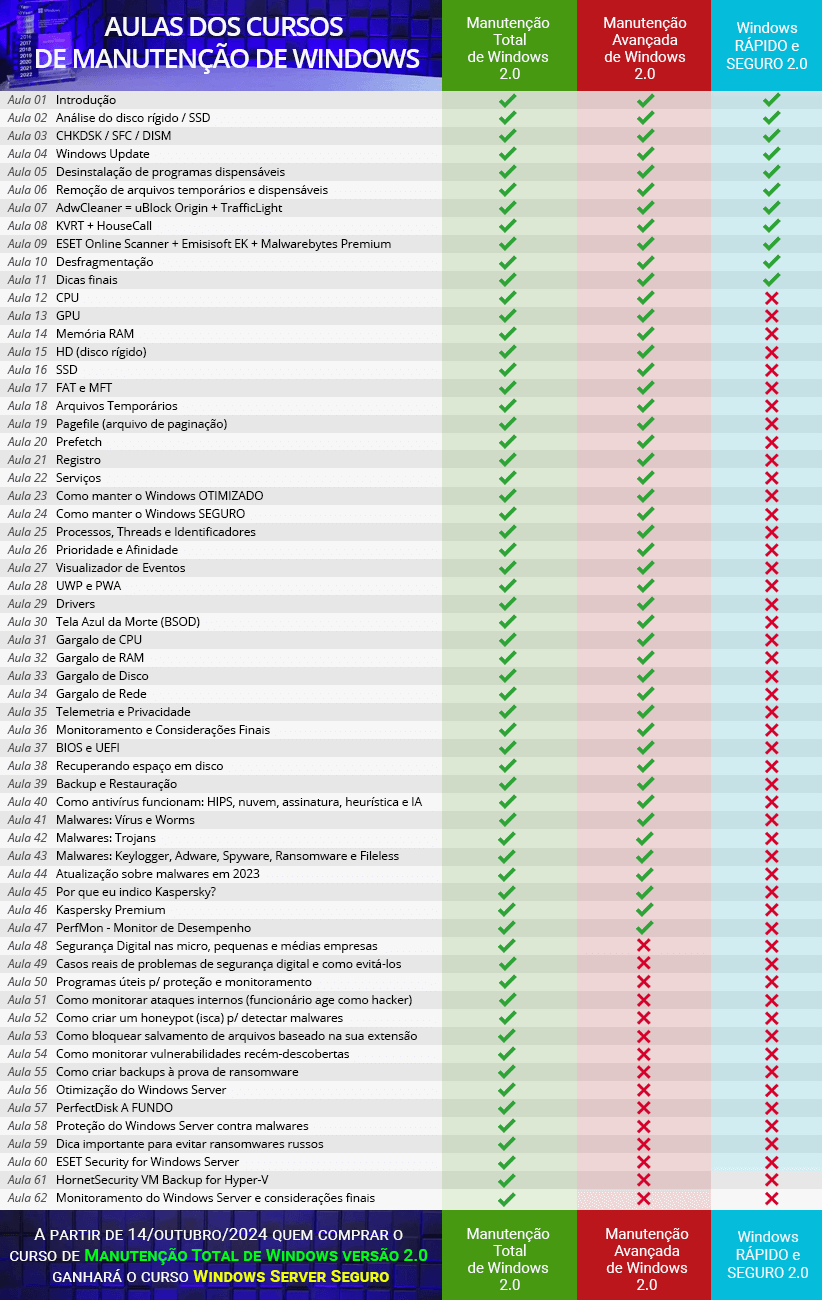
O curso Manutenção Total de Windows versão 2.0 inclui todas as aulas do curso de Manutenção Avançada de Windows 2.0:
| Legenda | Nome do curso | Aulas |
|---|---|---|
 | Manutenção Avançada de Windows versão 2.0 | 01 a 47 |
 | Manutenção Total de Windows versão 2.0 | 48 a 62 |
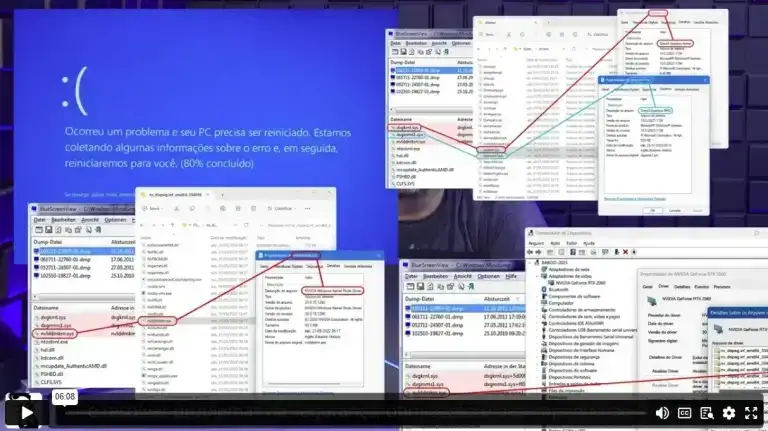
Aula 01: Introdução 6:08
Essa aula dá uma visão geral e realista da necessidade dos profissionais de TI precisarem de conhecimento técnico (e não apenas prático) para se considerarem competentes e qualificados na área da TI, e os problemas causados por dicas e sugestões incorretas de youtubers que não têm esse conhecimento
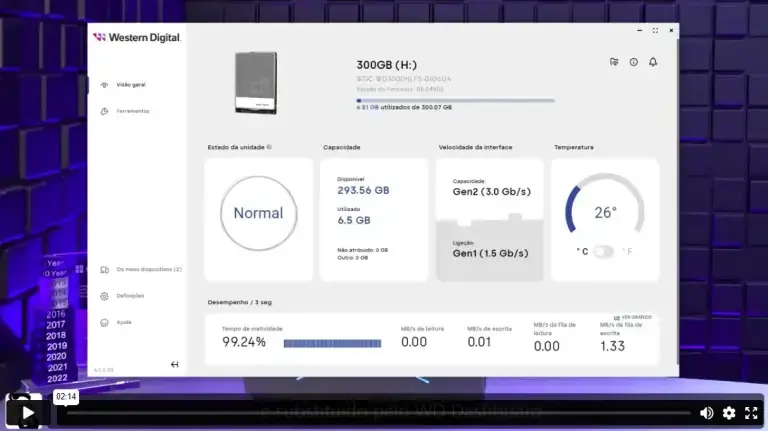
Aula 02: Análise do disco rígido / SSD 2:14
Análise inicial para garantir que o disco rígido, SSD ou disco híbrido esteja funcionando corretamente
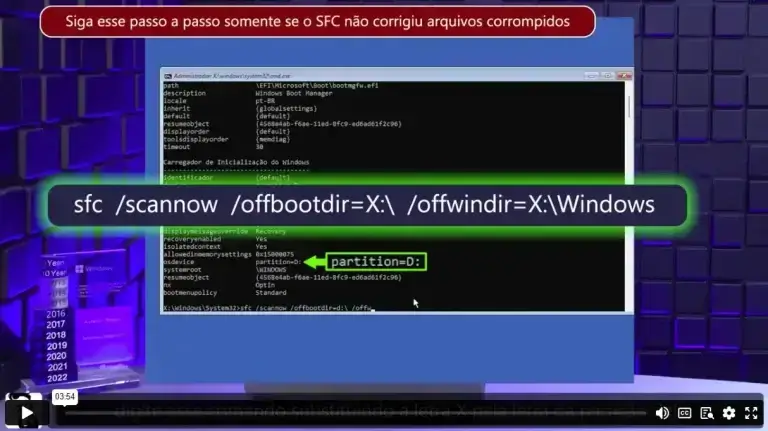
Aula 03: CHKDSK / SFC / DISM 3:54
Análise inicial para garantir que os arquivos do sistema operacional não estão corrompidos (que é um dos principais motivos do HD100)
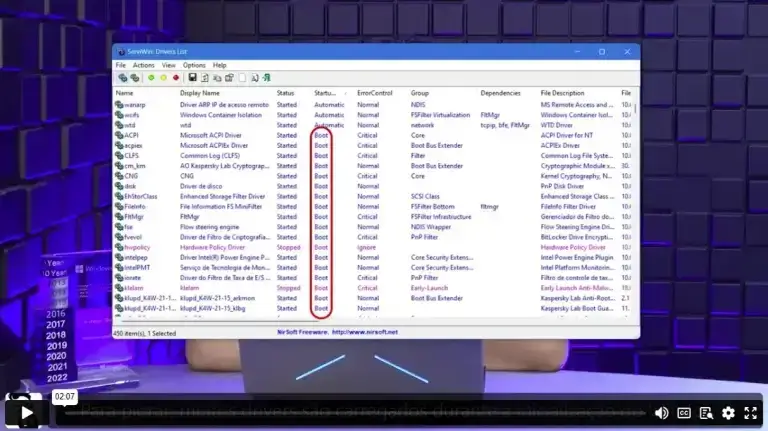
Aula 04: Windows Update 2:07
Execução do Windows Update para garantir que o Windows esteja totalmente atualizado

Aula 05: Desinstalação de programas dispensáveis 1:34
Remoção de programas que atrapalham o funcionamento e desempenho do Windows – principalmente otimizadores e instaladores de drivers
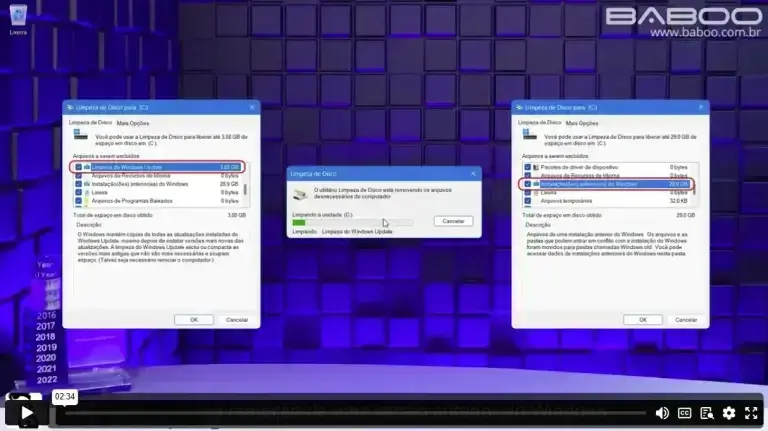
Aula 06: Remoção de arquivos temporários e dispensáveis 2:34
Remoção dos arquivos temporários dos navegadores e do Windows utilizando o meu script
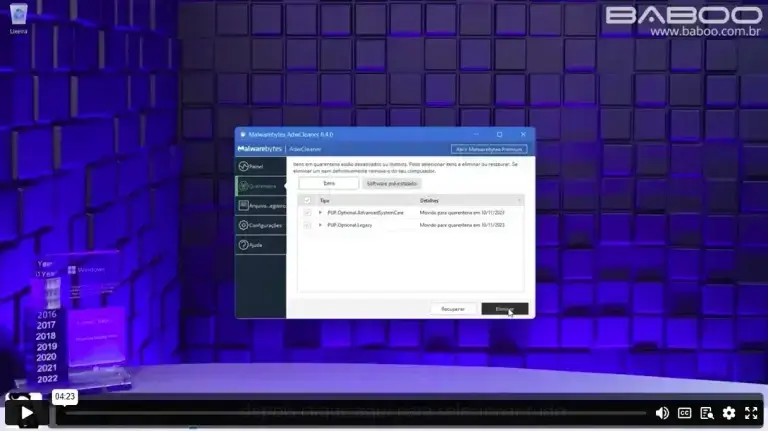
Aula 07: AdwCleaner + uBlock Origin + TrafficLight 4:23
Instalação de duas extensões de navegador para aumentar o desempenho e segurança na sua navegação
PREÇO ESPECIAL: R$ 489
Grátis: curso Windows Server Seguro com 7 aulas
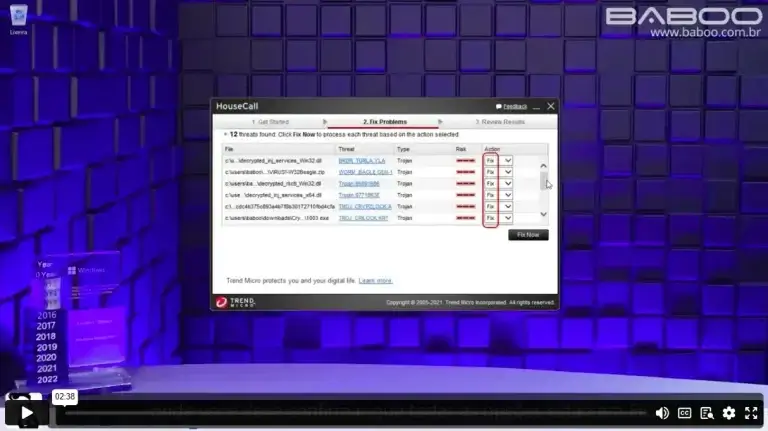
Aula 08: KVRT (Kaspersky Virus Removal Tool) e HouseCall 2:38
Execução do KVRT (Kaspersky Virus Removal Tool) e TrendMicro HouseCall para eliminar malwares que eventualmente estejam instalados no PC
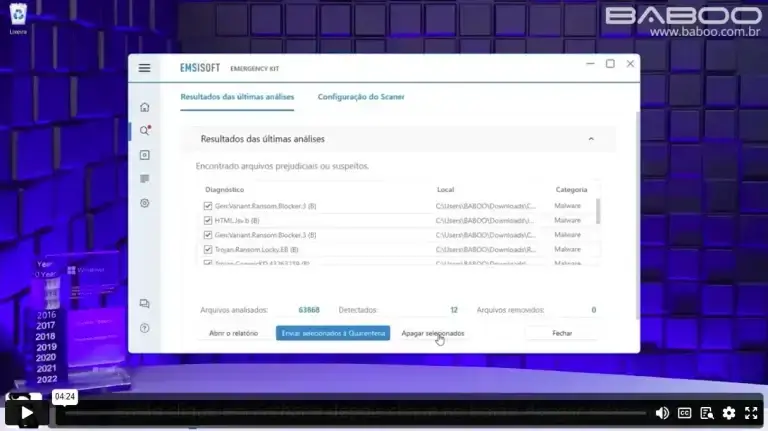
Aula 09: ESET Online Scanner, Emsisoft Emergency Kit e Malwarebytes Premium 4:24
Três escaneamentos adicionais para detectar e remover malwares, sendo indicado para usuários mais preocupados com segurança
Aula 10: Desfragmentação 2:37
Desfragmentação dos arquivos para o Windows trabalhar mais rápido
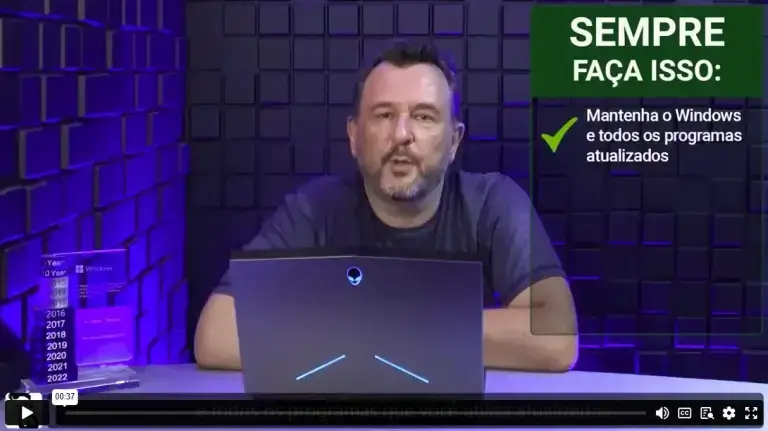
Aula 11: Dicas finais 0:37
Dicas finais para evitar que seu Windows volte a ficar lento e inseguro
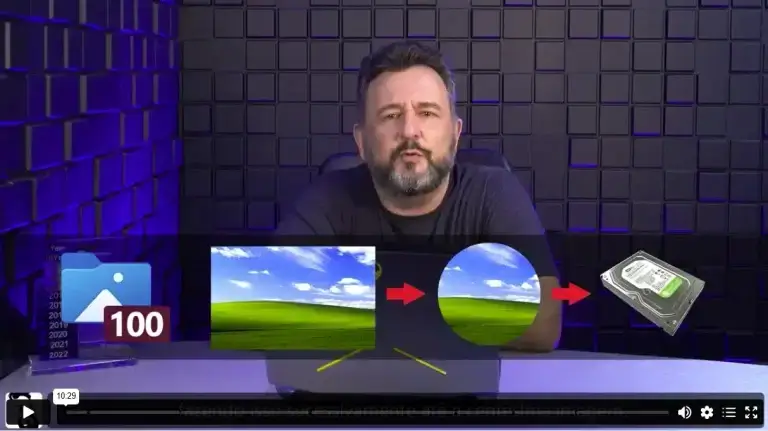
Aula 12: CPU 10:29
O que é CPU, núcleos (cores), programas, tarefas (com exemplo de tarefa executada por vários núcleos), CPU híbridas (big.LITTLE) no Windows 11, driver DCH, processadores (Soc) ARM, Windows Dev Kit. Essa aula inclui três perguntas e respostas sobre CPU: svchost.exe, cache L2/L3 e velocidade dos núcleos
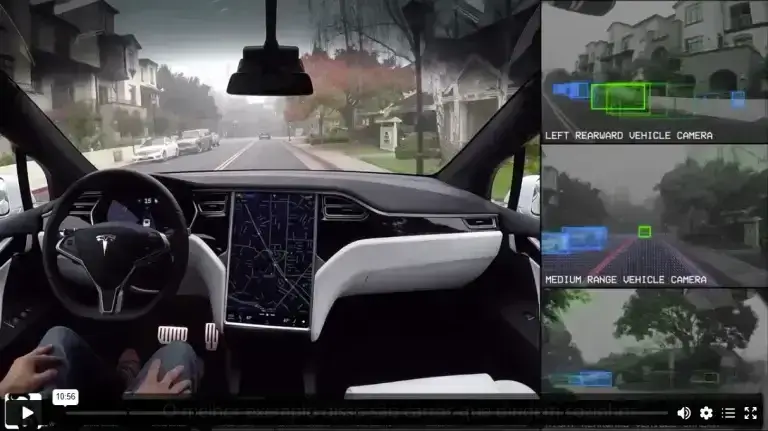
Aula 13: GPU 10:56
O que é GPU, aceleração via hardware, aparência do Windows, DirectX 9, DirectX11, DirectX12, mineração de criptomoedas, Uso da GPU com Inteligência Artificial (IA), funcionalidades do Windows 10 e Windows 11, AutoHDR, DirectStorage, Agendamento de Aceleração Gráfica da GPU. Essa aula inclui três perguntas e respostas sobre GPU: APU, placa de vídeo dedicada e placa de vídeo dedicada x integrada
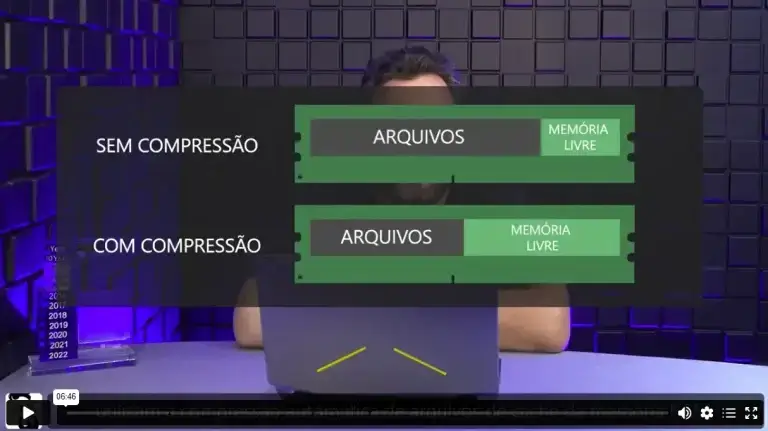
Aula 14: Memória RAM 6:46
Detalhe do uso da memória RAM, ReadyBoost, Serviço SysMain, compressão de memória RAM no Windows 10 e Windows 11, uso do Monitor de Recursos para análise da memória RAM, Falhas Graves/s. Essa aula inclui seis perguntas e respostas sobre RAM: desativação da compressão da RAM, pagefile e falhas graves, SSD, cenário para desabilitar a compressão de RAM, manutenção das informações na RAM após desligamento do computador e teste de RAM.
PREÇO ESPECIAL: R$ 489
Grátis: curso Windows Server Seguro com 7 aulas
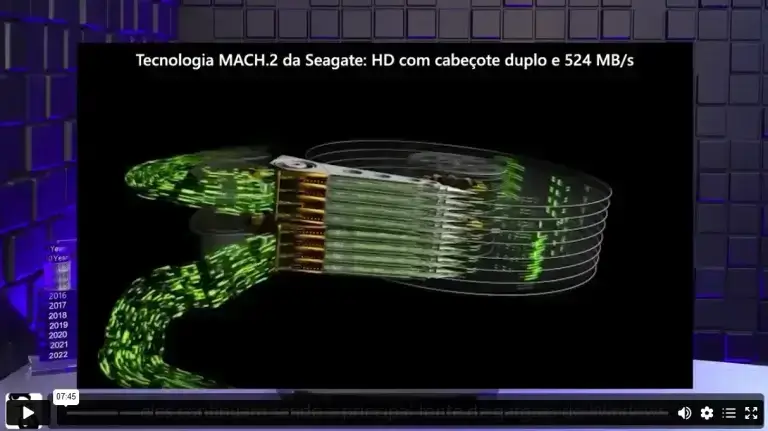
Aula 15: HD – Disco rígido 7:45
Uso do disco rígido no Windows, novas tecnologias, SMR x CMR, Intel RST, uso do Monitor de Recursos na análise do uso do disco rígido com três exemplos, pagefile, programas fora da pasta Arquivos de Programas, tempo de resposta. Essa aula inclui seis perguntas e respostas sobre disco rígido: HD ficando lento, impossibilidade de ejetar um HD externo, recuperação de dados no HD, desligamento/suspensão/hibernação, HD quente (70º C), particionamento de disco, etc.
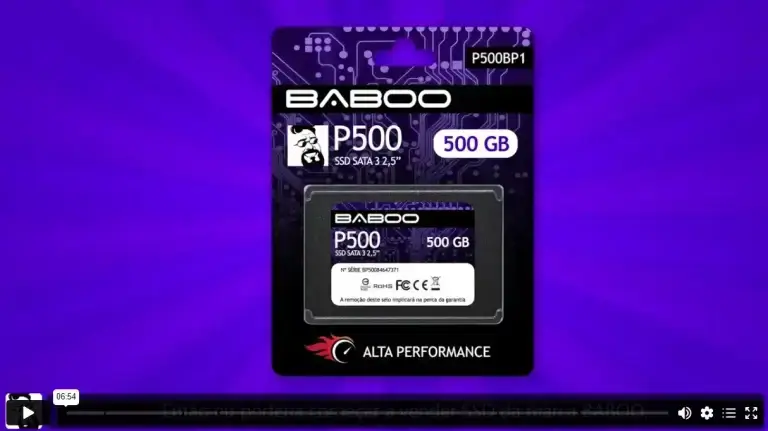
Aula 16: SSD 6:54
Uso do SSD no Windows, SSD chineses de baixo custo e os problemas deles, OCZ, OP (Over Provisioning), Gerenciamento de Disco e OP, modelos NVMe
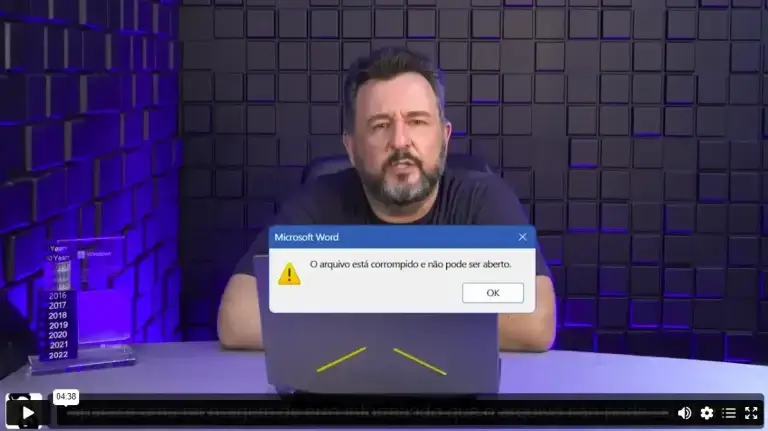
Aula 17: FAT e MFT 4:38
Nessa aula você aprenderá sobre FAT (File Allocation Table) e MFT (Master File Table), chkdsk, ReFS e Recuva
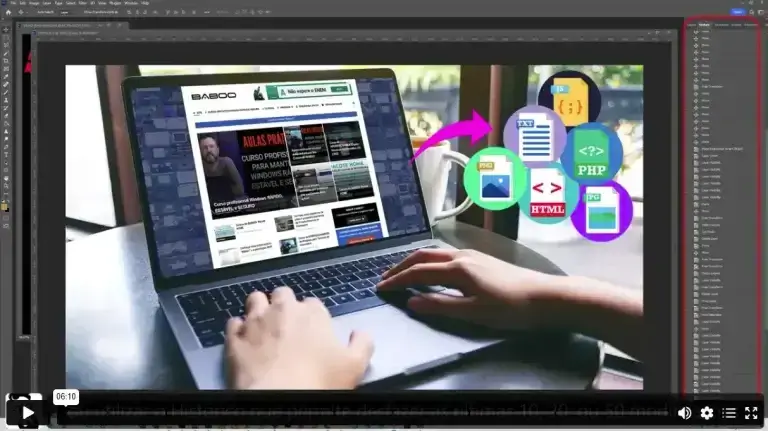
Aula 18: Arquivos Temporários 6:10
Por que arquivos temporários e cache são necessários, os três tipos de arquivos temporários, por que apagá-los constantemente deixa o Windows e programas mais lentos, Limpeza de Disco e script para remoção de arquivos temporários
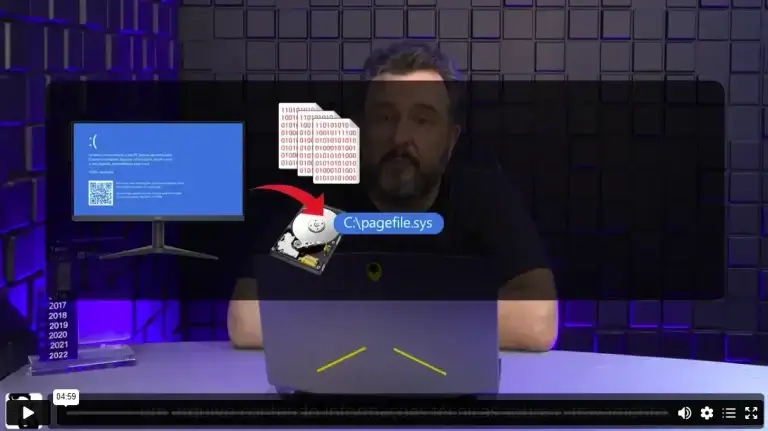
Aula 19: Pagefile (arquivo de paginação) 4:59
O que é o pagefile e por que ele é necessário, porque ele JAMAIS deve ser desabilitado, configuração de tamanho fixo, pagefile compactado, remoção dele antes do desligamento do Windows. Essa aula inclui duas perguntas e respostas sobre arquivo de paginação: desfragmentação do arquivo de paginação e RAM x SSD no uso do pagefile
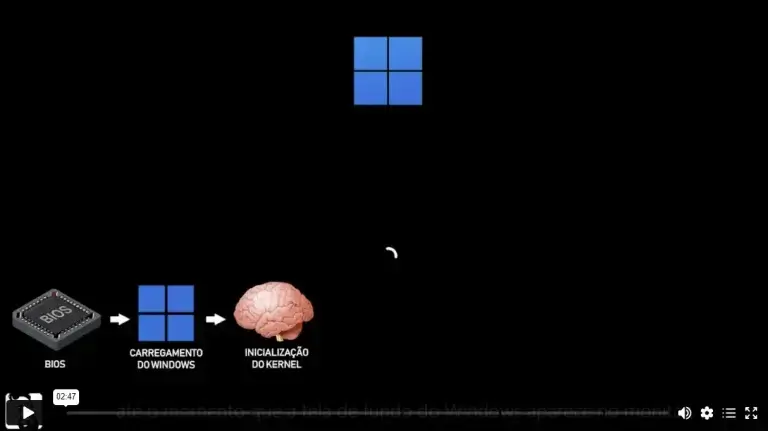
Aula 20: Prefetch 2:47
O que é Prefetch, como ele afeta o carregamento do Windows, ReadyBoot (que não tem relação com o ReadyBoost), as quatro opções do Prefetch no Windows, Serviço SysMain e WinPrefetch View
PREÇO ESPECIAL: R$ 489
Grátis: curso Windows Server Seguro com 7 aulas
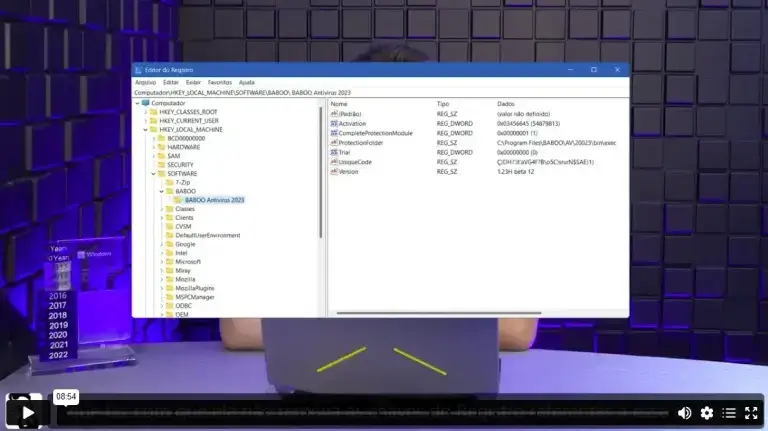
Aula 21: Registro 8:54
Detalhes e informações exclusivas sobre o Registro do Windows, HIVE, SAM, influência no desempenho do Windows, limpeza do Registro (algo inútil), permissões e bloqueio de acesso. Essa aula inclui seis perguntas e respostas sobre o Registro: restauração dele, uso com software pirata, cópia de chaves entre computadores, reparação do Registro, “bug” do Registro causando perfil temporário e livros focados no Registro
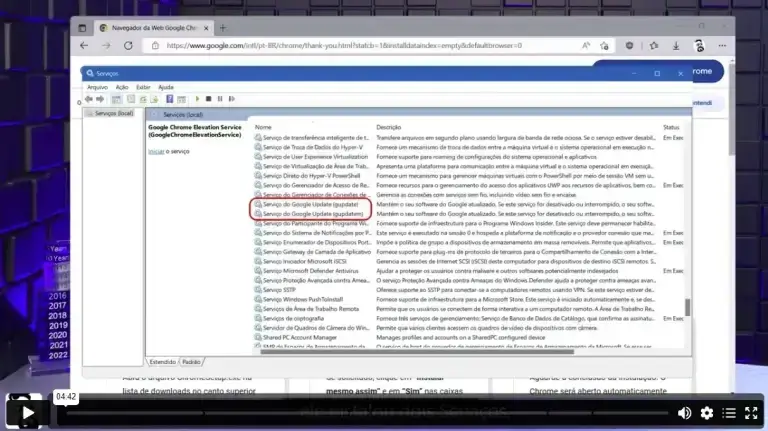
Aula 22: Serviços 4:42
O que é um Serviço do Windows, por que eles não afetam o desempenho do sistema operacional, tipos de inicialização, programas que dependem de Serviços e problemas de segurança com Serviços
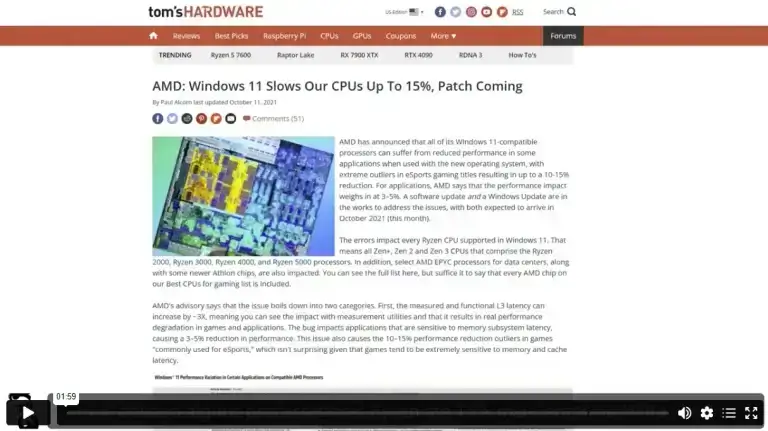
Aula 23: Como manter o Windows OTIMIZADO 1:59
Dicas rápidas mostrando como manter o Windows otimizado e resposta sobre agendamento de desfragmentação
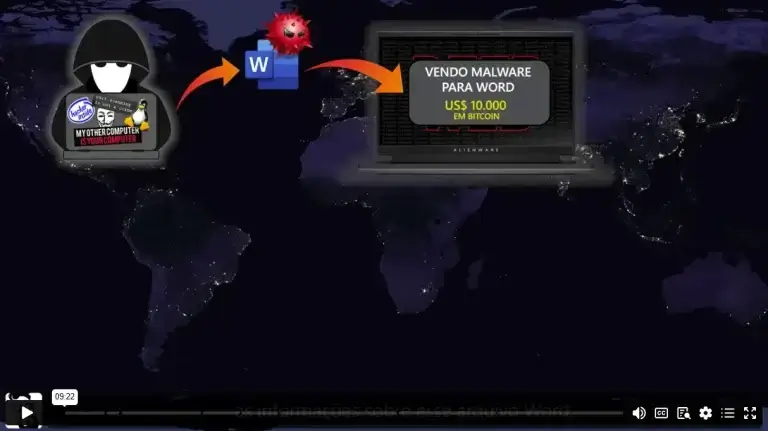
Aula 24: Como manter o Windows SEGURO 9:22
Essa aula é disponibilizada 7 dias após a compra do curso.
Diversas dicas para manter o Windows seguro: exploits, vulnerabilidade 0-day, baixo custo de bons programas de proteção, quatro exemplos reais que vivenciei nas minhas consultorias que geraram prejuízos (servidor de filmes piratas, antivírus pirata em PC de investidor, Photoshop pirata no depto. de Marketing e filha de funcionária que infectou todos os PCs da rede local da empresa da mãe), usuário comum x administrador e uso de senha no antivírus. Essa aula inclui cinco perguntas e respostas sobre segurança no Windows: Kaspersky funcionando junto com Malwarebytes Premium, Kaspersky e guerra da Ucrânia, exclusão de monitoramento de pastas e arquivos, Assistência Remota e antivírus em servidores Windows
Aula 25: Processos, Threads e Identificadores 5:07
Essa aula é disponibilizada 7 dias após a compra do curso.
Aprenda sobre processo e seus seis módulos internos, threads (com exemplo de conversão de vídeos do YouTube), Thread Director da Intel, Windows 11 e threads de CPUs híbridas e Identificadores
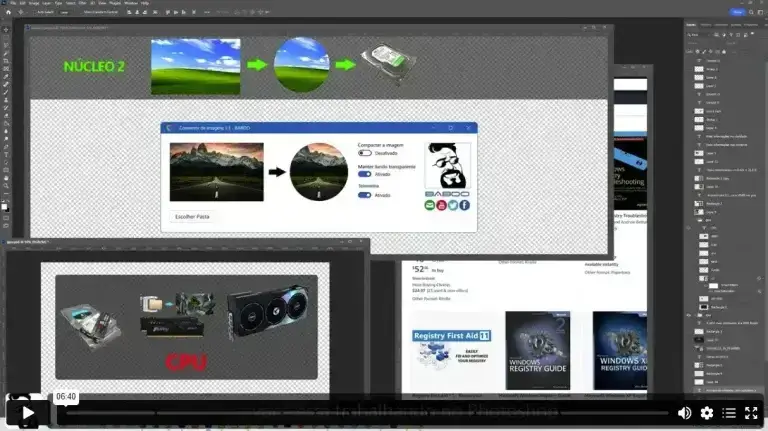
Aula 26: Prioridade e Afinidade 6:40
Essa aula é disponibilizada 7 dias após a compra do curso.
Entenda sobre Prioridade com exemplo do Photoshop, níveis de prioridade, otimizações do Windows 11, Guias Inativas do Edge, Afinidade, HT (Hyper-Threading) da Intel e SMT da AMD, núcleos reais, processadores virtuais e Afinidade
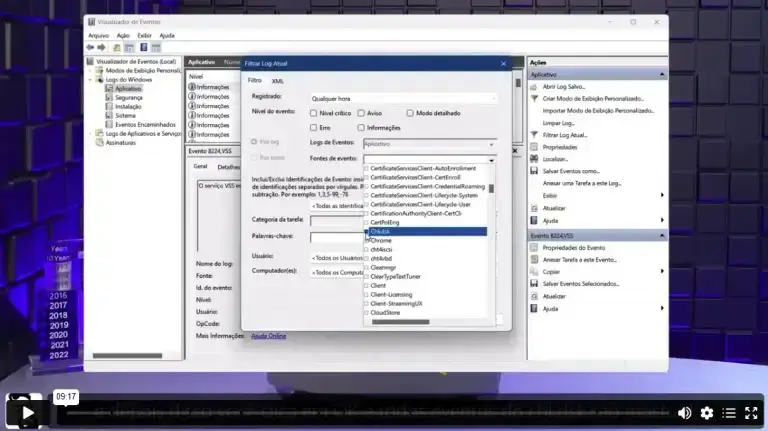
Aula 27: Visualizador de Eventos 9:17
Essa aula é disponibilizada 7 dias após a compra do curso.
Nessa aula você conhecerá os níveis do Visualizador de Eventos, ID de Evento, exemplo REAL de análise com notebook travando, erro 153 com detalhes
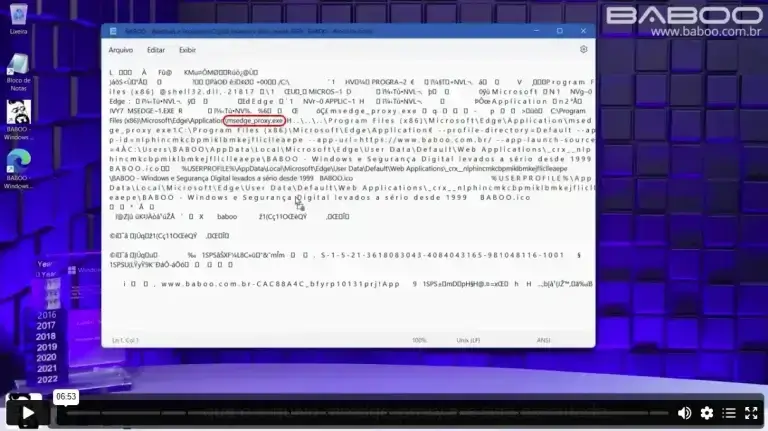
Aula 28: UWP e PWA 6:53
Essa aula é disponibilizada 7 dias após a compra do curso.
Diferenças na instalação entre UWP e aplicações 32/64-bits, diferença entre Aplicação Moderna e aplicações 32/64-bits, suspensão de Aplicações Modernas, PWA com exemplo do Twitter e aplicação em qualquer site, limitação das aplicações PWA e PWA Builder
PREÇO ESPECIAL: R$ 489
Grátis: curso Windows Server Seguro com 7 aulas
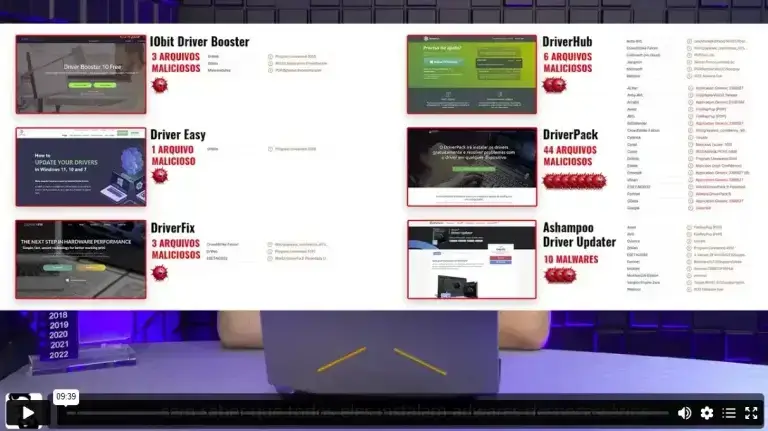
Aula 29: Drivers 9:39
Essa aula é disponibilizada 7 dias após a compra do curso.
Nessa aula você aprende mais sobre drivers, driver user mode x kernel mode, WHQL (Windows Hardware Quality Lab), melhoria de drivers no Windows 11, pasta DriverStore, driver de software e driver de hardware, KIR (Known Rollback Issue) com exemplo, atualização de firmware via CFU (Component Firmware Update) e changelog de drivers
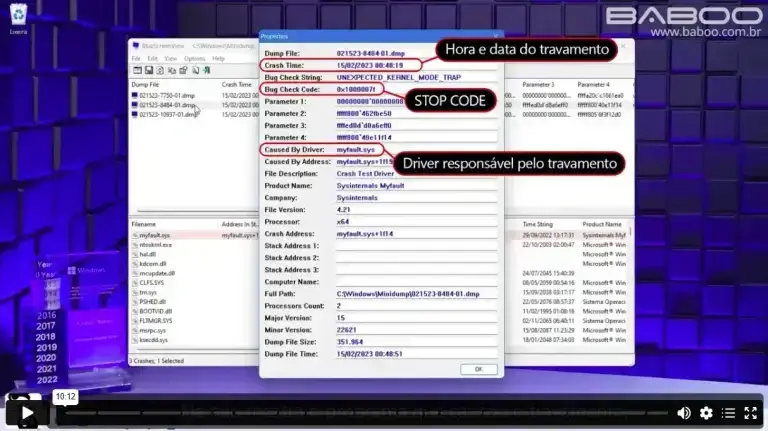
Aula 30: Tela Azul da Morte (BSOD – Blue Screen of Death) 10:12
Essa aula é disponibilizada 7 dias após a compra do curso.
O que é a Tela Azul da Morte (BSOD), vídeo de Bill Gates de 1998 com Tela Azul da Morte na COMDEX, informações da Tela Azul da Morte, STOP CODE, erros mais comuns, teste de memória RAM, arquivo de dump e configuração de despejo de memória. Nessa aula eu analiso CINCO Telas Azuis da Morte mostrando como detectar o driver responsável pelo travamento
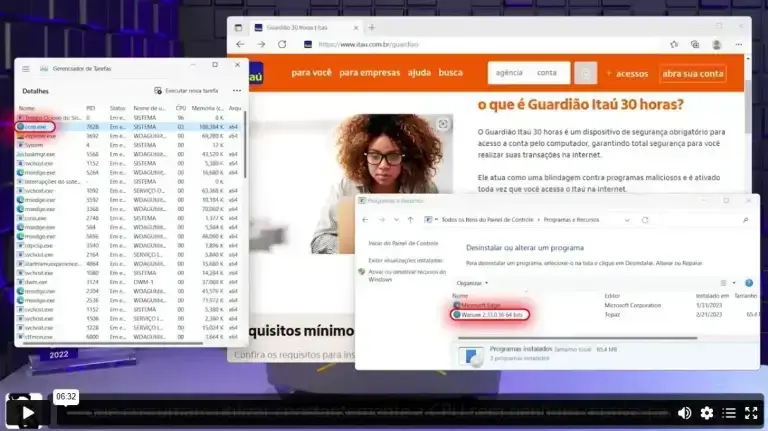
Aula 31: Gargalo de CPU 6:32
Essa aula é disponibilizada 7 dias após a compra do curso.
Nessa aula eu mostro como detectar um gargalo de CPU e como analisar o motivo dele, além de abordar sobre plugins bancários, System a 100%, gargalo de CPU acontecendo por causa de gargalo de HD (HD100), script malicioso e teste de gargalo de CPU
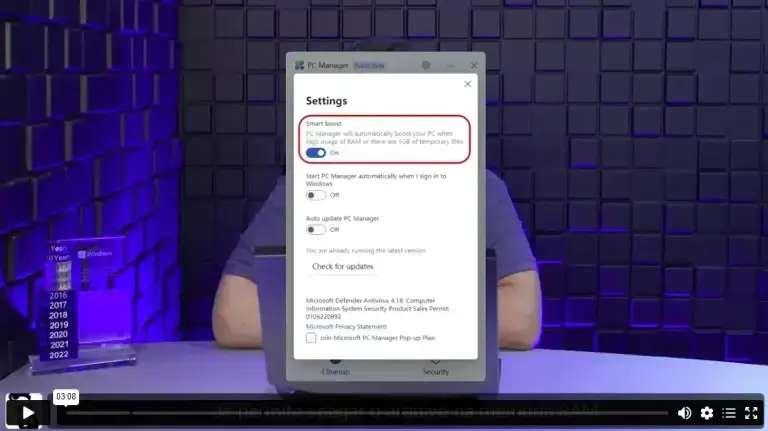
Aula 32: Gargalo de RAM 3:08
Essa aula é disponibilizada 7 dias após a compra do curso.
Eu comento sobre vazamento de memória RAM, uso de programas que “otimizam” a RAM e exemplos de vazamento de memória em 2022 e 2023
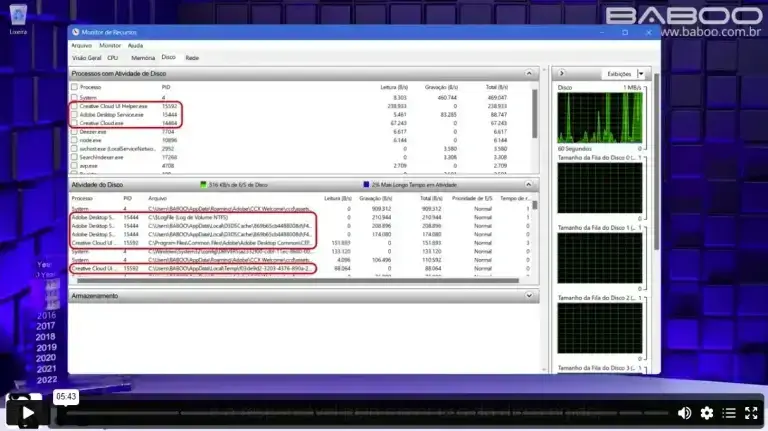
Aula 33: Gargalo de Disco 5:43
Essa aula é disponibilizada 7 dias após a compra do curso.
Aqui eu falo sobre gargalo de disco. HD100, como analisar um gargalo usando Monitor de Recursos, exemplo onde o System utiliza muito disco mesmo sem ser o responsável por isso, três outros exemplos de gargalo de disco, arquivos que começam com cifrão ($BitMap, $Extend..), Tempo de resposta do HD e SSD chineses
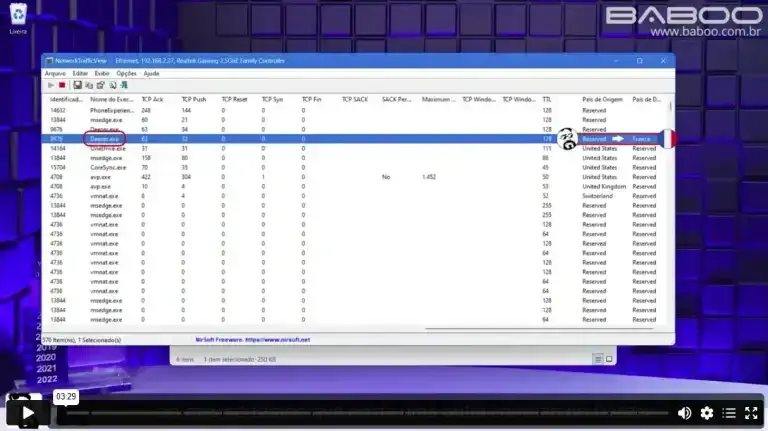
Aula 34: Gargalo de Rede 3:29
Essa aula é disponibilizada 7 dias após a compra do curso.
Motivo para gargalo de rede, monitoramento e análise do tráfego de rede com NetworkTrafficView e exemplo real de conexões do app Deezer
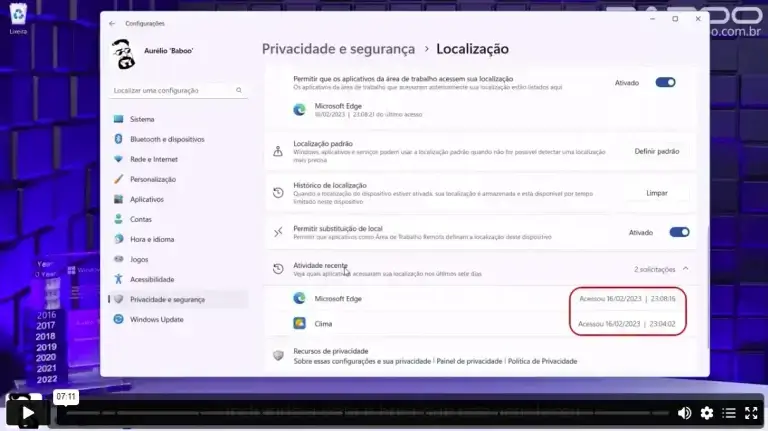
Aula 35: Telemetria e Privacidade 7:11
Essa aula é disponibilizada 7 dias após a compra do curso.
Novidades na Telemetria e Privacidade no Windows 11, domínios acessados pela telemetria do Windows, exemplo real da vantagem no uso da telemetria, envio de dados opcionais, visualização de dados de diagnóstico, Atividade Recente na privacidade, uso da nuvem, Cortana, login com conta Microsoft e O&O ShutUp 10++
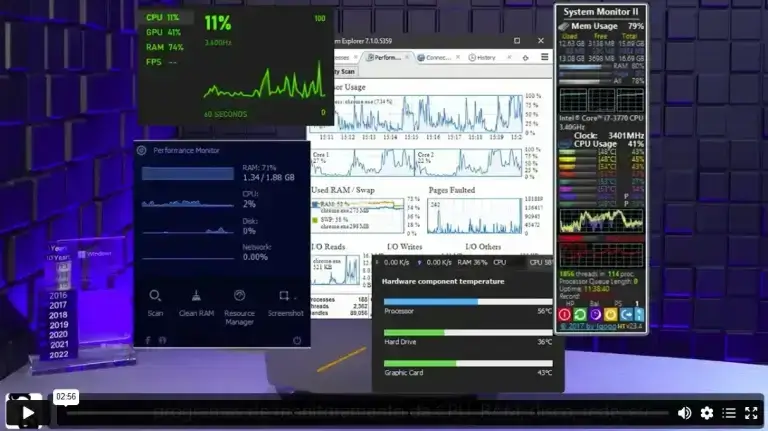
Aula 36: Monitoramento e considerações finais 2:56
Essa aula é disponibilizada 7 dias após a compra do curso.
Dicas e informações adicionais sobre monitoramento de CPU, RAM, disco e rede, otimização do Windows e quatro dicas para evitar gargalos
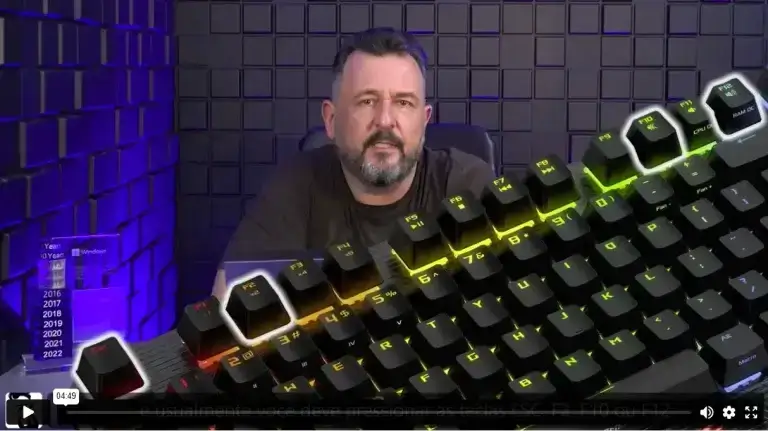
Aula 37: BIOS/UEFI 4:49
Essa aula é disponibilizada 7 dias após a compra do curso.
Nessa aula eu abordo as opções da BIOS/UEFI que podem causar um grande impacto no desempenho ou segurança do Windows
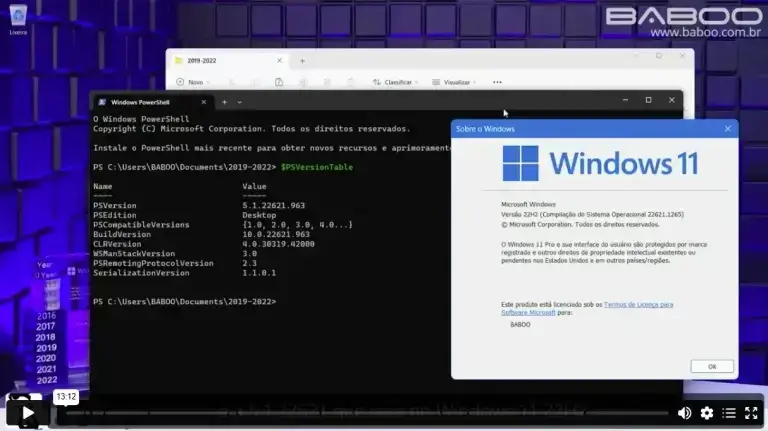
Aula 38: Recuperando espaço em disco 13:12
Essa aula é disponibilizada 7 dias após a compra do curso.
Aqui eu mostro 10 dicas para recuperar espaço em disco do seu disco rígido ou SSD, além de abordar hash, remoção de arquivos duplicados com um script PowerShell e compressão de imagens para recuperar muitos gigabytes do seu dispositivo de armazenamento
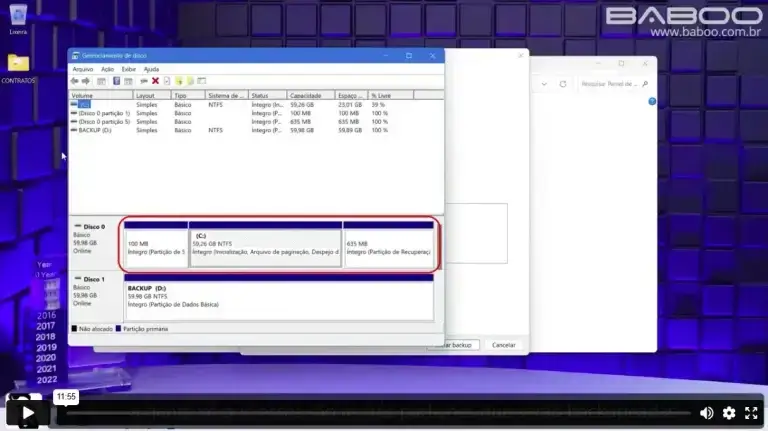
Aula 39: Backup e Restauração 11:55
Essa aula é disponibilizada 7 dias após a compra do curso.
Nessa aula eu mostro três opções de backup: Imagem do Sistema, Ponto de Restauração e Histórico de Arquivos
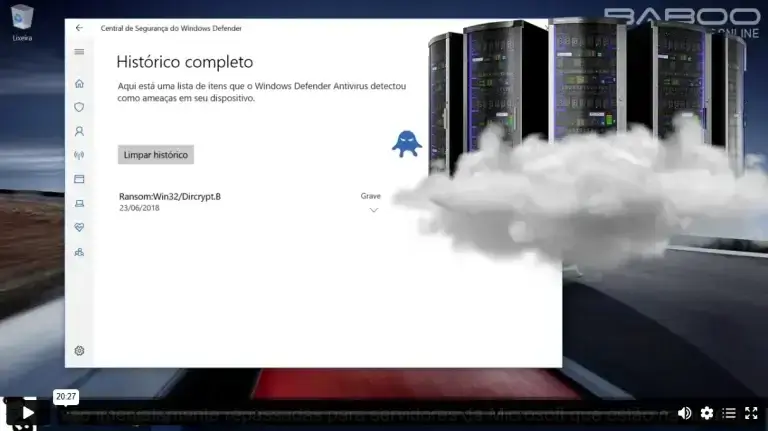
Aula 40: Como antivírus funcionam 20:27
Essa aula é disponibilizada 7 dias após a compra do curso.
Aprenda como os antivírus funcionam e as técnicas que eles utilizam para detectar vírus e malwares: assinatura, heurística, HIPS, nuvem e Inteligência Artificial

PREÇO ESPECIAL: R$ 489
Grátis: curso Windows Server Seguro com 7 aulas
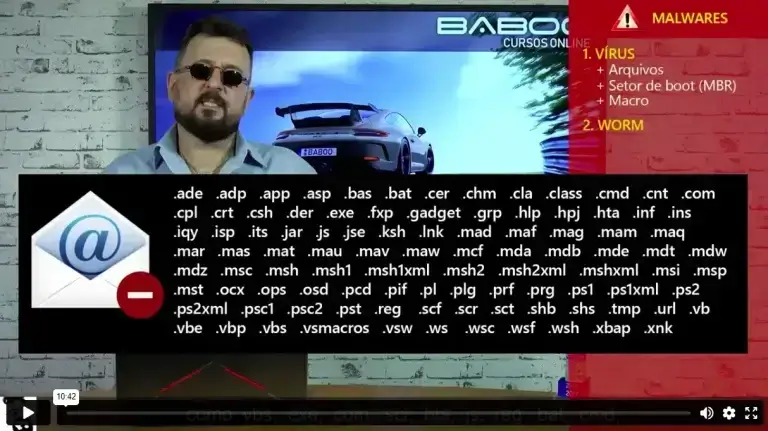
Aula 41: Tipos de Malware e como se proteger – Parte 1 10:42
Essa aula é disponibilizada 7 dias após a compra do curso.
Nessa aula você aprende sobre vírus de arquivos, MBR e Macros, além de Worms
Aula 42: Tipos de Malware e como se proteger – Parte 2 14:58
Essa aula é disponibilizada 7 dias após a compra do curso.
Essa aula é focada especificamente nos trojans e seu ecossistema: backdoor, redes zumbi, botnet, exploit, Exploit Kit (EK), rootkit, trojan bancário e dropper/downloader

Aula 43: Tipos de Malware e como se proteger – Parte 3 18:28
Essa aula é disponibilizada 7 dias após a compra do curso.
Nesta terceira parte sobre malwares eu detalho sobre Keylogger (inclusive keylogger de hardware), Adware, Spyware, Ransomware (incluindo multi-estágios e exemplo de criptografia, além de 5 dicas para evitá-los) e os perigosos malwares Fileless. Eu também abordo acesso físico ao computador, DarkHotel, ID Ransomware, No More Ransom, SQL Slammer e AMSI (Anti Malware Scan Interface)
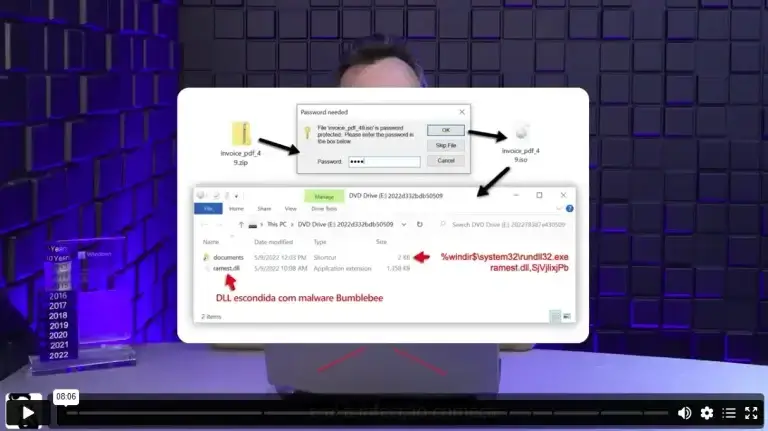
Aula 44: Atualização sobre malwares em 2023 8:06
Essa aula é disponibilizada 7 dias após a compra do curso.
Como os hackers estão ficando cada dia mais competentes e criativos, essa aula inclui várias novidades e métodos que hackers utilizam para infectar computadores dos usuários
Aula 45: Por que eu indico Kaspersky? 7:07
Essa aula é disponibilizada 7 dias após a compra do curso.
Nessa aula eu detalho os motivos da Kaspersky ter excelentes produtos, além de informações exclusivas sobre o laboratório de pesquisa da Kaspersky Brasil
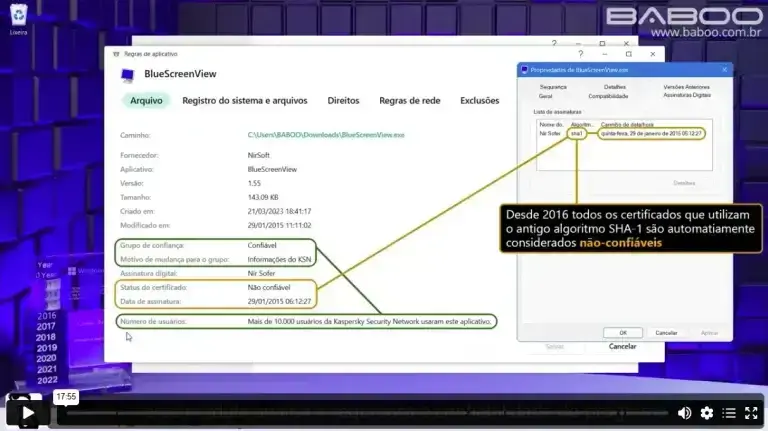
Aula 46: Kaspersky Premium 17:55
Essa aula é disponibilizada 7 dias após a compra do curso.
Nessa aula eu detalho a instalação e uso do melhor antivírus pago do mercado: Kaspersky Premium
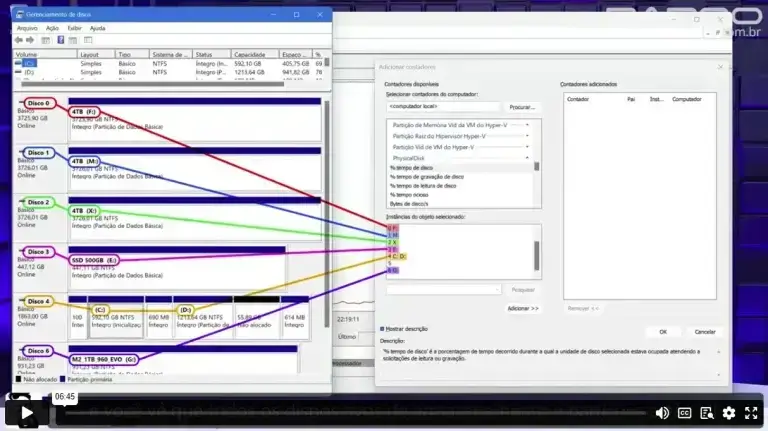
Aula 47: PerfMon – Monitor de Desempenho 6:45
Essa aula é disponibilizada 7 dias após a compra do curso.
Aqui você aprende a usar o PerfMon para monitorar em tempo real diversos objetos, permitindo saber o que está deixando o PC lento. Essa aula eu demonstro dois exemplos reais do uso dele
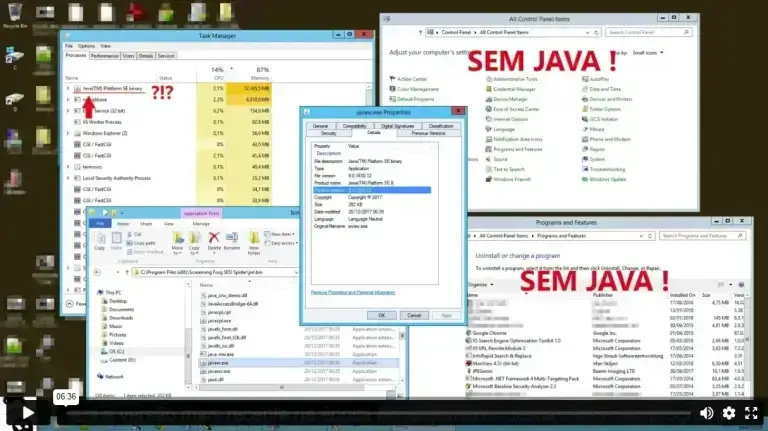
Aula 48: Segurança Digital nas empresas (micro, pequena e média) 6:36
Essa aula é disponibilizada 7 dias após a compra do curso.
Nessa aula eu falo sobre a proteção de computadores e servidores em MPE, dando exemplo de uma infecção através de uma vulnerabilidade 0-day de um programa que não estava instalado nos computadores, além do Mirai, e porta de entrada para malwares e hackers via dispositivos USB, roteadores, etc.
Aula 49: Casos reais de problemas de segurança digital e como evitá-los 4:41
Essa aula é disponibilizada 7 dias após a compra do curso.
Aqui eu cito cinco casos REAIS de problemas de segurança digital e como evitá-los: empresa que utiliza acesso dos funcionários via leitor de impressão digital, BEC (Business E-mail Compromise), ransomware SamSam focado em serviços públicos, pendrive entregue na reunião com Trump e caso de um ex-administrador de TI da Expedia
PREÇO ESPECIAL: R$ 489
Grátis: curso Windows Server Seguro com 7 aulas
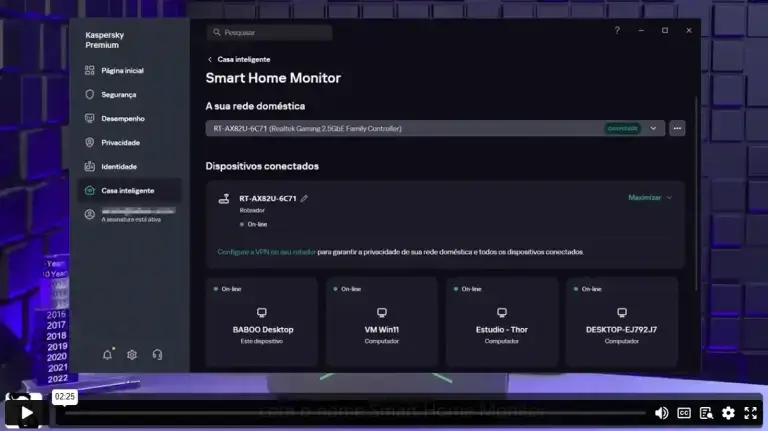
Aula 50: Programas úteis para proteção e monitoramento 2:25
Essa aula é disponibilizada 7 dias após a compra do curso.
Aprenda a utilizar cinco ótimos programas para proteção e monitoramento de servidores Windows
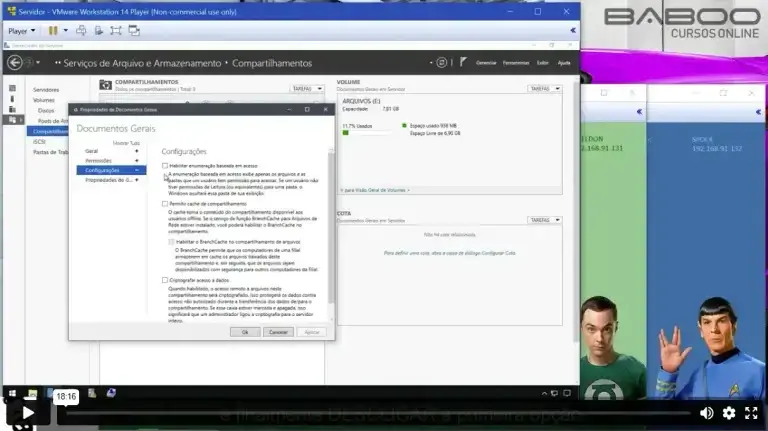
Aula 51: Como monitorar e prevenir ataques internos 18:16
Essa aula é disponibilizada 7 dias após a compra do curso.
O pior hacker é aquele que está trabalhando DENTRO da própria empresa, pois ele convive com a rotina, as falhas, limitações e pontos fracos de segurança que podem ser explorados, além de ter acesso físico aos computadores – ao contrário de hackers externos que não têm nada disso. Enquanto um hacker externo precisa driblar antivírus, anti-malware, firewall e todo tipo de proteção implementada pela empresa, um funcionário mal-intencionado precisa apenas digitar o login e senha dele no computador para fazer a mesma coisa. Nessa aula você aprende a detectar um funcionário dando uma de “hacker” na rede da empresa.
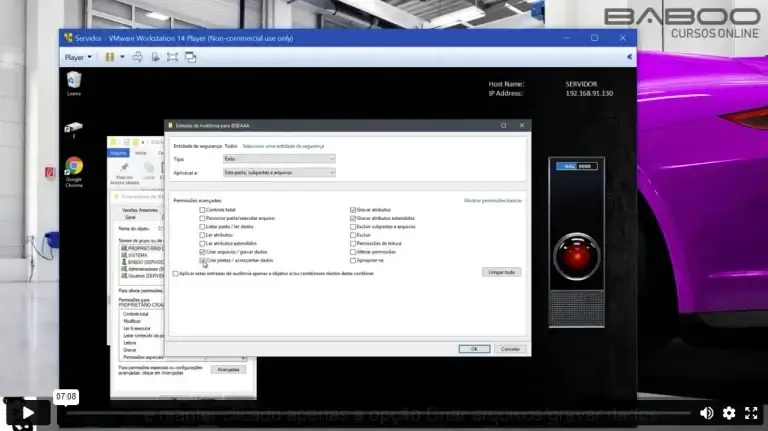
Aula 52: Como criar um honeypot (isca) para detectar malware 7:08
Essa aula é disponibilizada 7 dias após a compra do curso.
Nessa aula você aprenderá a criar um honeypot diferente que pode ajudar MUITO a bloquear um ransomware desconhecido. Embora os antivírus atuais sejam bastante eficientes na detecção de novos ransomwares, eles não são infalíveis, e não custa nada a gente criar um layer de proteção adicional que pode ajudar MUITO em uma eventual infecção em massa por um novo ransomware, como aconteceu com o WannaCry. Ao detectar um ransomware (conhecido ou não), a solução apresentada pode até mesmo desligar automaticamente o servidor para evitar que ele seja infectado.
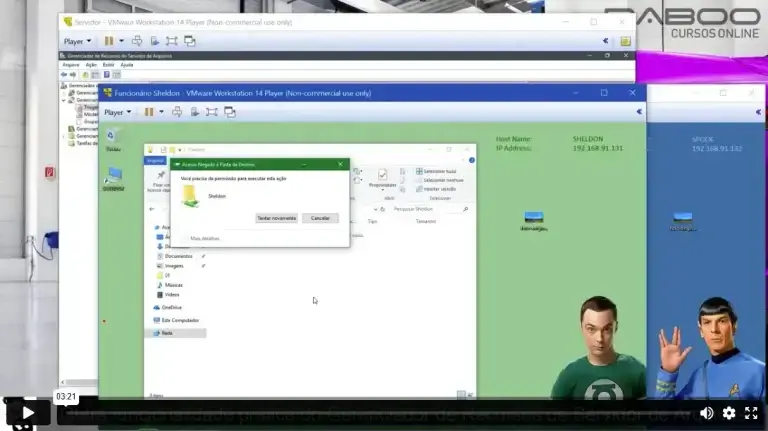
Aula 53: Como impedir a cópia de arquivos baseado na sua extensão 3:21
Essa aula é disponibilizada 7 dias após a compra do curso.
Muitas vezes os usuários da rede se sentem confortáveis em salvar qualquer tipo de arquivo na sua pasta no servidor, e como não há nada que os impeça de fazer isso, o servidor começa a ficar entulhado de arquivos desnecessários. Aprenda a evitar isso, permitindo que o usuário salve apenas arquivos com determinadas extensões
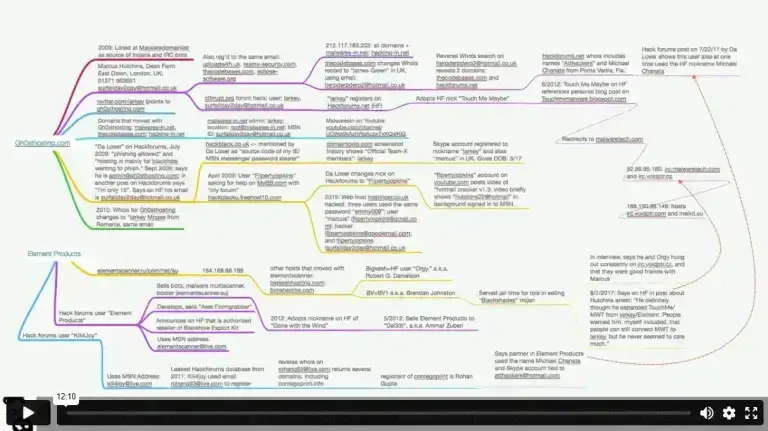
Aula 54: Como monitorar vulnerabilidades recém descobertas 12:10
Essa aula é disponibilizada 7 dias após a compra do curso.
Aprenda a monitorar vulnerabilidades recém descobertas dos aplicativos utilizados pela empresa, evitando que essas falhas sejam responsáveis por problemas de segurança
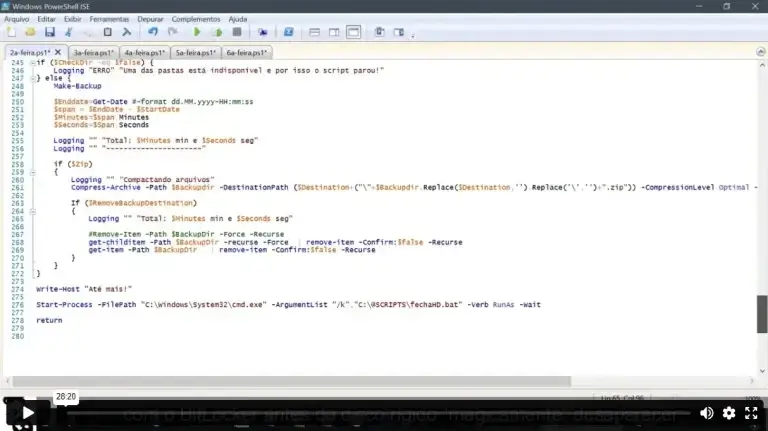
Aula 55: Backups à prova de ransomware 28:20
Essa aula é disponibilizada 7 dias após a compra do curso.
Ransomwares não sequestram apenas arquivos dos computadores e servidores, mas também arquivos de backup caso estes não estejam protegidos. Nessa aula você aprenderá a criar um backup seguro contra ransomware utilizando PowerShell e BitLocker, sendo que essa solução pode ser utilizada em todas as versões do Windows Server a partir do Windows Server 2012, além do Windows 7, Windows 8.x, Windows 10 e Windows 11
PREÇO ESPECIAL: R$ 489
Grátis: curso Windows Server Seguro com 7 aulas
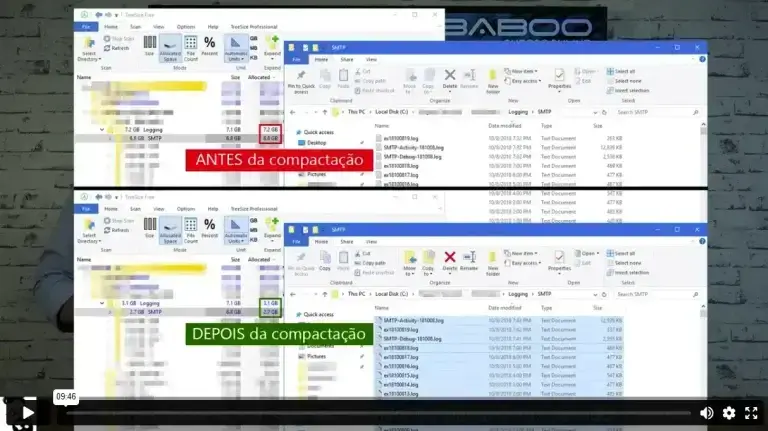
Aula 56: Otimização do Windows Server 9:46
Essa aula é disponibilizada 7 dias após a compra do curso.
Saiba como deixar o Windows Server “voando baixo” com desempenho máximo, independentemente se ele funciona como servidor de arquivos, web, banco de dados, etc.
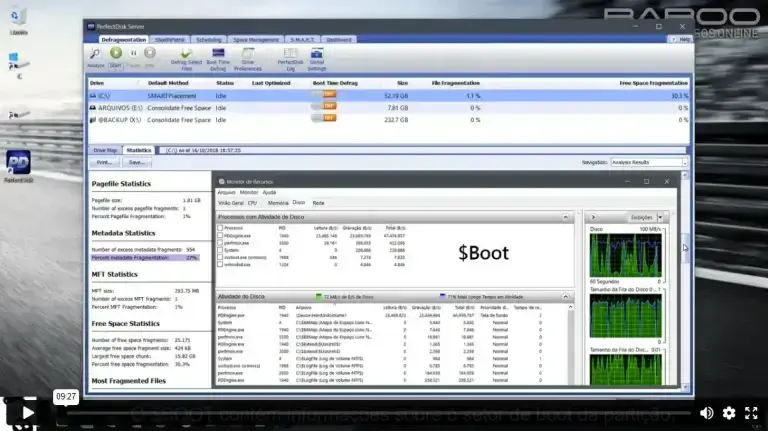
Aula 57: PerfectDisk Server A FUNDO 9:27
Essa aula é disponibilizada 7 dias após a compra do curso.
Aprenda a configurar e utilizar o melhor desfragmentador de disco para servidores – inclusive como escolher o melhor algoritmo para utilizar antes de diminuir o tamanho de uma partição, SMARTPlacement, etc.
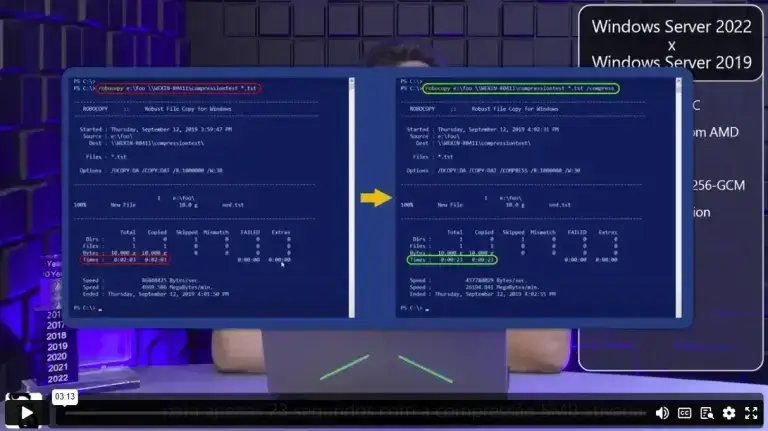
Aula 58: Proteção do Windows Server contra malwares 13:47
Essa aula é disponibilizada 7 dias após a compra do curso.
Nessa aula eu abordo 8 dicas sobre Segurança do Windows Server e que podem ser aplicados em qualquer cenário de uso
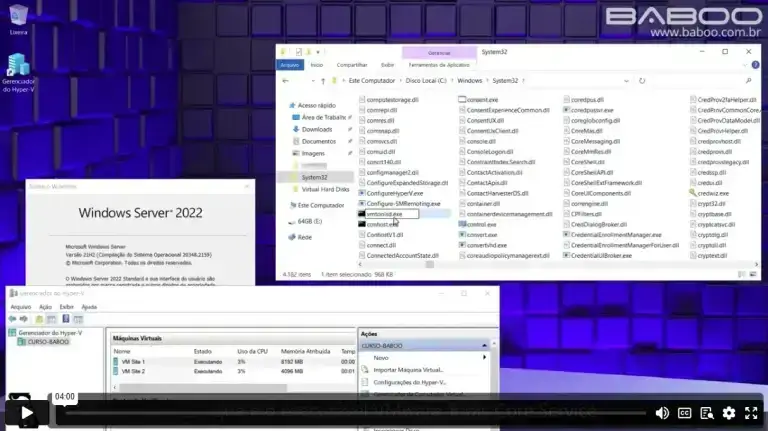
Aula 59: Dica importante para evitar alguns ransomwares russos 5:40
Essa aula é disponibilizada 7 dias após a compra do curso.
Dica importante que pode evitar problemas com ransomwares russos
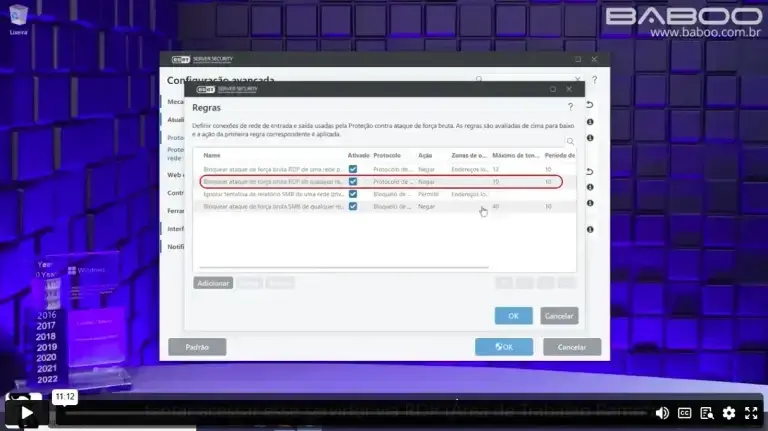
Aula 60: ESET Security Server for Windows Server 11:12
Essa aula é disponibilizada 7 dias após a compra do curso.
Aqui eu detalho a instalação e configuração do ESET Server Security for Windows Server, uma excelente solução de segurança para Windows Server 2012, 2012 R2, 2016, 2019, 2022 e 2025
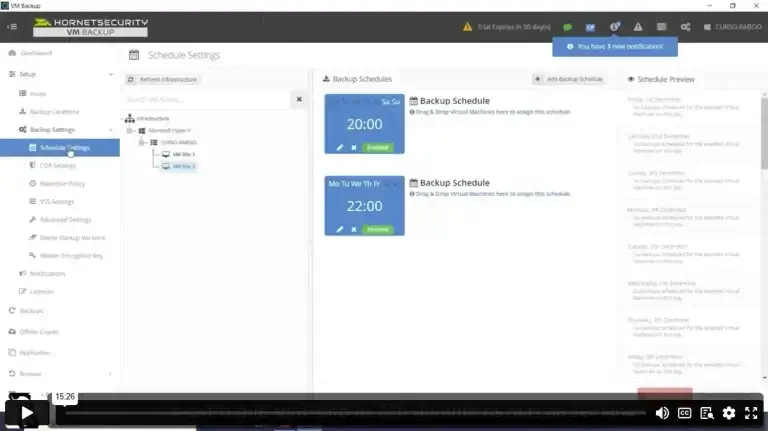
Aula 61: HornetSecurity VM Backup for Hyper-V 15:26
Essa aula é disponibilizada 7 dias após a compra do curso.
Nessa aula eu detalho a instalação e configuração do VM Backup mostrando na prática como fazer backup e restauração de duas máquinas virtuais (incluindo restauração granular de apenas alguns arquivos ou pastas)
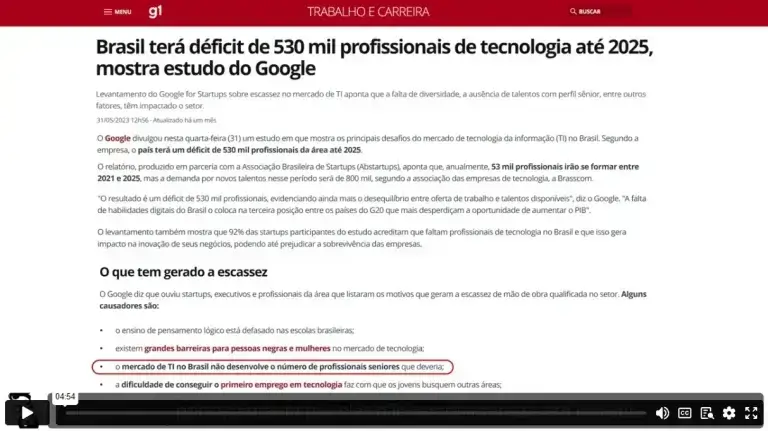
Aula 62: Monitoramento e considerações finais 4:54
Essa aula é disponibilizada 7 dias após a compra do curso.
Dicas finais
PREÇO ESPECIAL: R$ 489
Grátis: curso Windows Server Seguro com 7 aulas
CURSO BÔNUS para quem comprar o curso Manutenção Total de Windows versão 2.0 a partir de 14/Out/24:
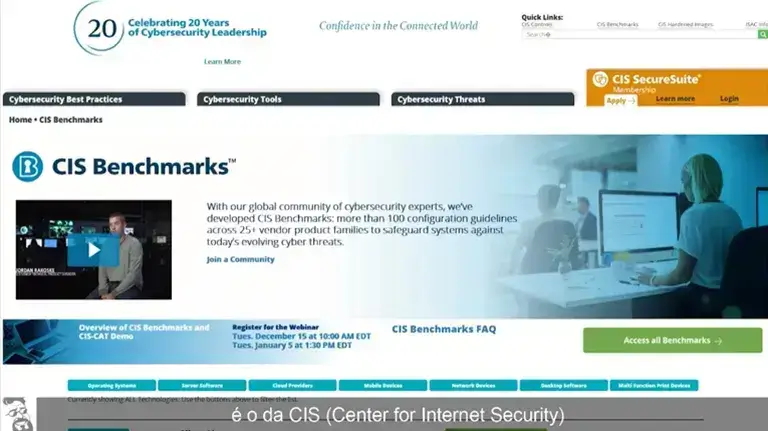
Aula 01: Introdução 6:02
Nessa primeira aula eu introduzo o curso e comento sobre a necessidade de usar versões atuais do Windows e programas por questão de segurança, uma vez que antivírus não impedem falhas e limitações do próprio sistema operacional que são utilizadas pelos novos malwares, além de comentar como você deve aplicar as dicas desse curso, hardening de Windows, etc.
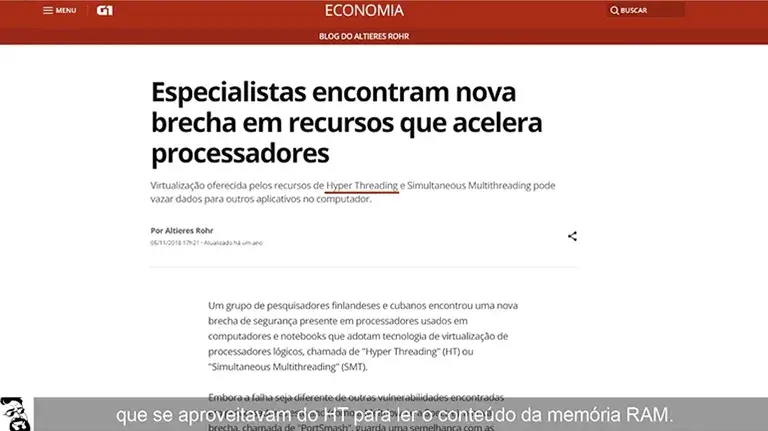
Aula 02: dicas 01 a 05 6:21
Nessa aula eu abordo cinco dicas para manter seu Windows Server Seguro, e comento sobre a necessidade de impedir o acesso físico ao servidor.
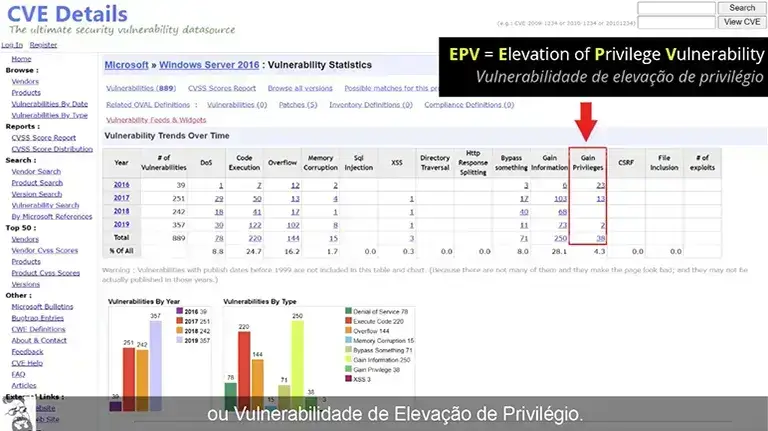
Aula 03: dicas 06 a 15 7:33
Nessa aula eu abordo dez dicas envolvendo contas administrativas, RDP (Acesso Remoto), antivírus, SMB, NetBIOS, etc.
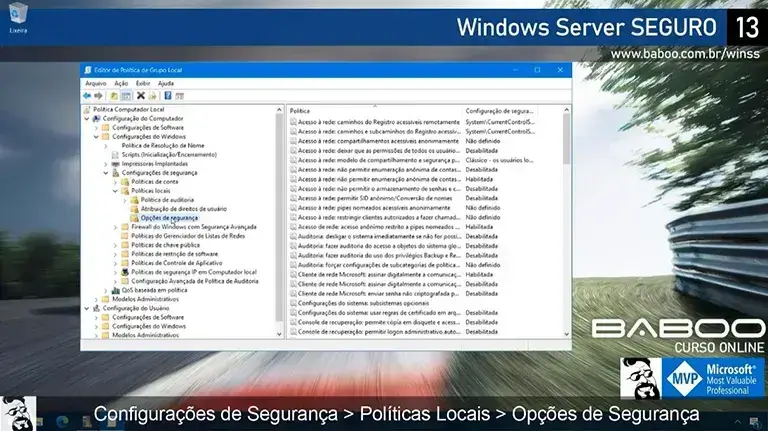
Aula 04: dicas 16 a 20 3:26
Nessa aula eu dou mais cinco dicas sobre bloqueio de portas no firewall, programas, cache de senhas, etc.
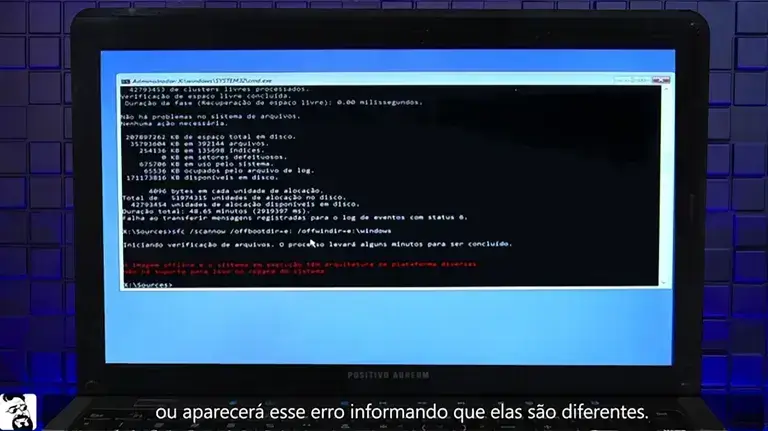
Aula 05: Dica 21 – BitLocker 14:34
Nessa aula eu detalho o uso do BitLocker, que é uma excelente proteção adicional ao Windows Server – inclusive no curso de MTW23 eu uso o BitLocker em conjunto com PowerShell para criar uma solução de backup à prova de ransomware.
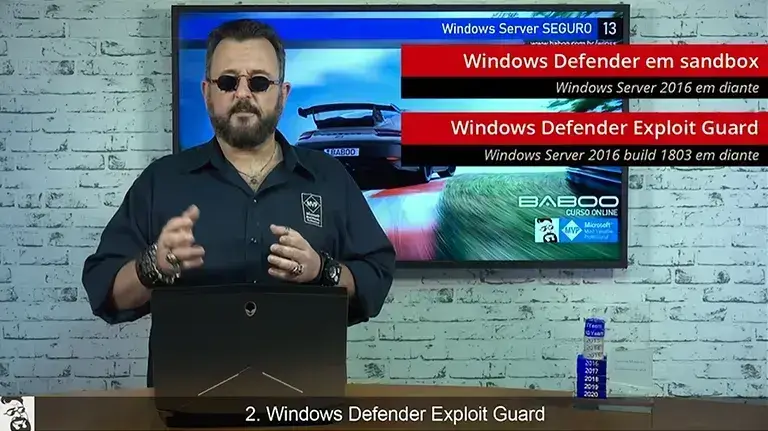
Aula 06: Dica 22 – configurações avançadas do Defender 7:22
Nessa aula eu detalho sobre as configurações avançadas do Defender para melhorar a segurança do Windows Server.
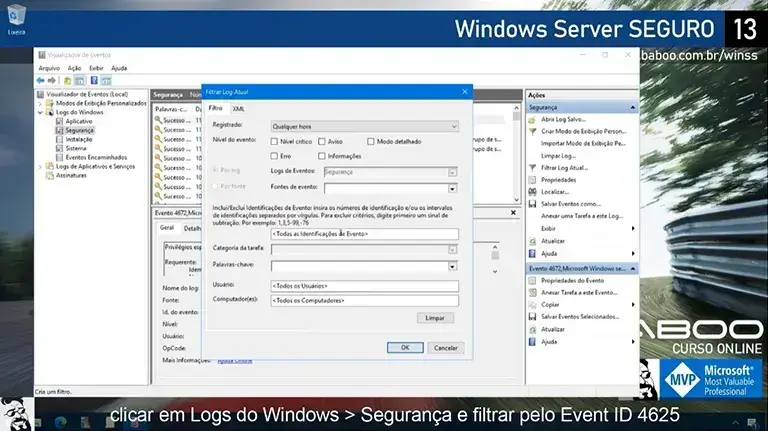
Aula 07: dicas 23 a 25 2:27
As três últimas dicas têm relação sobre contas cadastradas, monitoramento de logs e uso do Hyper-V como medida extra.
PREÇO ESPECIAL: R$ 489
Grátis: curso Windows Server Seguro com 7 aulas