
O ReFS é um sistema de arquivos da Microsoft que foi introduzido no Windows Server 2012 R2, e alguns acharam que ela substituirá o NTFS – mas isso não é verdade.
ReFS é abreviação de Resilient File System ou Sistema de Arquivos Resiliente, e foi criado para gerenciar quantidades imensas de dados – tanto que ele suporta arquivos com até 35PB de dados. Isso permite que você possa criar um único arquivo que ocupe 4 mil discos rígidos de 8TB cada.
Ele é otimizado para armazenamento rápido e uso híbrido de discos rígidos e SSD.
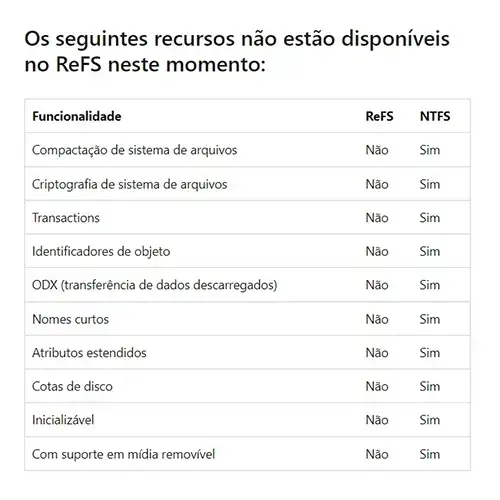
As primeiras versões dele não permitiam hard links (utilizado na pasta WinSXS) e partição bootável, embora a Microsoft tenha implementado isso nas versões mais recentes.
A Microsoft disponibiliza uma lista atualizada dos recursos que ainda não estão disponíveis no ReFS :
O ReFS não foi criado para substituir o sistema de arquivos NTFS, mas sim ser uma opção adicional que resolve algumas das limitações desde – afinal o sistema de arquivos NTFS tem mais de 30 ANOS, pois ele foi criado para o Windows NT e lançado em 1993.
O NTFS é amplamente utilizado e suportado em sistemas operacionais mais antigos e em várias plataformas, e a substituição do NTFS pelo ReFS causaria problemas de compatibilidade com aplicativos e sistemas legados, pois eles deixariam de funcionar.
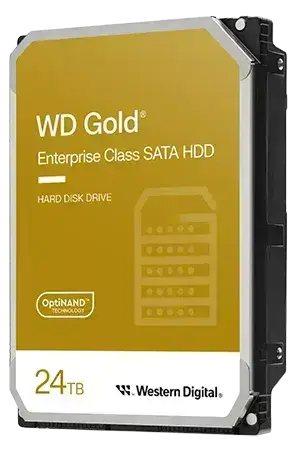
Cada dia mais as pessoas precisam de armazenamento (arquivos, fotos, vídeos), ao mesmo tempo que o mercado oferece discos rígidos com muitos TB de espaço para o consumidor final, como o de 24TB da Western Digital e de 32TB da Seagate .
Isso faz com que um novo sistema de arquivo possa aproveitar essa nova realidade – e o resultado disso é o ReFS.
Embora o ReFS tenha sido criado inicialmente para uso em servidores corporativos e datacenters, pois o uso da nuvem tem crescido exponencialmente, ele também pode trazer benefícios para alguns nichos de usuários que utilizam o Windows 11.
Abaixo estão as três principais vantagens do ReFS em relação ao NTFS:
O ReFS realiza verificações regulares de integridade dos dados armazenados no disco para detectar e corrigir a corrupção de maneira silenciosa e em segundo plano, sem necessidade de interrupção do trabalho realizado no computador.
Ele usa algoritmos matemáticos (checksums) para verificar a integridade dos dados armazenados no disco, e quando os dados são lidos, esses checksums são recalculados e comparados para garantir que não houve corrupção de dados.
O ReFS introduz um scanner de integridade de dados (depurador) que verifica periodicamente o volume, identificando corrupções e acionando proativamente o reparo de dados corrompidos. Além disso, ele utiliza uma tabela de arquivos diferente da FAT e MFT comumente utilizadas nas partições MBR e GPT, e partições com ReFS são muito mais resistentes à corrupção de arquivos – tanto que o comando chkdsk não funciona nesse tipo de partição.
Como nenhum sistema de arquivos é inviolável, o ReFSUtil é uma ferramenta do Windows para diagnosticar volumes do ReFS que estejam muito danificados, identificando arquivos intactos e copiando eles para outro volume.
Quando o ReFS é usado com RAID (espelhamento via Espaços de Armazenamento), ele repara automaticamente corrupções detectadas usando uma cópia íntegra fornecida pelos Espaços de Armazenamento. O processo de reparo é realizado imediatamente sem interação do usuário ou administrador e sem necessidade de reiniciar o computador.
Ele permite o uso de paridade acelerada por espelho que aumenta o desempenho criando duas camadas independentes: uma focada em desempenho e outra em armazenamento. Todas as gravações ocorrem na camada de desempenho e depois são movidas para a camada de capacidade, resultando em um aumento considerável de performance.
O ReFS introduz a clonagem em bloco, que acelera as operações de cópia ao permitir operações de mesclagem de ponto de verificação de VM rápidas e de baixo impacto, além de utilizar o VDL esparso que zera arquivos rapidamente, diminuindo o tempo necessário para criar VHDs fixos em alguns segundos.
Além disso, ele permite cluster de 4K e 64K, sendo que 4K é o tamanho recomendado para a maioria dos cenários, e 64K é ideal para tarefas que exigem muita leitura/salvamento de dados, como banco de dados.
A conclusão é que o ReFS é uma opção adicional ao NTFS. Seu uso é ideal para armazenamento de grandes quantidades de dados distribuídos em vários dispositivos, além de trabalho em máquinas virtuais, sendo uma ótima opção para o mercado corporativo.
Cenários que exijam disponibilidade de dados, resiliência e escalabilidade se beneficiarão muito utilizando o sistema de arquivos ReFS ao invés do NTFS.