

O LSASS ou lsass.exe é o Local Security Authority Subsystem Service, o processo do Windows responsável pelas políticas de segurança e autenticação do sistema operacional.
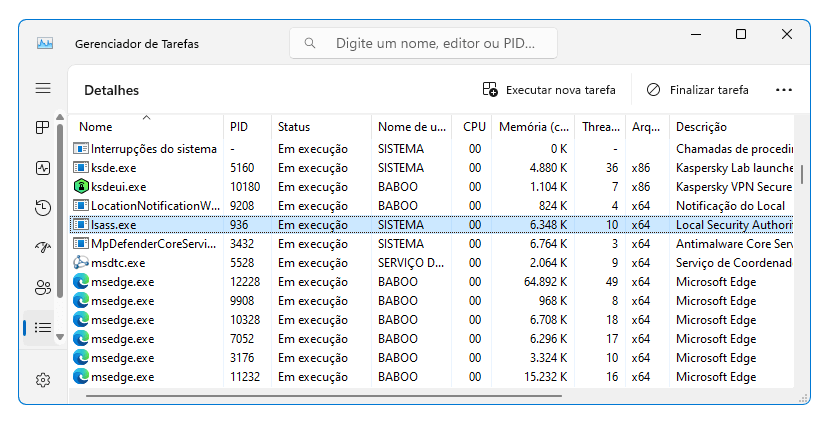
Quando você faz login em uma conta de usuário local ou em um servidor, o lsass.exe verifica as credenciais de login (usuário e senha, por exemplo) e com base nessas informações, ele permite ou nega o acesso ao Windows.
Além disso, o LSASS também é responsável pela execução das políticas de segurança, gerenciando mudança de senha, criação de tokens de acesso e outras informações essenciais de segurança.
O LSASS (Local Security Authority Subsystem Service) é um componente crucial do Windows que gerencia a autenticação, autorização e segurança do sistema. Ele atua como guardião do seu PC, protegendo-o contra acessos não autorizados e malwares.
Funções Essenciais do LSASS:
Autenticação de Usuário: garante que apenas usuários legítimos acessem o sistema, verificando nomes de usuário e senhas
Autorização de Acesso: define quais recursos e permissões cada usuário possui após o login
Serviços de Domínio do Windows: em sistemas com Active Directory, o LSASS autentica e autoriza usuários do domínio
Gerenciamento de Políticas de Segurança: aplica políticas de segurança definidas pelo administrador, como requisitos de senha e auditoria.
Por ser um componente central da segurança, o LSASS é um alvo frequente de ataques . Malwares podem tentar obter as senhas dos usuários armazenadas na memória RAM do LSASS, geralmente através do processo lsaas.exe.
Embora as senhas estejam criptografadas ali, mesmo assim é possível obtê-las usando funções internas do próprio Windows .
Por causa disso a Microsoft criou o Credential Guard , abordado na aula 09 do curso W11FP.
O Credential Guard cria uma área virtual protegida pra executar o lsass.exe, onde nenhum software tem acesso direto a ela e impedindo com isso que esses programas roubem as senhas dos usuários.
Você quer saber mais sobre o LSASS e outros processos e pastas do Windows? Eu abordo isso nas aulas 21 do curso W11FP.















