

O Arquivo de Paginação ou Pagefile serve principalmente como uma extensão da memória RAM, pois quando o Windows ou um programa precisa utilizar a memória RAM mas não existe espaço disponível ali, ele utiliza o pagefile para isso.
Mas o arquivo de paginação é mais do que isso: ele também é utilizado em algumas tarefas importantes do sistema operacional INDEPENDENTEMENTE da quantidade de memória RAM disponível. O pagefile existe até mesmo em servidores com 4 TB de Memória RAM que são utilizados para análise maciça de dados ou aplicações de missão crítica.
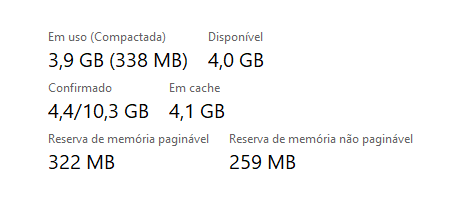
No Windows 10 e Windows 11 o arquivo de paginação está compactado para economizar espaço e agilizar seu acesso, conforme eu comento da aula sobre memória RAM cos cursos de Manutenção de Windows.
QUER SABER MAIS SOBRE MEMÓRIA RAM? Eu abordo mais informações sobre memória RAM na aula 14 dos cursos de Manutenção de Windows
Infelizmente muitos artigos e youtubers erram quando sugerem desabilitar o arquivo de paginação para deixar o Windows mais rápido ou se o computador tem muita memória RAM.
É importante notar que o Windows SEMPRE precisa de um arquivo de paginação – principalmente em situações críticas quando o sistema operacional precisa salvar arquivos diretamente no disco rígido sem passar pela memória RAM.
A ausência de um arquivo de paginação pode causar erros de falta de memória, além de limitar a análise do sistema operacional quando ocorre algum problema.
Por exemplo: quando você utiliza BitLocker, o sistema de criptografia do Windows que protege partições e pendrives, ele precisa acessar o pagefile continuamente para realizar algumas tarefas internas.
O mesmo acontece quando aparece a Tela Azul da Morte, porque nesse caso o Windows salva inicialmente um arquivo contendo informações técnicas sobre o travamento dentro do pagefile, e em seguida esse arquivo é movido para a pasta Windows\Minidump.
Esse arquivo é salvo diretamente no disco rígido sem mesmo passar pela memória RAM, porque o Windows sabe que a memória RAM está comprometida por causa do erro da Tela Azul da Morte e informações salvas ali não são confiáveis.
Esse arquivo é importante pois ele permite saber o MOTIVO do travamento para que isso seja solucionado, conforme eu abordo em detalhes na aula sobre Tela Azul da Morte (BSOD) do curso Aperfeiçoamento para Profissional de TI.
Sem um arquivo de paginação, o Windows não salva nenhum arquivo e o motivo dos travamentos do sistema operacional permanece desconhecido.
É importante você manter o arquivo de paginação habilitado com a opção Gerenciar Automaticamente habilitada, porque dessa maneira o Windows ajusta dinamicamente o arquivo baseado no uso do computador, já que o arquivo do pagefile varia de tamanho a todo instante, se adaptando à necessidade dos programas em execução naquele momento.
No Windows 10 e Windows 11, o arquivo de paginação está compactado, porque os arquivos de cache salvos ali estavam na memória RAM e a Compressão de Memória RAM compactou eles, conforme eu comento da aula sobre memória RAM.
Se mesmo assim você quer economizar espaço em disco com o pagefile, você pode configurar o Windows para criar o pagefile em outra partição ou disco rígido, mas SEMPRE mantendo um pagefile mínimo de 1 GB no drive C.
Como o arquivo de paginação é dinâmico, mudando de tamanho a todo instante, ele costuma ficar fragmentado. Se o disco rígido do computador for lento, isso pode afetar programas que exijam sincronia como programas de edição de vídeo e áudio.
Nesse caso o ideal é configurá-lo para um tamanho fixo, inicialmente alocando a mesma quantidade de memória RAM instalada no computador. Então se o computador tem 8 GB de memória RAM, você deve configurar esse mesmo valor no campo de tamanho inicial e máximo.
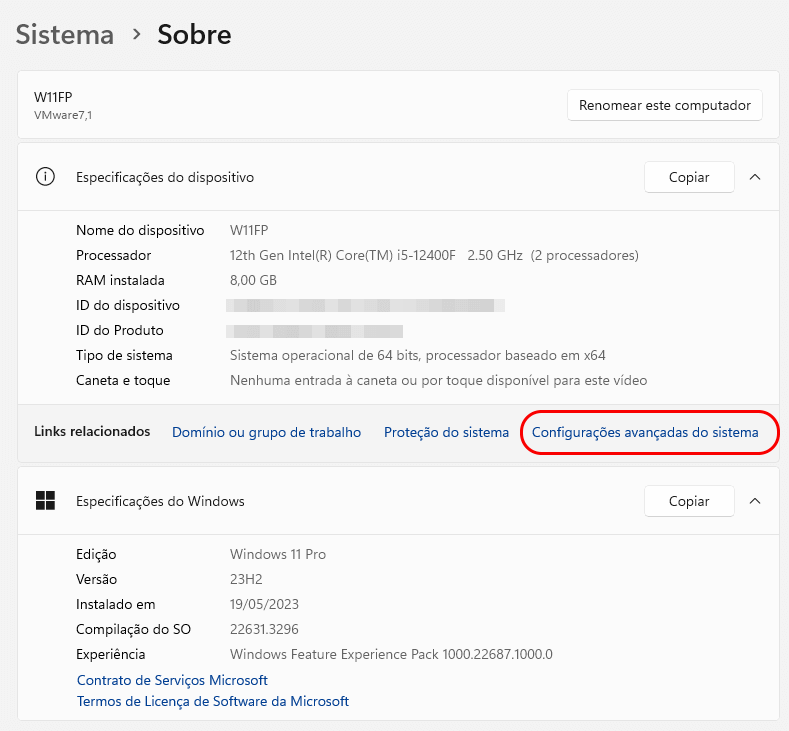
Para fazer isso, acesse Configurações > Sistema > Sobre > Configurações avançadas do sistema
Agora clique na aba Avançado e no botão Configurações. Quando a nova janela abrir, clique na aba Avançado e no botão Alterar. Agora desclique a opção “Gerenciar automaticamente o tamanho do arquivo de paginação de todas as unidades” e clique na opção Tamanho Personalizado, informando ali um mesmo valor no Tamanho Inicial e Tamanho Máximo.
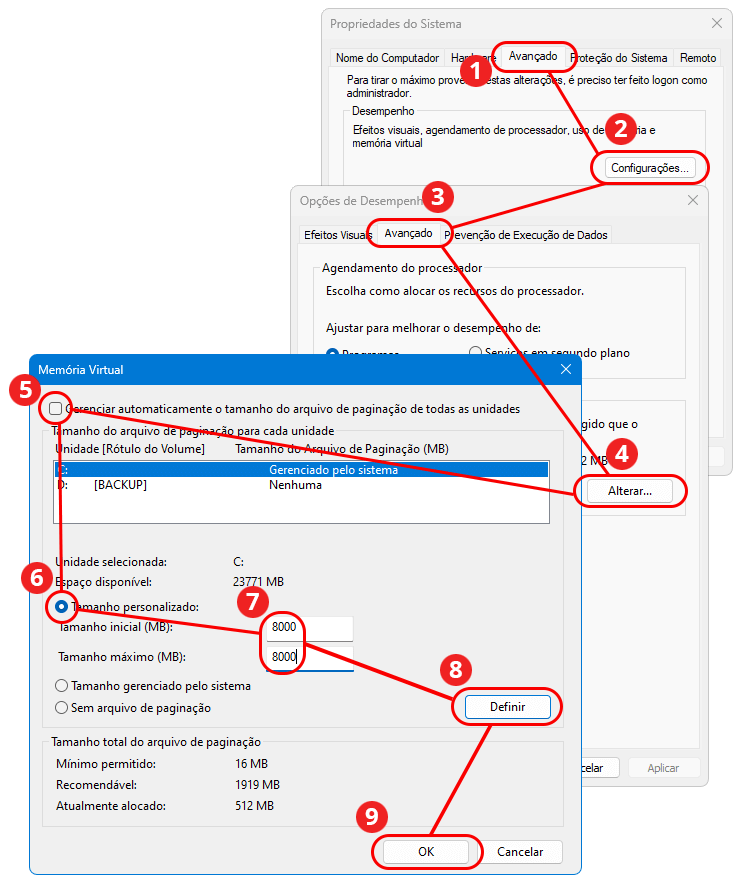
No exemplo acima colocamos 8000 (não faz diferença se vc colocar 8192) e daí basta clicar no botão Definir e OK. Depois disso você precisará reiniciar o Windows para essa mudança se tornar válida.
QUER SABER MAIS SOBRE MEMÓRIA RAM? Eu abordo mais informações sobre memória RAM na aula 14 dos cursos de Manutenção de Windows















