

Como saber se o Windows é original? Muitos sites e vídeos abordam como saber se o seu Windows é original, mas eles erram por não compreenderem o que é um Windows “original” e não conhecerem a fundo o que é pirataria de software.
Em 2021 eu fui um dos palestrantes do evento Microsoft Genuine Academy, um evento online que contou com a presença de mais de 500 parceiros e clientes do Brasil. O foco desse evento foi licenciamento original das soluções Microsoft.
Uma frase importante que você deve ter em mente é:
Se você ativou seu Windows com algum programa ou script baixado na internet, ele continua sendo um Windows pirata, pois a pirataria ocorre quando você não tem permissão de usar o Windows – e não se ele está ativado ou não, conforme eu detalho nesse artigo.
No artigo citado eu detalho vários cenários onde o Windows é LEGALMENTE considerado pirata:
 Windows ativado com chaves baratas ilegaisWindows ativado com programa ou script externoWindows adulterado = Windows FrankensteinWindows sem ativarWindows “trial” (pois isso não existe)Windows atualizado de uma versão pirataWindows ativado via conta da Microsoft com hardware diferenteWindows para desktop utilizado como ServidorWindows sem nota fiscal
Por causa disso, muitos vídeos postados no YouTube estão ERRADOS quando mostram como saber se o Windows é original ou não:
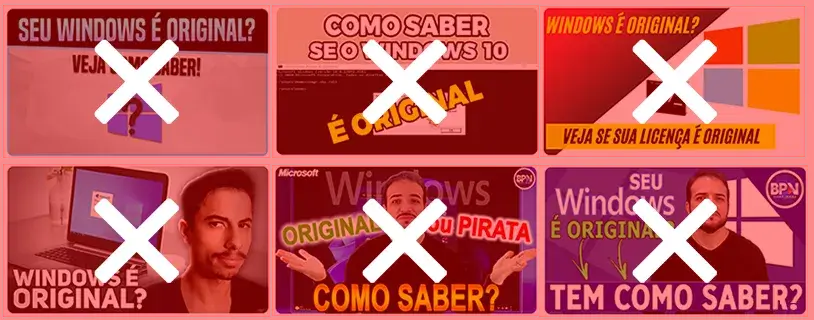
Se houver uma auditoria ou fiscalização em uma empresa e houver algum Windows nos cenários acima, ele SERÁ considerado pirata e a empresa poderá ter que pagar uma indenização de até 3 MIL vezes o valor de cada licença. No caso do Windows 11, isso equivale a R$ 4,5 milhões por CADA Windows pirata.
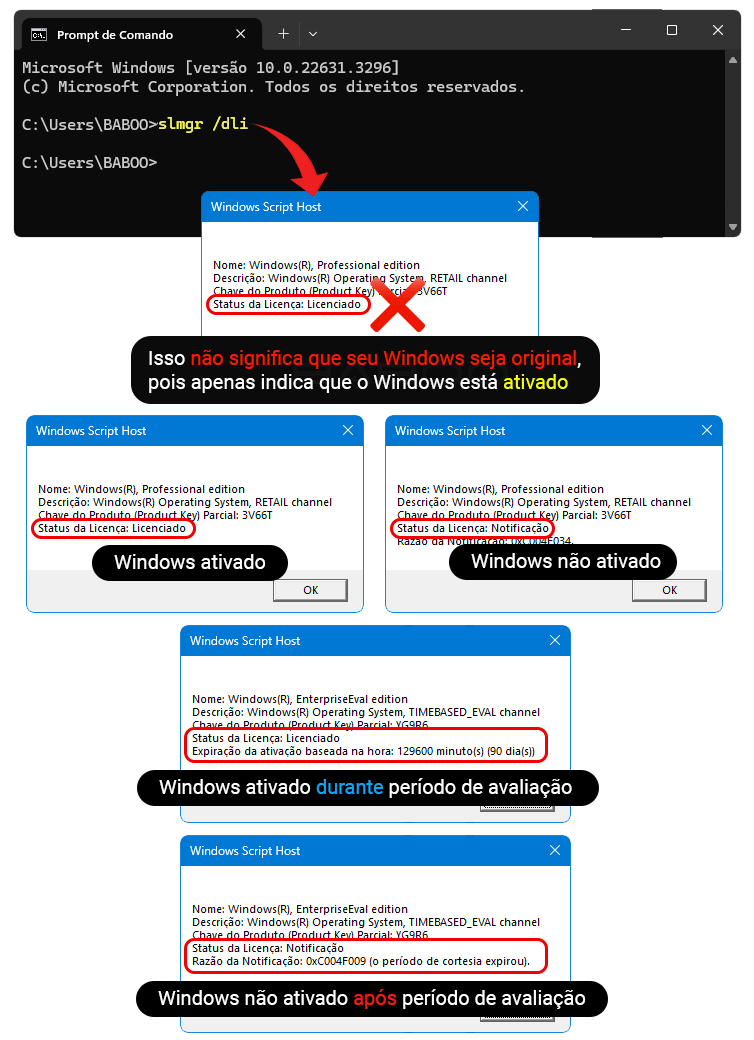
Outro erro comum é considerar que os comandos slmgr /dli e slmgr /xpr mostram se o Windows é original.
Executar o comando slmgr /dli (Display License Information) mostra se o seu Windows está ativado ou não:
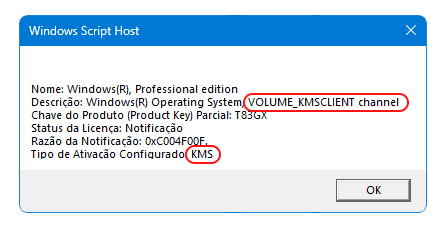
Se as informações da janela mostrarem as letras KMS em QUALQUER linha, isso indica que seu Windows é pirata por ele ter sido ativado utilizando o Key Management Service (Serviço de Gerenciamento de Chaves) que só poder ser utilizado em ambientes corporativos:
Executar o comando slmgr /xpr (eXtended Product Release) mostra apenas o status da ativação do Windows, ou seja, se ele está ativado ou não:
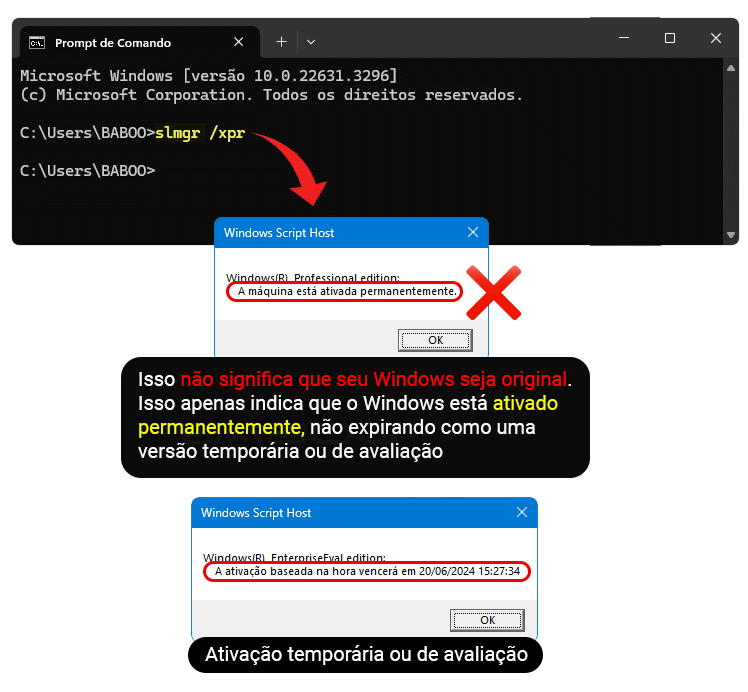
Legalmente falando não existe nenhuma ferramenta ou comando do Windows que comprove que seu Windows é original, pois a legalidade do Windows também está relacionada à COMPRA LEGÍTIMA dele – e isso só pode ser comprovado através da Nota Fiscal.
Windows é considerado original SOMENTE quando OS DOIS ITENS ABAIXO forem cumpridos:
1. Você tem a COMPROVAÇÃO que você pagou por ele via nota fiscal emitida por uma empresa legítima
Se você comprou ele de alguma loja que vende licenças ilegais listadas nesse artigo, ele é pirata pois a nota fiscal dessas empresas não têm validade legal.
Se o Windows não veio pré-instalado no seu PC ou notebook e você não comprou uma licença do Windows Windows, ele é pirata
2. Ele foi ativado com uma chave legítima e original
Se você ativou ele com qualquer programa, script ou chave obtida na internet, ele é pirata
Se você ativou ele com uma chave cuja venda é proibida, ele é pirata
A maneira mais eficiente para saber se o seu Windows é pirata ou não é executar o comando slmgr /dlv:
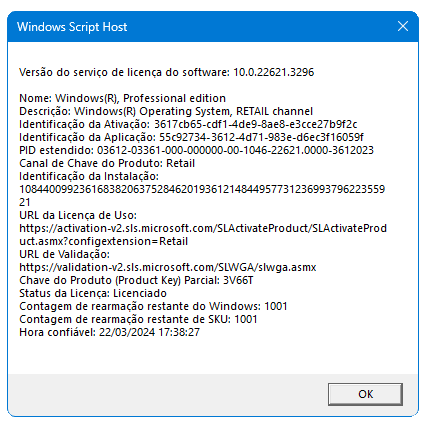
Computadores novos fabricados por grandes corporações (Dell, HP, Lenovo, Acer, Positivo, etc.) vêm com Windows original pré-instalado (OEM), então se aparecer ali OEM e você tem a nota fiscal de compra do computador, então o Windows é original.
Se você não tem a nota fiscal de compra do computador, então legalmente o Windows é pirata por não existir nenhuma prova que o computador é seu (pois o computador pode ter sido roubado).
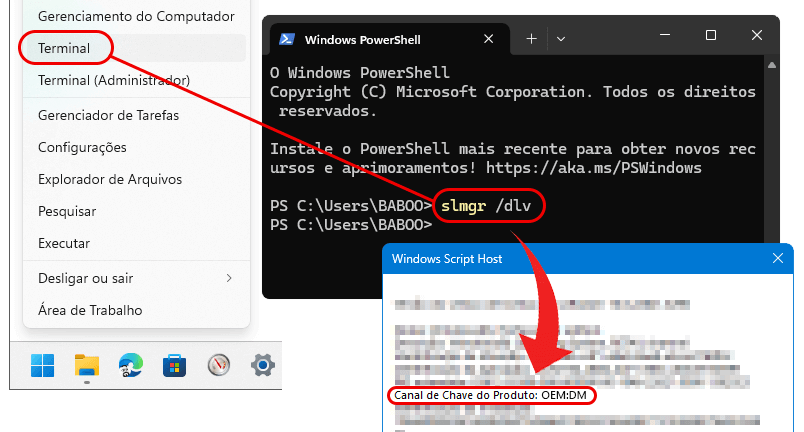
Se você comprou o seu computador novo em uma loja e o fabricante dele NÃO É uma multinacional que vende milhões de PCs, como Dell, HP, Lenovo, Positivo e outras, então o seu PC foi montado ali peça a peça. Se o computador foi montado por alguma loja e você não comprou uma licença do Windows para ele, então o Windows é pirata.
Se o computador foi montado por alguma loja e você comprou uma licença legítima do Windows para ele, então o Windows é original. Como o computador “montado” é novo, pode-se comprar a licença COEM que é um pouco mais barata do que a licença Home, embora ela fique atrelada à placa-mãe do computador – o que nem sempre é vantajoso. Normalmente é melhor comprar a licença Home.
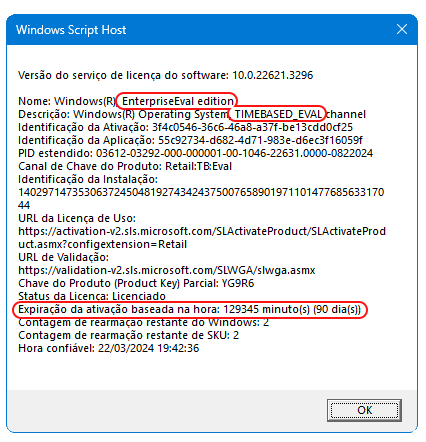
IMPORTANTE: Muitas lojas instalam Windows sem ativar alegando que ele é um Windows “trial” (avaliação), mas esse Windows é pirata por não existir nenhuma versão trial do Windows além da versão Enterprise disponibilizada pela própria Microsoft . Essa é a imagem do slmgr/dlv da versão Enterprise Evaluation mostrando que ela tem uma ativação temporária (TIMEBASED) que permite seu uso somente até a sua expiração:
Notebooks novos vêm com Windows original pré-instalado (OEM), então se aparecer ali OEM e você tem a nota fiscal de compra do notebook, então o Windows é original.
Se você tem não tem a nota fiscal de compra do notebook, então legalmente o Windows é pirata por não existir nenhuma prova que o notebook é seu (pois ele pode ter sido roubado).
Computadores usados usualmente vêm com Windows pirata, mesmo aqueles fabricados por grandes empresas e que tinham Windows original quando ele foi produzido. Isso acontece pois lojas que vendem computadores usados formatam e apagam os dados do disco rígido do antigo dono do computador, instalando ali Windows pirata sem se preocupar com a ilegalidade disso.
Se ao executar slmgr/dlv e aparecer ali OEM e você tem a nota fiscal de compra do computador com esse Windows discriminado ali, então o Windows é original.
Se aparecer ali Core, Professional, MAK, KMS ou qualquer outro termo, ou ele não consta na nota fiscal, o Windows é pirata.
Notebooks usados usualmente vêm com Windows pirata, mesmo quando tinham Windows original quando ele foi produzido. Isso acontece pois lojas que vendem notebooks usados formatam e apagam os dados do disco rígido do antigo dono do computador, instalando ali Windows pirata sem se preocupar com a ilegalidade disso.
Se ao executar slmgr/dlv e aparecer ali OEM e você tem a nota fiscal de compra do notebook com esse Windows discriminado ali, então o Windows é original.
Se aparecer ali Core, Professional, MAK, KMS ou qualquer outro termo, ou ele não consta na nota fiscal, o Windows é pirata.
É muito mais fácil saber se o seu Windows é pirata do que se ele é original:
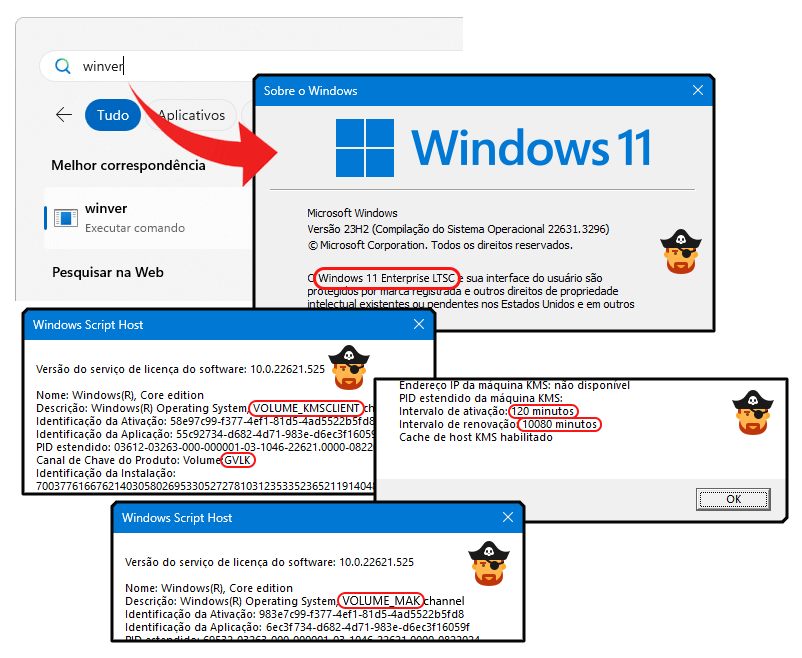
Se aparecer as palavras MAK, KMS, SKMS, GVLK, VOLUME, minutos, Enterprise, LTSB ou LTSC(que são versões Enterprise específicas) ao executar o comando slmgr /dlv ou winver, o Windows é pirata. Veja alguns exemplos:
Infelizmente a imensa maioria das licenças de Windows vendidas online são piratas, comercializadas por dezenas de lojas que vendem como se fosse original. Até mesmo Amazon, Mercado Livre, Magazine Luiza, Kabum e muitos outros marketplaces também vendem Windows pirata.
A Kabum vendia Windows original, mas depois que ela foi adquirida pelo Magazine Luiza, ela se tornou um marketplace com “parceiros” que vendem livremente Windows pirata ali.
Hoje, maio de 2024, a ÚNICA loja online que vende Windows original além da própria loja da Microsoft é a Kalunga .















