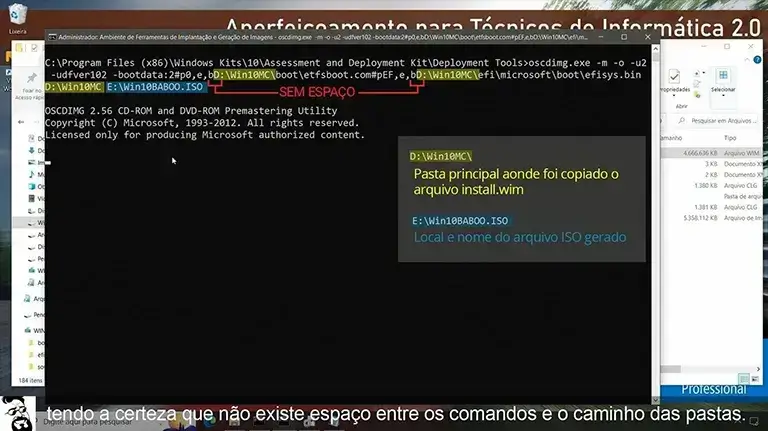
Alguns youtubers ensinam a clonar um PC “igual aos fabricantes fazem” ou “criar um Windows em minutos com programas e configurações” utilizando ferramentas de terceiros da Macrium, NTLite, WinToHDD e outros, sem saber que é um erro clonar um PC sem usar Sysprep.
Por que isso é um erro?
Sempre que você instala o Windows, ele cria um identificador único chamado SID (Security IDentifier ou Identificador de Segurança) que é utilizado para identificar um usuário, um grupo de usuários ou qualquer funcionalidade que exija autenticação.
Isso é necessário porque quando você bloqueia a permissão de leitura para um determinado usuário ou grupo, na realidade o Windows atrela esse bloqueio ao SID desse usuário ou grupo, e não ao nome deles. Isso acontece pois o nome do usuário ou do grupo podem ser alterados, mas o SID deles continua sempre o mesmo.
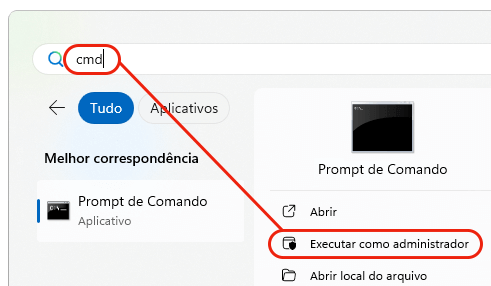
O SID segue um formato padrão composto de uma letra e vários números. Para saber qual é o SID do seu Windows basta abrir um Prompt de Comando (Admin), executar o comando WMIC useraccount get name,sid e ele mostrará uma lista de usuários e o SID deles:
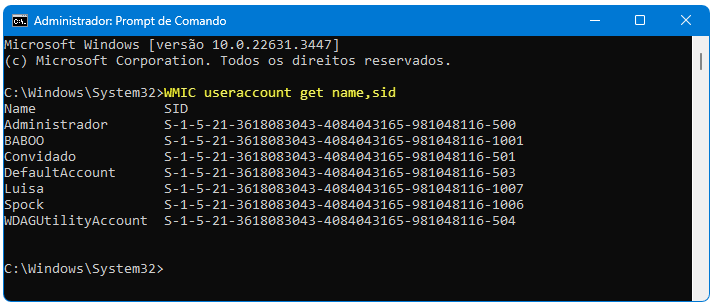
O SID é uma string que sempre começa com a letra S e tem três áreas distintas. A primeira área indica a autoridade, a segunda inclui a identificação do domínio, e a terceira área indica a sub-autoridade. A autoridade, que nesse caso é esse S-1-5 indica que esse SID é relacionado a usuários.
A Microsoft inclusive tem uma página detalhando dezenas de autoridades de SID e o que elas significam. Por exemplo: S-1-5-7 indica login anônimo (aonde o usuário não precisou fornecer login e senha), S-1-5-13 indica login através da Área de Trabalho Remoto, etc.
O SID é importante para o Windows identificar o usuário, grupo ou a funcionalidade de segurança (como os Serviços) relacionados a um determinado computador.
Quando você clona o disco rígido ou SSD de um computador e usa ele em outro computador na mesma rede, mesmo se você renomear os usuários desse computador, o SID dele permanece o mesmo.

Por causa disso por muitos anos os profissionais de TI usavam o NewSID , um programinha da Sysinternals criado pelo Mark Russanovich que alterava o SID de um computador caso ele tenha sido clonado, evitando assim que houvessem SID iguais em uma rede. O mesmo acontece com um pendrive cujos arquivos tenham permissões específicas de usuários.
Naquela época a Microsoft já informava que ela não oferece suporte a computadores que foram clonados sem uso do Sysprep , porque essa era a maneira errada de clonar computadores, uma vez que o uso de qualquer solução de terceiros (incluindo NewSID) não alteraria todos os SID, e isso poderia causar problemas desconhecidos.
O próprio Mark publicou um artigo em 2009 onde ele comenta que embora o SID duplicado não cause problemas na maioria dos cenários, isso causará problemas com controladores de domínio, Active Directory, WSUS e qualquer aplicação que utiliza o SID do usuário.
Além disso, ele comentou que ele não havia testado completamente o NewSID e às vezes avisavam ele que alguma funcionalidade do Windows havia deixado de funcionar após o uso do NewSID.
Um exemplo do problema no uso de SID duplicado é uma das soluções da Bitdefender, pois ela cria um ID único para cada computador que causará problema se o computador for clonado.
Infelizmente muitos utilizam programas de terceiros para clonar o PC, causando problemas com o SID – tanto que isso é informado no suporte da VMware , Spiceworks , Parallels , Bitdefender , Citrix, entre outras.
Por causa disso todos os fabricantes de PC que instalam Windows OEM usam o Sysprep, além dos administradores de TI de grandes empresas.
Eu abordo detalhadamente o Sysprep na Aula 22 do curso APTI, onde eu ensino a a criar um pendrive com uma versão do Windows criada e configurada por você e com todos aplicativos instalados para ser utilizado na instalação de qualquer computador ou notebook.