
A Telemetria do Windows tem sido alvo de críticas, mas o que é real e o que é exagero? Saiba nesse artigo.
De uma maneira bem resumida, telemetria é a análise e monitoramento de um software com o envio de dados anônimos para o desenvolvedor desse software saber se ele está com algum problema.
Isso é necessário pois se algum problema for detectado, o desenvolvedor poder corrigi-lo e lançar uma versão com esse problema corrigido sem a necessidade de ser avisado pelos usuários. Além disso, a telemetria permite que o desenvolvedor saiba como o usuário interage com o software para poder melhorá-lo.
A telemetria está embutida nos principais aplicativos e plataformas justamente para que eles sejam monitorados e melhorados, e basicamente todas as grandes empresas que têm produtos ou serviços online usam telemetria.

Alguns exemplos de produtos e serviços que utilizam telemetria: Android, iOS, MacOS, todos navegadores, todos antivírus, todos programas da Adobe, produtos corporativos da Oracle, SAP, VMWare, IBM, basicamente TODOS os aplicativos de smartphone: WhatsApp, Facebook, Waze, Instagram, Snapchat, YouTube, Uber, Netflix, Twitter, Spotify, CandyCrush, etc.
Empresas de hardware também utilizam telemetria: Dell, HP, NVIDIA, Samsung, e principalmente a Tesla, cujos carros podem basicamente dirigir sozinhos com pouca ou nenhuma interação do motorista.
A Telemetria do Windows, também conhecida como Diagnóstico e Telemetria do Windows, é o componente que coleta e envia dados sobre o uso e o desempenho do sistema para a Microsoft. Esses dados são usados para melhorar a experiência do usuário, diagnosticar problemas, fornecer atualizações e patches de segurança e fazer melhorias no sistema operacional.
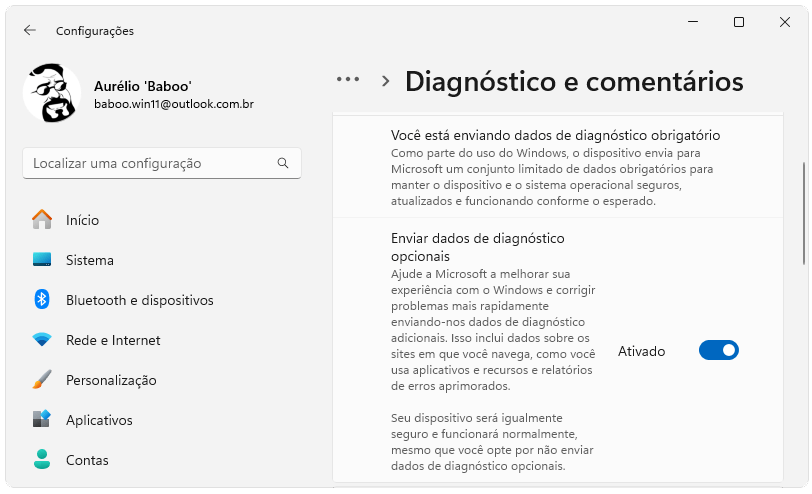
Para acessar as configurações da Telemetria do Windows, acesse Configurações > Privacidade e Segurança > Diagnóstico e comentários e ativar a opção Exibir dados de diagnóstico:
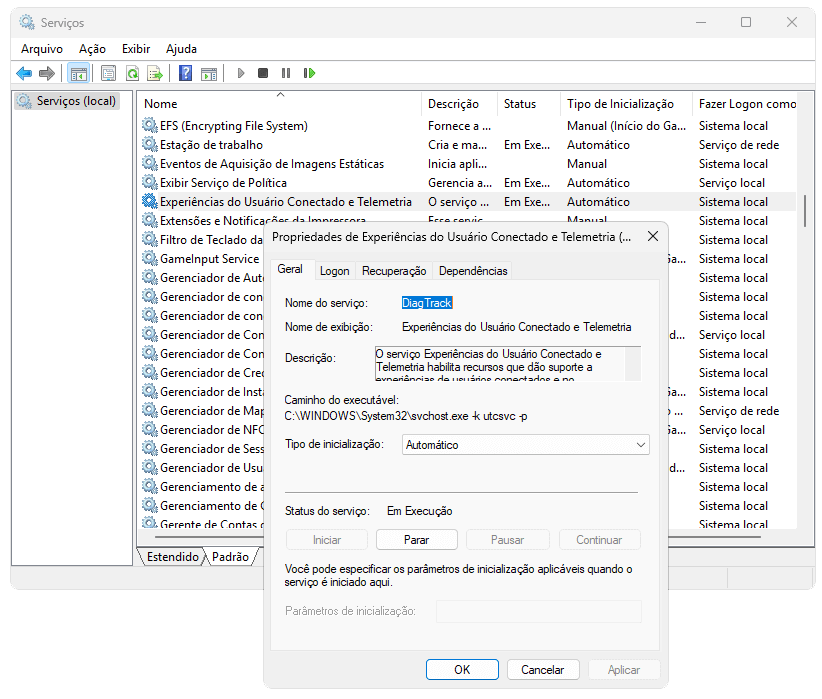
A Telemetria do Windows depende do Serviço Experiências do Usuário Conectado e Telemetria (DiagTrack):
A telemetria do Windows coleta três informações importantes:
- Dados de Uso: como os usuários interagem com o sistema operacional, como quais aplicativos são usados com mais frequência, quais recursos do sistema são mais utilizados e como os usuários navegam pelo sistema operacional
- Informações sobre Desempenho: tempos de inicialização, uso da CPU, uso da memória e tempo de resposta do sistema
- Erros e Falhas: erros e falhas, incluindo mensagens de erro, códigos de erro e informações técnicas o momento em que ocorreu o erro
Isso permite que a Microsoft identifique e corrija problemas de segurança e desempenho, melhore a compatibilidade dos aplicativos e hardware, desenvolva novos recursos e atualizações para o Windows, e personalize a experiência do usuário com base nos hábitos e preferências de uso dele.
A telemetria do Windows sempre foi útil: na época do Windows 7, a telemetria mostrou que quase ninguém assistia DVD, e por esse motivo essa funcionalidade foi removida do Windows 8.
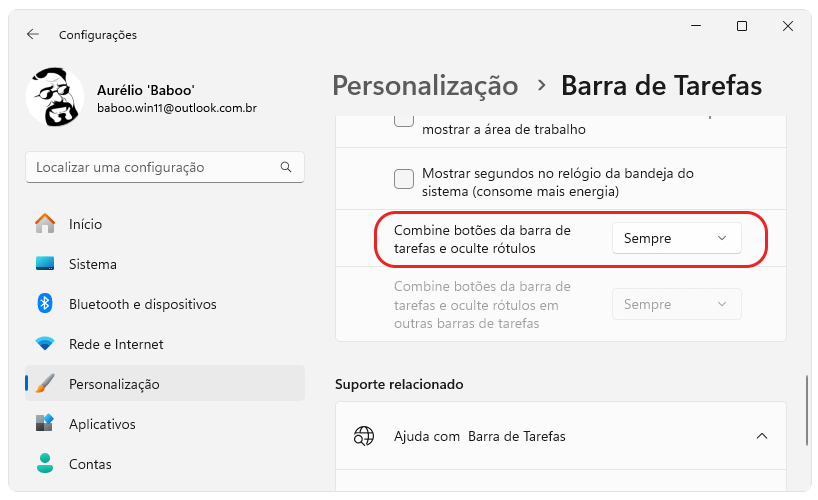
Ele também foi a principal responsável pela criação da opção de agrupar os botões na Barra de Tarefas no Windows 7. A telemetria mostrou que boa parte dos usuários abrem muitos aplicativos e janelas do navegador até que não exista mais espaço livre na Barra de Tarefas – e o agrupamento dos botões ajuda nisso.
A opção de agrupamento dos botões também está no Windows 11:
Além disso, foi graças à telemetria do Windows Vista que a Microsoft detectou que 22% dos travamentos que aconteciam nesse sistema operacional era devido a problemas nos drivers da placa de vídeo da NVIDIA .
Embora a Microsoft não tenha interesse nos dados pessoais do usuário (nome, endereço, telefone, etc), ela precisa identificar qual é o computador que está enviando os dados da telemetria para que a análise dos problemas seja completa – e para isso ela utiliza o ID de Hardware (Hardware ID).

O ID de Hardware é um código único que o Windows cria em cada computador, sendo que não existem dois ID de Hardware iguais, pois ele é criado utilizando informações únicas: número de série da placa-mãe, da memória RAM, do chipset, da placa de rede, e de vários outros componentes instalados no computador.
Desta maneira, dois computadores com a mesma configuração de hardware terão ID de Hardware totalmente diferentes, pois o número de série de cada componente de hardware é único. Com isso, o Hardware ID também será único, e como a telemetria do Windows é atrelada ao ID de Hardware, ela torna-se mais minuciosa e detalhada.
Abaixo está um exemplo hipotético do Edge travando e como a telemetria ajuda a detectar o motivo disso:
1A telemetria do Windows mostrou que o navegador Edge de 120 computadores está travando sem motivo aparente
2Ao analisar a telemetria desse 120 computadores, todos eles utilizam placa de vídeo NVIDIA com o driver 599.12
3Mas a telemetria também mostrou que 20.000 computadores com esse mesmo driver 599.12 não estão travando
4Ao comparar o hardware dos 120 computadores com o hardware dos 20.000 computadores, a telemetria notou que todos eles utilizam placa de rede RTL9115 da Realtek
5Mas a telemetria também mostrou que existem 14.800 computadores com o driver 599.12 da NVIDIA e a placa de rede RTL9115 da Realtek que não estão travando
6Ao analisar mais a fundo, a telemetria notou que apenas aqueles que tinham a placa de rede RTL9115 da Realtek com o driver 1.12.34 estavam travando
7CONCLUSÃO: o driver 599.12 da NVIDIA tem um problema de compatibilidade com o driver 1.12.34 da placa de rede Realtek RTL9115
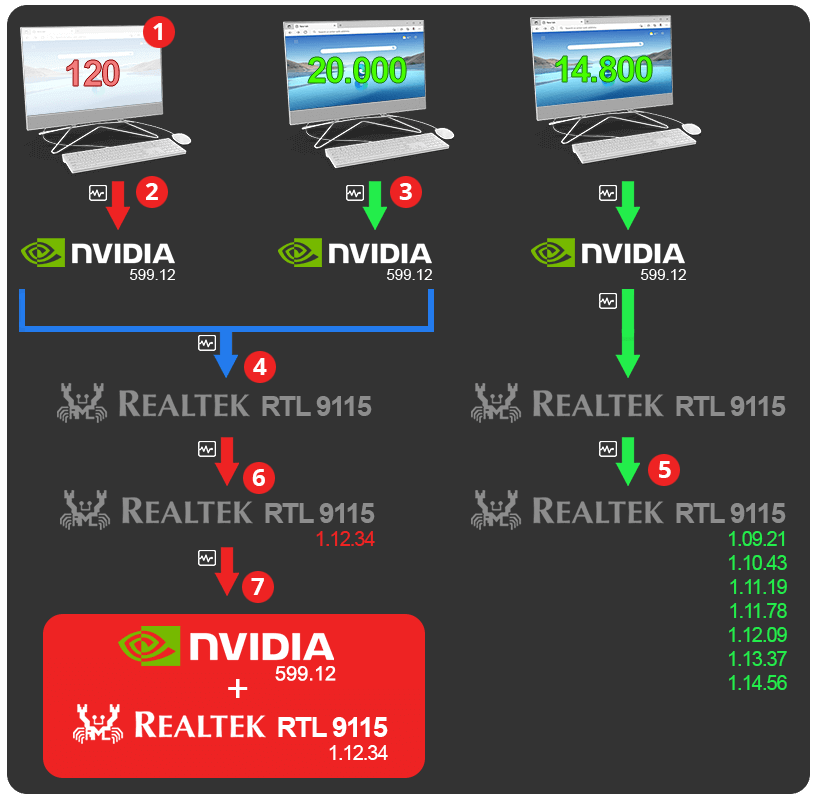
Nesse caso a Microsoft informa a NVIDIA e Realtek sobre esse problema de compatibilidade, e alguns dias depois a NVIDIA disponibiliza um novo driver 599.73 que não tem esse problema de compatibilidade. Em seguida, o Windows Update dos usuários que utilizam placa de vídeo NVIDIA com o driver 599.12 baixa e instala a nova versão 599.73, fazendo com que o Edge deles pare de travar.
O que acontece com os usuários que utilizam programas que forçam a desativação do Windows Update ou da Telemetria? Eles apenas impedem que a própria Microsoft possa ajudá-los.
Aí vão oito informações técnicas importantes sobre a telemetria do Windows:
Como eu detalho no item 4 abaixo, o uso de CPU e disco da Telemetria do Windows é irrisório.
Quando a Telemetria está utilizando muita CPU ou disco, isso pode indicar arquivos corrompidos no Windows. Nesse caso ela tenta salvar um arquivo que tem poucos KB, mas não consegue fazer isso por causa de arquivos ou setores corrompidos no disco rígido:
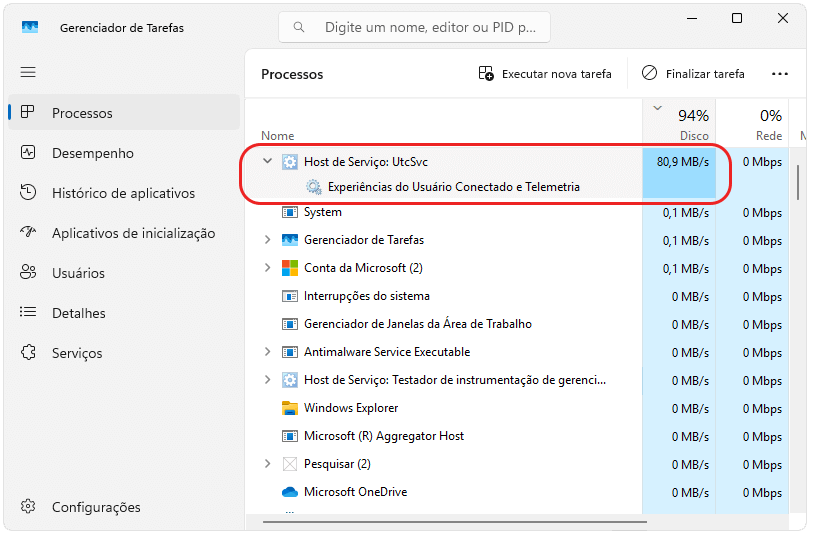
Para resolver isso, você não precisa desabilitar a telemetria: basta execute as aulas 02 e 03 do curso gratuito WRS20.
O envio de dados de telemetria aos servidores da Microsoft acontece a cada 15 minutos se o computador estiver ligado na tomada ou a cada 4h se ele estiver usando bateria. Antes de fazer isso, o Windows monitora o uso da CPU, bateria e tráfego na rede para garantir que o envio não vai atrapalhar em nada o usuário.
Se o computador estiver sendo utilizado, o envio é adiado. Por causa disso que a telemetria não afeta EM NADA o desempenho do Windows.
A telemetria do Windows criptografa os arquivos que serão enviados para garantir a segurança e a inviolabilidade dos dados ali contidos.
A telemetria do Windows 10 tinha quatro níveis (Segurança, Básica, Avançada e Completa):
O nível Segurança inclui informações necessárias para garantir que o usuário esteja protegido, como por exemplo quando uma atualização do Windows não consegue ser instalada ou quando há algum problema com o Windows Defender.
A telemetria Básica inclui tudo existente no nível Segurança, além de informações básicas sobre o Windows e hardware, uso da CPU e memória RAM, informações dos drivers e apps. Esse é o nível mínimo de telemetria necessária para que a Microsoft seja informada quando houver algum problema de driver, como no exemplo do Edge, NVIDIA e Realtek que eu mostrei acima. Com esse nível habilitado a telemetria envia entre 110 e 160 KB de dados por dia para os servidores de telemetria da Microsoft.
A telemetria Avançada inclui tudo existente no nível Segurança e Básica, além de informações de uso do Windows e dos componentes Cortana, Edge e todos os apps que vêm com o Windows 10, além dos eventos relacionados à usabilidade do Windows. Esse é o nível de telemetria que permite que a Microsoft melhore as funcionalidades do Windows, e com esse nível habilitado a telemetria envia entre 240 e 350 KB de dados por dia para os servidores de telemetria da Microsoft.
No Windows 11 a Microsoft simplificou a denominação dos níveis, reduzindo para apenas três:
O nível Dados de diagnóstico desativado está disponível somente no Windows Server, Windows Enterprise, Enterprise LTSB, Education e o IoT. Nesse caso os servidores de telemetria da Microsoft não receberão nenhuma informação.
Essa opção é focada no mercado corporativo, pois a transmissão de qualquer tipo de informação da estação de trabalho de uma corporação ou órgão governamental é muito mais sensível e sujeita às suas políticas internas.
O nível Enviar dados de diagnóstico necessários inclui informações de segurança, como por exemplo quando uma atualização do Windows não consegue ser instalada ou quando há algum problema com o Windows Defender, além de informações básicas sobre o Windows e hardware, uso da CPU e memória RAM, informações dos drivers e apps.
Esse é o nível mínimo de telemetria necessária para que a Microsoft seja informada quando houver algum problema de driver, como no exemplo do Edge, NVIDIA e Realtek que eu mostrei acima. Com esse nível habilitado a telemetria envia entre 110 e 160 KB de dados por dia para os servidores de telemetria da Microsoft.,
O nível Enviar dados de diagnóstico opcionais inclui as informações do nível anterior, além das Aplicações Modernas que vêm com o Windows 11, e também eventos relacionados à usabilidade do Windows. Esse é o nível de telemetria que permite que a Microsoft melhore as funcionalidades do Windows, e com esse nível habilitado a telemetria envia entre 240 e 350 KB de dados por dia para os servidores de telemetria da Microsoft.
Para acessar essas opções no Editor de Político de Grupo do Windows 11 , execute gpedit.msc e acesse Coonfiguração do computador > Modelos Administrativos > Componentes do Windows > Coleta de dados e Compilações de Visualização > Permitir Dados de Diagnóstico:
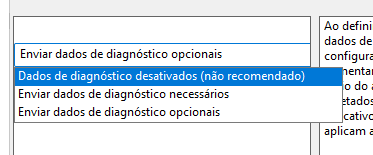
Diferentes versões do Windows têm diferentes controles de telemetria. Como as versões Home e Pro do Windows são para uso doméstico e a Microsoft quer garantir que a segurança básica do Windows esteja funcionando perfeitamente, não é possível desabilitar o nível de Dados de diagnóstico desativado, ou seja, mesmo que você tente desabilitar todas as telemetrias, até mesmo via Política de Grupo, ela continuará funcionando.
O envio dos arquivos de telemetria do Windows independe da configuração de servidor DNS e do arquivo hosts do Windows. Além disso, não é possível bloquear por completo a telemetria via firewall. Essas medidas garantem que a Microsoft receba a telemetria do usuário mesmo que haja algum problema ou bug de rede ou firewall que impeça isso.
A Microsoft tem artigos detalhados com todas as informações possíveis sobre telemetria, incluindo um longo artigo com a lista de informações obtidas pela telemetria. São eles:
Artigo da Microsoft sobre Telemetria nas empresas
Documento da Microsoft com detalhes das informações obtidas pela Telemetria no Windows 11
Artigo da Microsoft detalhando como gerenciar as conexões do Windows 10 e Windows 11 e componentes do Windows com servidores da Microsoft
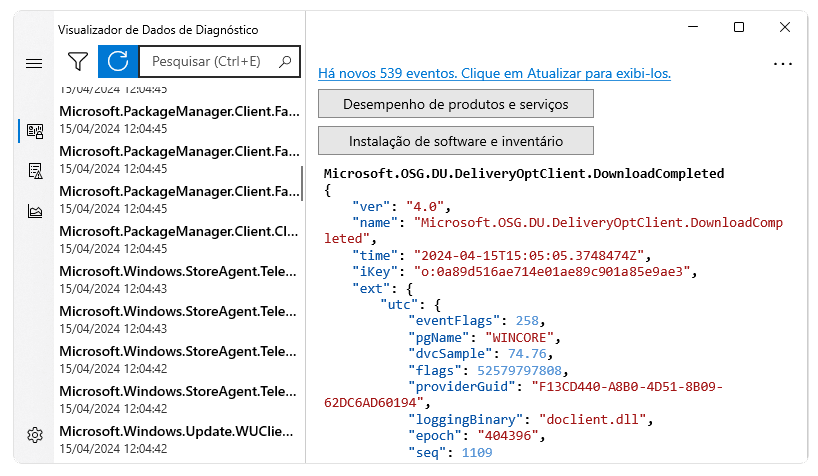
O Windows 10 e Windows 11 incluem uma ferramenta para visualização dos arquivos de telemetria do usuário.
Para acessar o conteúdo dos arquivos de telemetria, você deve acessar Configurações > Privacidade e Segurança > Diagnóstico e comentários e ativar a opção Exibir dados de diagnóstico:
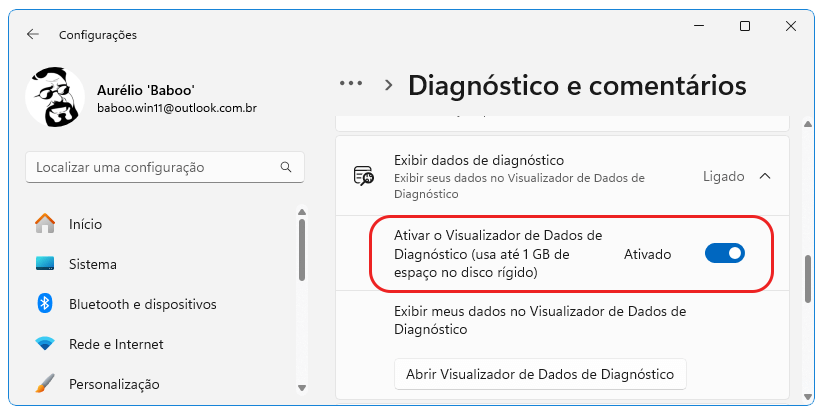
Ao clicar no botão Abrir Visualizador de Dados de Diagnóstico, você será levado ao aplicativo Diagnostic Data Viewer da Loja da Microsoft, que deve ser baixado e executado.
Ali você pode visualizar informações relacionadas aos dados de diagnóstico e também problemas reportados por outros programas em execução no Windows:
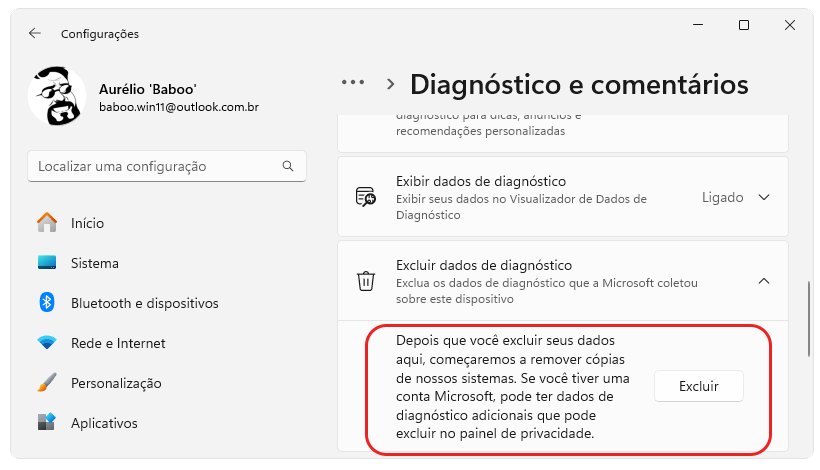
A Microsoft permite que você remova as informações de telemetria que foram enviadas pelo Windows.
Para fazer isso, você deve acessar Configurações > Privacidade e Segurança > Diagnóstico e comentários e clicar no botão Excluir da opção Excluir dados de diagnóstico:
Conclusão: a Telemetria do Windows não deve ser motivo de preocupação do usuário, pois ela é útil e necessária.















