
O DeepL é um serviço de tradução automática desenvolvido pela empresa alemã DeepL GmbH e lançado em 2017. Ele utiliza inteligência artificial avançada, mais especificamente redes neurais de última geração, para oferecer traduções de alta qualidade em vários idiomas.
Uma das principais características que diferencia o DeepL de outros serviços de tradução automática é a sua capacidade de compreender e produzir traduções com uma precisão e fluidez impressionantes.
Isso se deve em grande parte ao fato de que o DeepL foi treinado em uma vasta quantidade de dados linguísticos de alta qualidade, permitindo que ele capture nuances e contextos sutis presentes nos textos.
Em 2020 e 2021, tradutores profissionais externos avaliaram a qualidade das traduções de vários sistemas através de provas cegas. No total, eles revisaram 119 parágrafos de diferentes domínios, e o DeepL superou largamente os serviços de tradução do Google, Amazon e Microsoft.
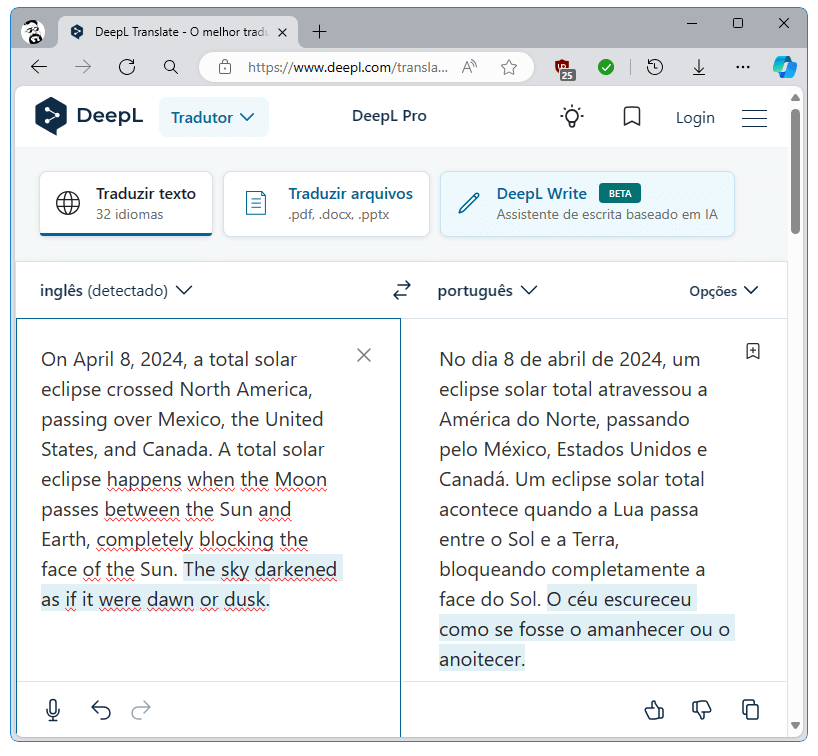
Além disso, o DeepL oferece suporte a uma ampla variedade de idiomas, incluindo muitas línguas europeias, asiáticas e outras. Ele também oferece diferentes opções de tradução, como tradução de texto simples, tradução de documentos e até mesmo tradução de sites inteiros.
Outro ponto forte do DeepL é a sua interface intuitiva e fácil de usar, tornando-o acessível para usuários de todos os níveis de habilidade. Ele está disponível através de um site online, bem como através de aplicativos para dispositivos móveis e extensões de navegador, facilitando o acesso e o uso em diferentes plataformas.
No entanto, é importante notar que, como qualquer serviço de tradução automática, o DeepL ainda pode apresentar limitações em certos contextos ou com certos tipos de textos. Por isso, é sempre recomendável revisar e editar as traduções geradas pelo DeepL para garantir sua precisão e adequação ao contexto específico.
No geral, o DeepL se destaca como uma ferramenta poderosa e eficaz para tradução automática, oferecendo traduções de alta qualidade e uma experiência de usuário aprimorada. Seu uso é cada vez mais popular em diversas áreas, incluindo negócios, educação e comunicação internacional.















