
O Pwn2Own é um dos concursos de hacking mais conhecidos e respeitados do mundo. Ele é organizado anualmente pela empresa de segurança cibernética Trend Micro’s Zero Day Initiative (ZDI) . O evento é realizado em diferentes locais ao redor do mundo e atrai hackers éticos, pesquisadores de segurança e equipes de segurança cibernética.
O objetivo principal do Pwn2Own é incentivar a descoberta e a divulgação responsável de vulnerabilidades de segurança em sistemas e software populares. Durante o evento, os participantes são desafiados a encontrar e explorar falhas de segurança em diferentes categorias, como navegadores da web, sistemas operacionais, dispositivos móveis, entre outros.

Os participantes que conseguem com sucesso comprometer os sistemas alvo e explorar vulnerabilidades recebem prêmios em dinheiro, além de reconhecimento e destaque na comunidade de segurança cibernética. As vulnerabilidades descobertas durante o evento são comunicadas aos fabricantes relevantes para que possam ser corrigidas e mitigadas, contribuindo assim para a melhoria contínua da segurança digital.
O Pwn2Own foi criado em 2007, e ficou famoso em 2009 quando um Mac foi hackeado em 10 segundos , e em 2011 quando o Safari foi hackeado em apenas 5 segundos . Naquela época Windows Vista, Ubuntu Linux, Internet Explorer, QuickTime e Adobe Flash também foram hackeados .
Nos últimos anos todos sistemas operacionais (Windows, Linux, Mac, Android e iOS..) e os principais navegadores (Edge, Chrome, Firefox e Safari) foram invadidos, além de aplicativos como Adobe Reader, VM Workstarion, VirtualBox, entre outros.
Em 2020 o Pwn2Own realizado em Toquio se focou em roteadores e NAS, onde produtos da Netgear, Western Digital, TP-Link, Sinology e Sony foram invadidos.
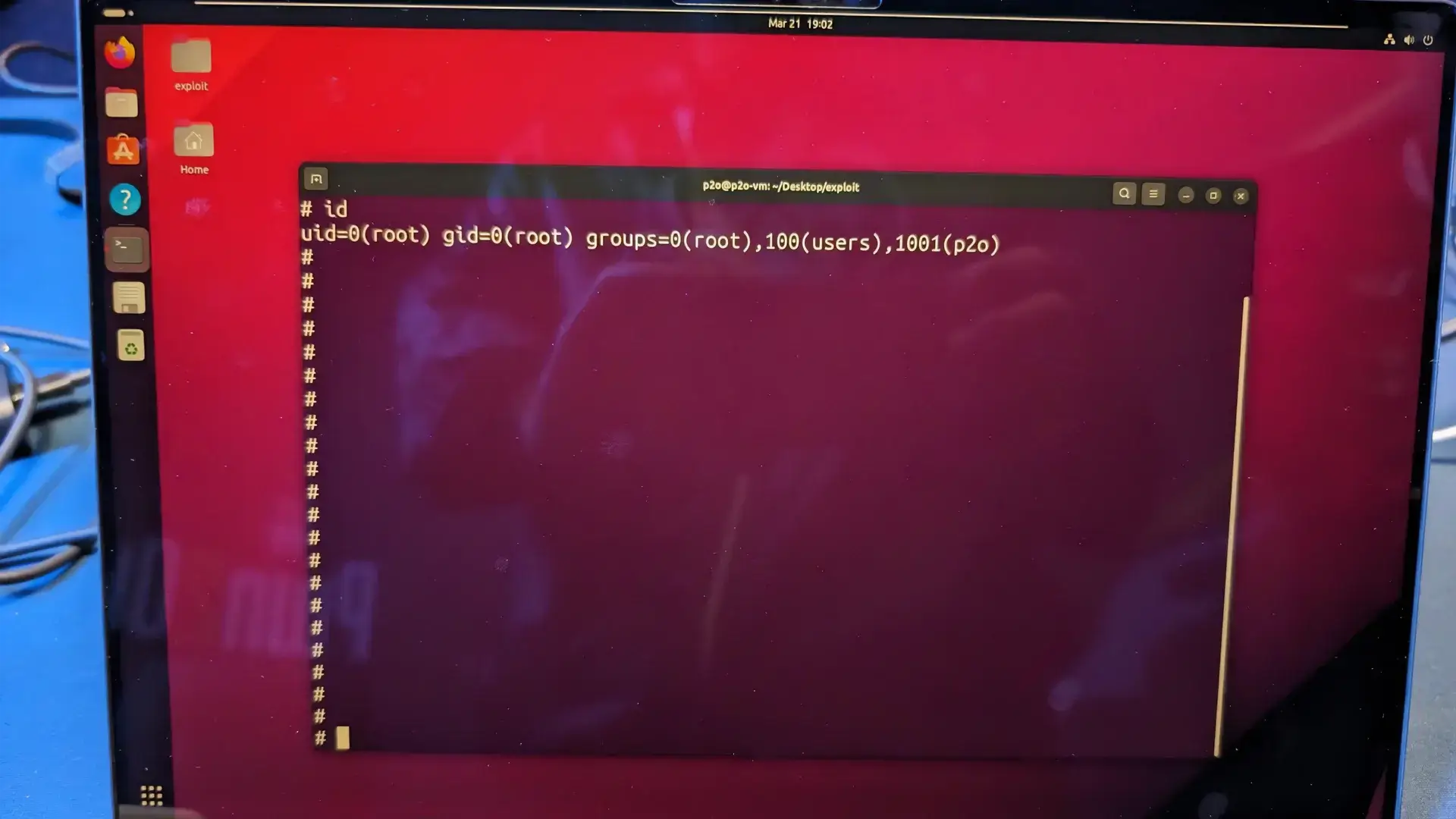
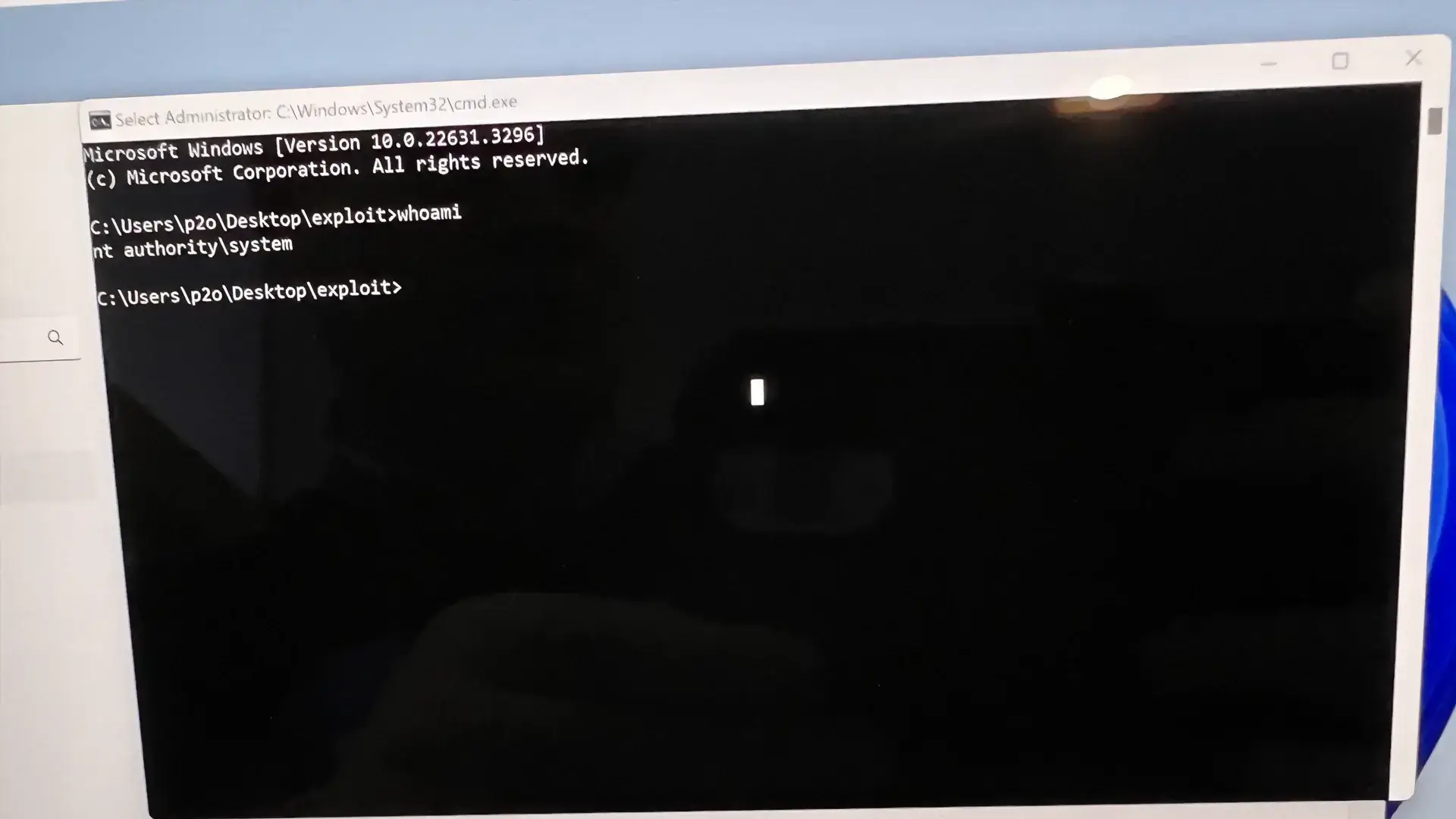
O Pwn2Own 2024 de Vancouver os participantes utilizaram 19 vulnerabilidades desconhecidas para hackearem o Windows 11, Ubuntu Linux, um carro Tesla modelo 3, além de conseguirem fazer com que uma máquina virtual rodando VM Workstation executasse um arquivo diretamente no computador host, fazendo o mesmo em uma máquina virtual VirtualBox e também no Docker.
Abaixo estão algumas imagens das telas comprovando o sucesso ao hackearem Windows, Linux e outros:
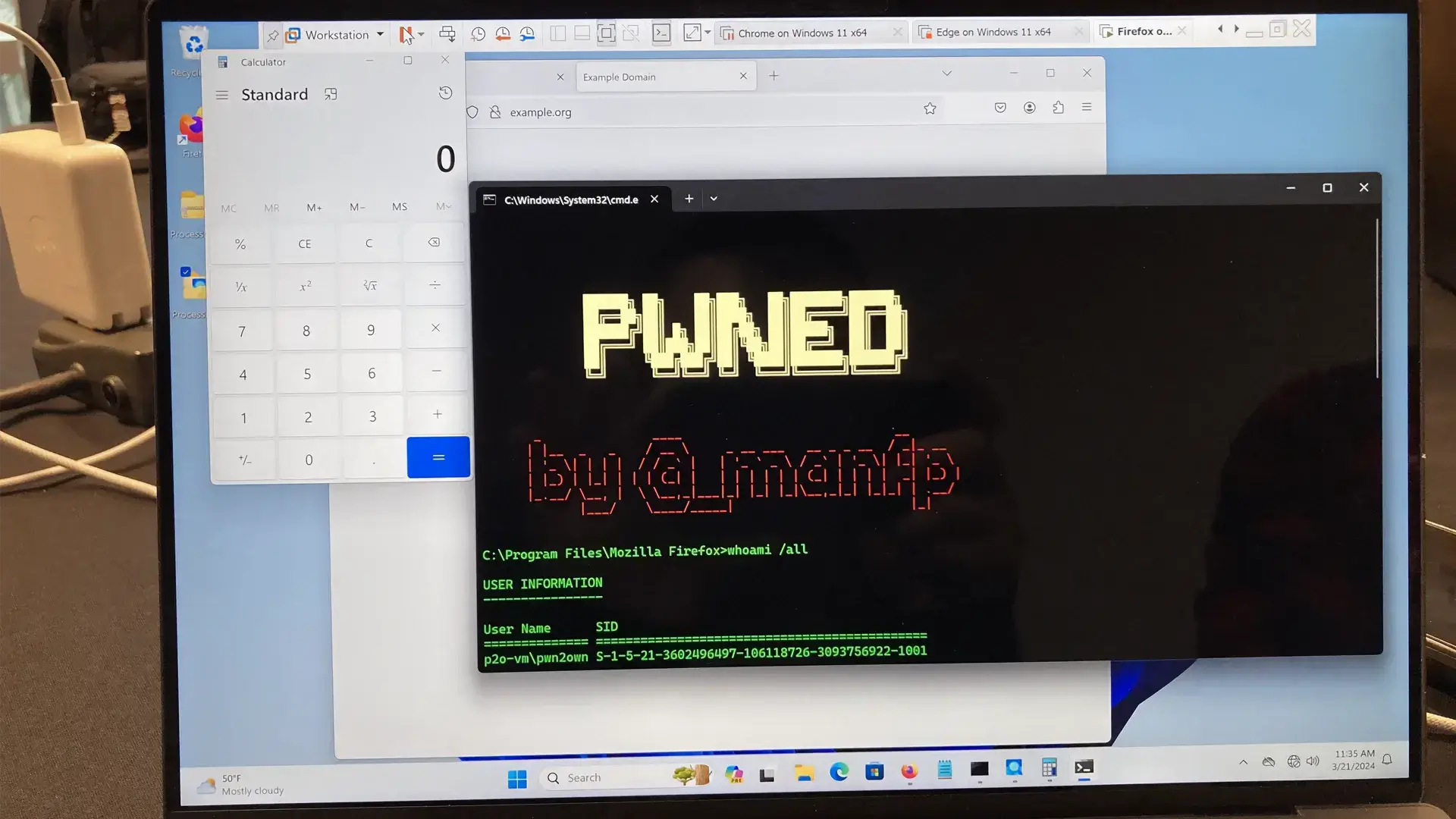
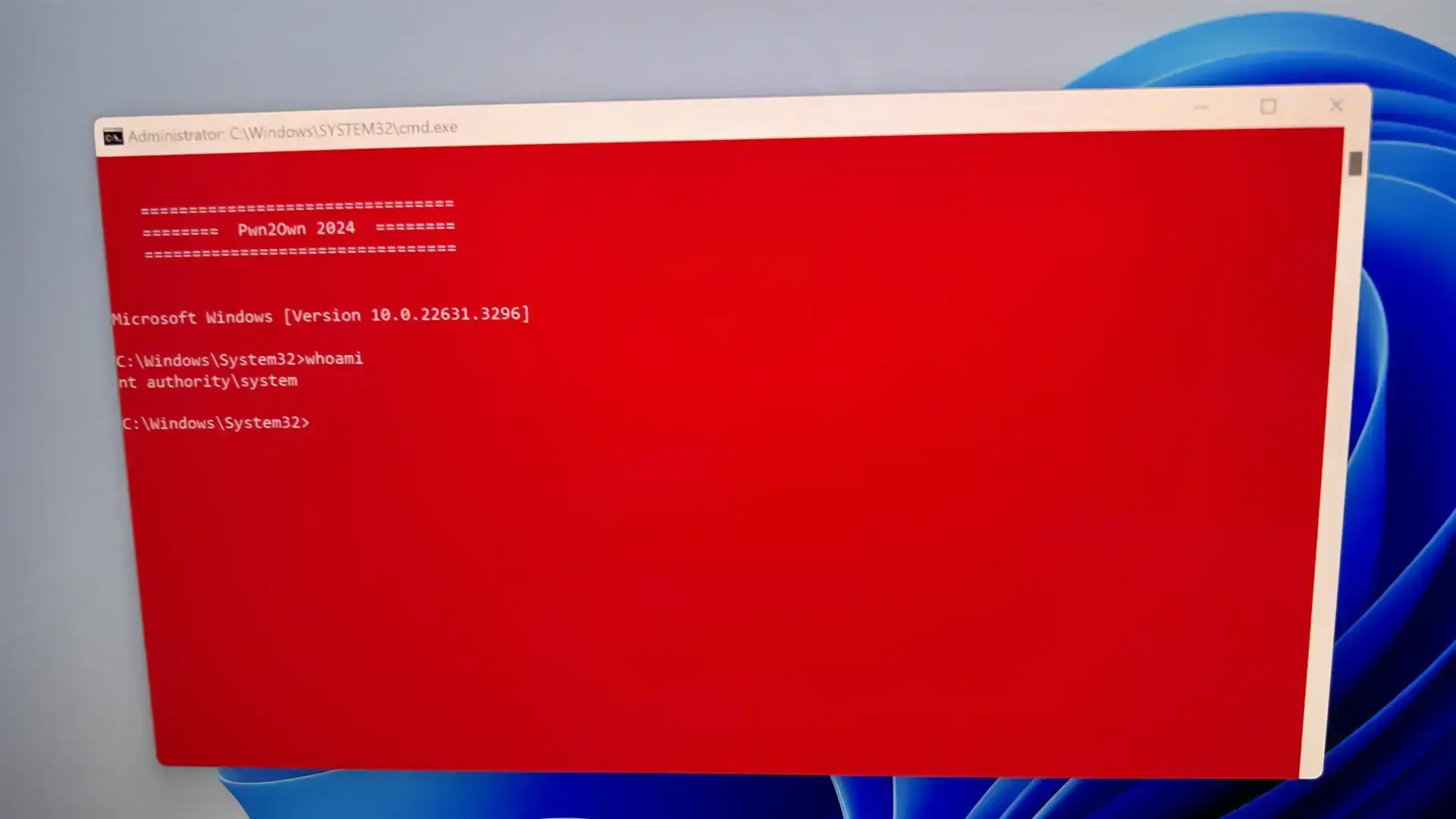
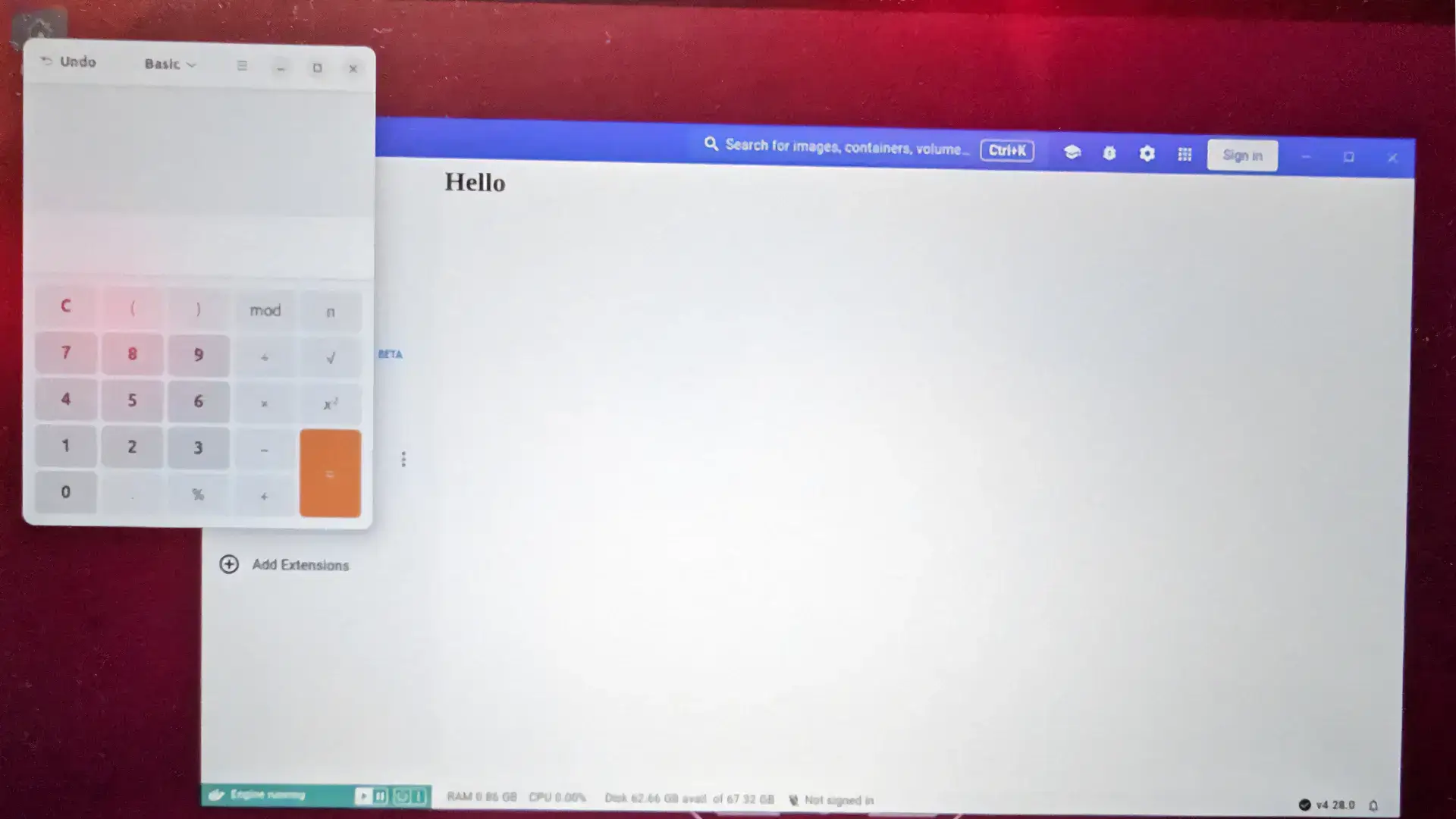
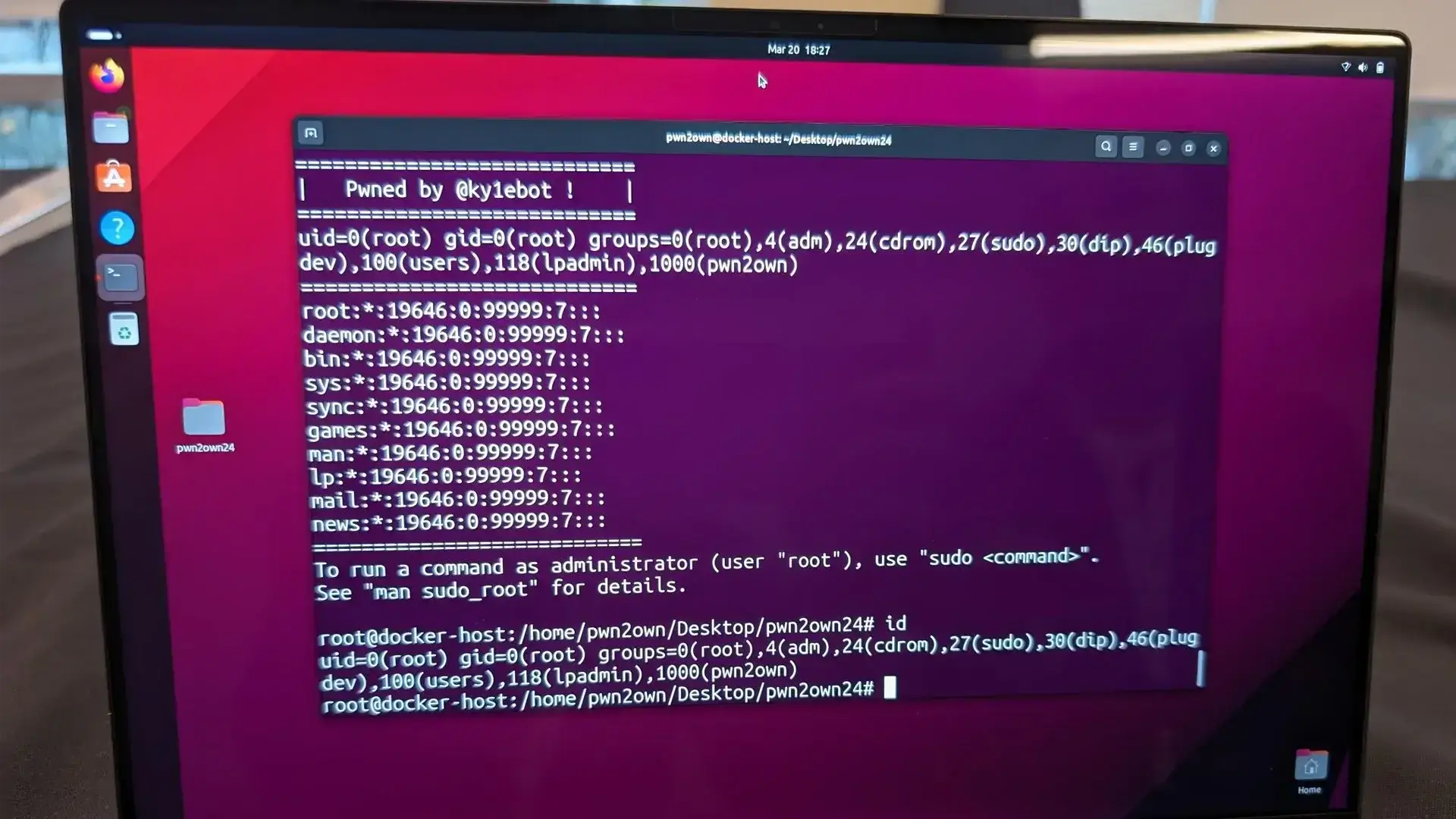
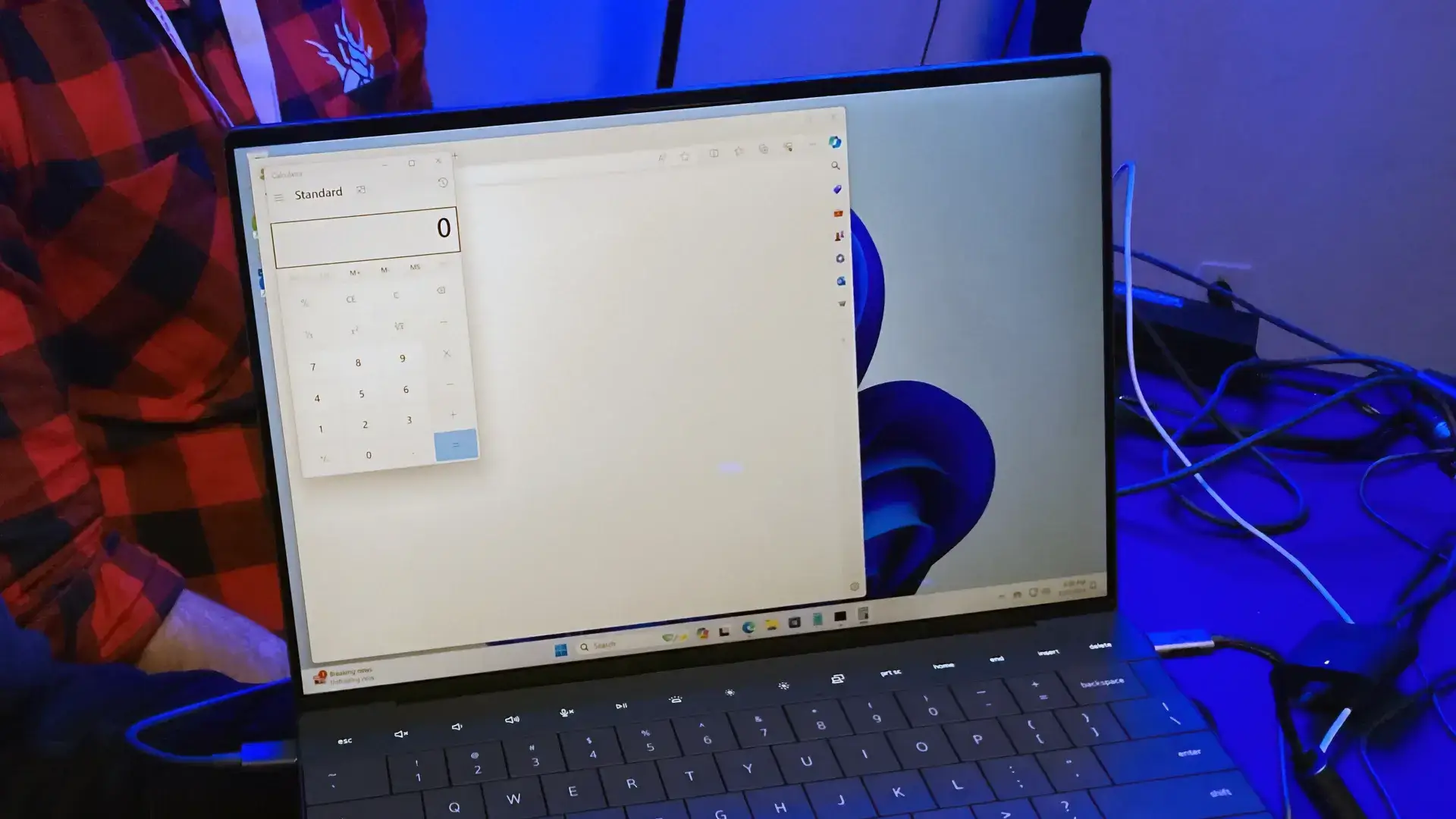
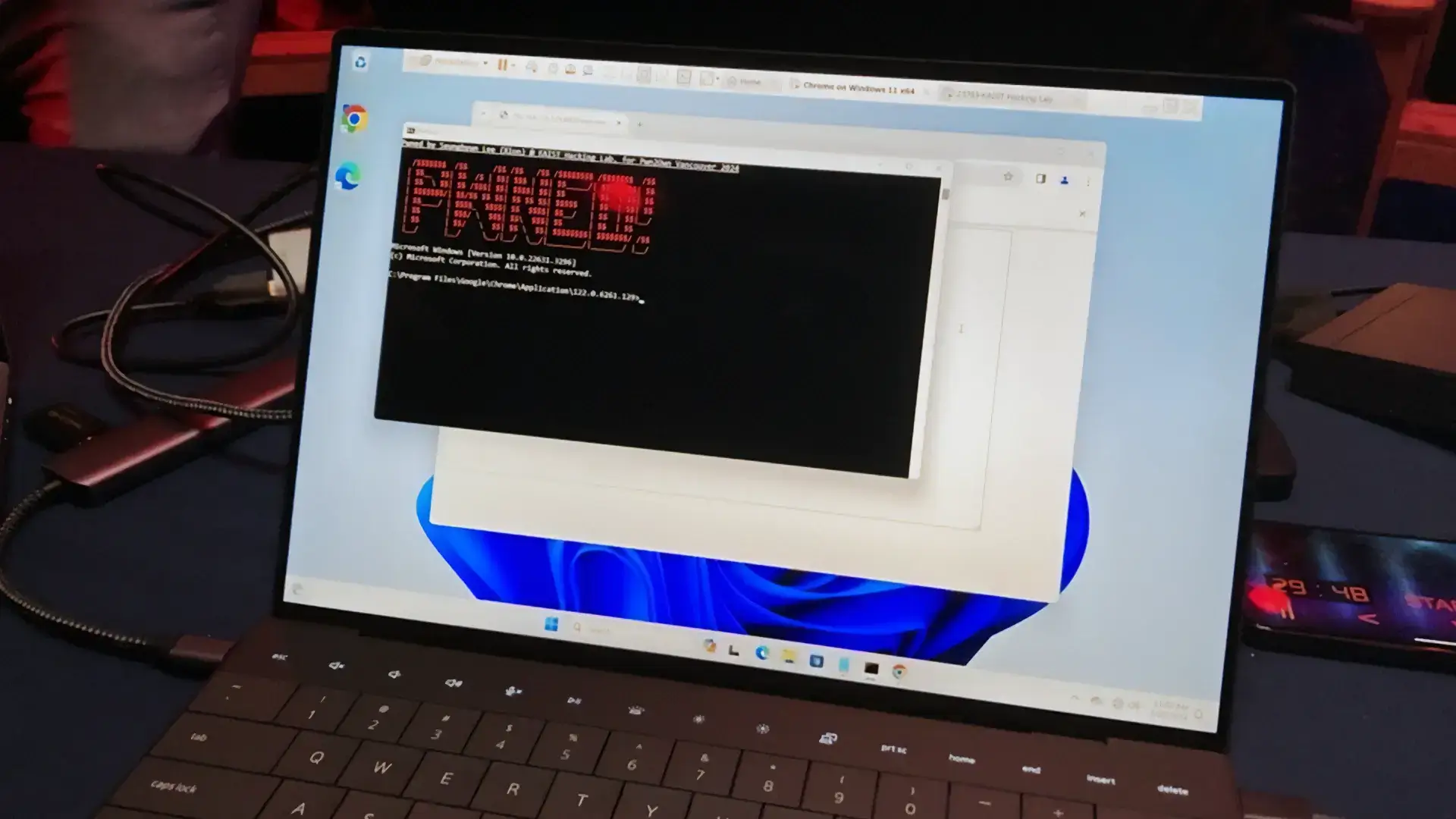
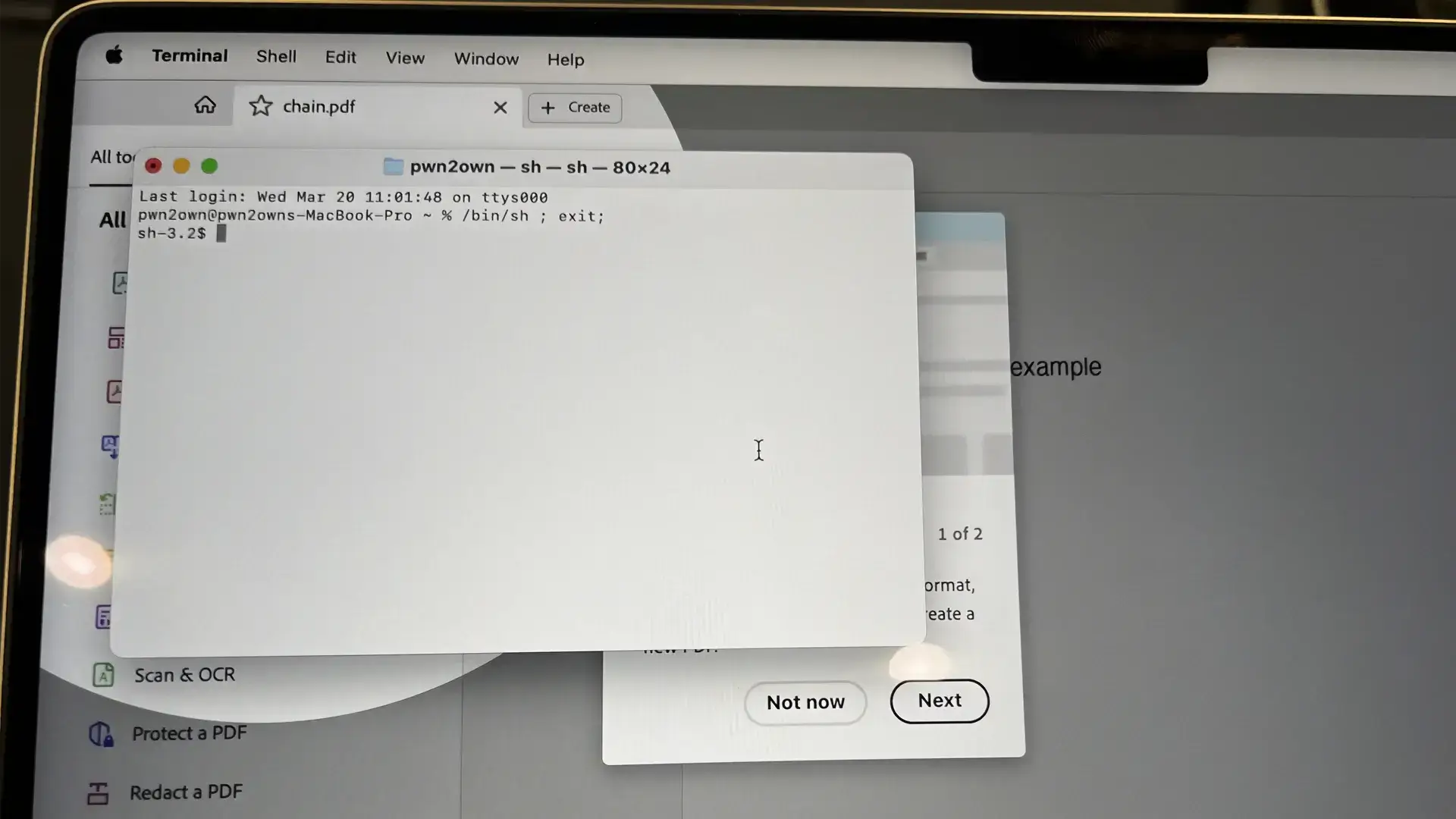
Os navegadores Edge, Chrome, Firefox e Safari foram hackeados por um único pesquisador de segurança, Manfred Paul, que conquistou o título de “Pwn Master”.
Quer mais informações: confira os resultados do dia 01 e dia 02 do Pwn2Own Vancouver 2024.















