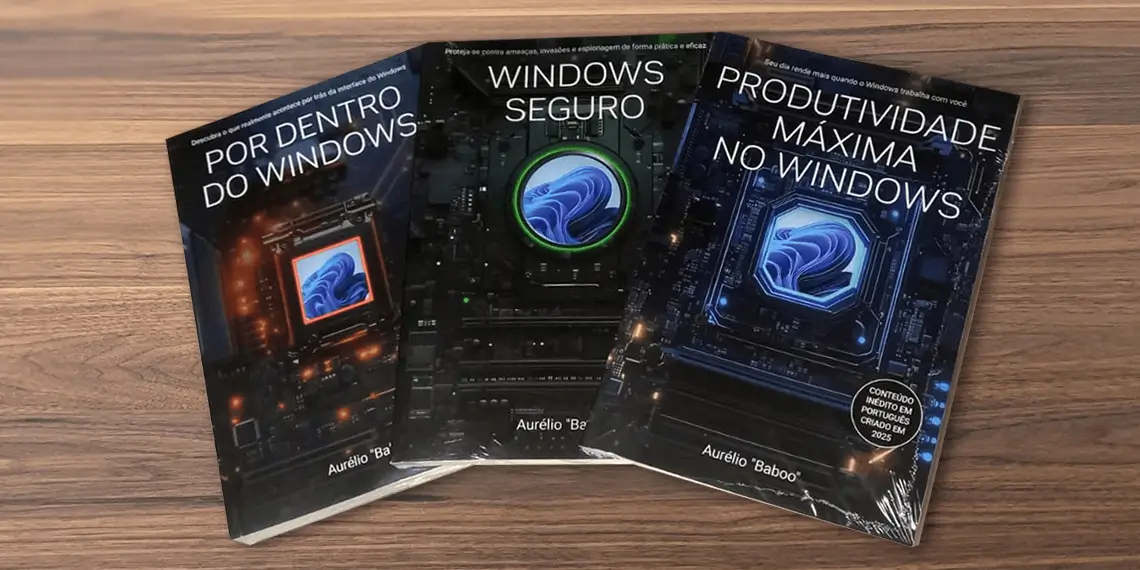
Trilogia do Windows é meu novo hotsite com detalhes e venda do conjunto de três livros que eu escrevi desenvolvidos para usuários avançados, estudantes e profissionais de TI, e administradores de redes que precisam entender o Windows de forma prática, objetiva e aprofundada. O conteúdo dos livros foi atualizado em outubro de 2025.
Diferente de materiais genéricos encontrados na internet, esses livros foram escritos a partir de décadas de experiência no uso real do sistema em ambientes corporativos, com foco em desempenho, segurança e produtividade.
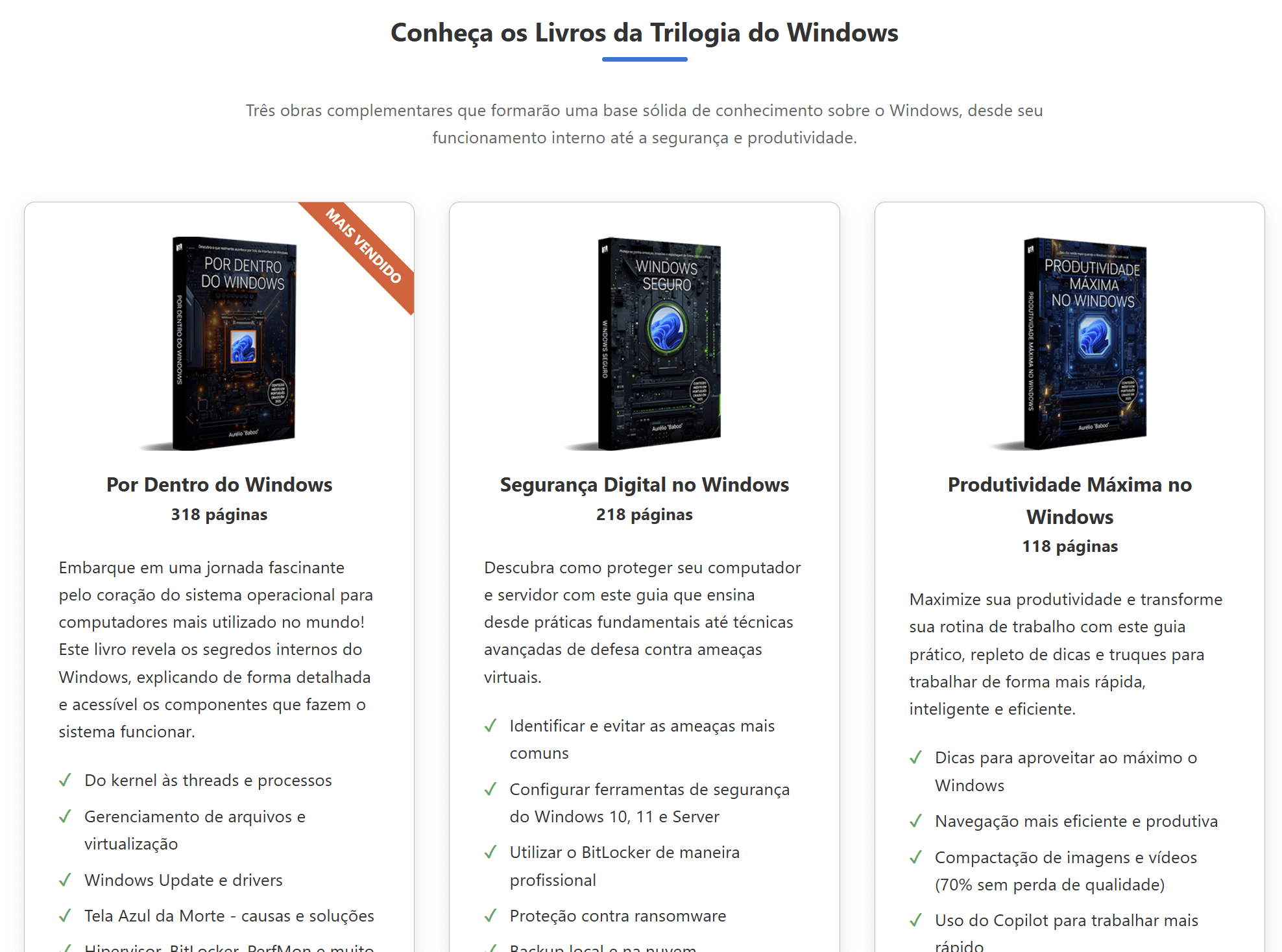
O primeiro livro, Por Dentro do Windows, tem 318 páginas e apresenta uma visão clara e direta da arquitetura interna do sistema. Ele explica como o Windows realmente funciona: seus componentes, processos, gerenciamento de memória, drivers, serviços e camadas internas. É um conteúdo essencial para quem deseja ir além da superfície e compreender o sistema como uma plataforma técnica completa, servindo como base sólida para diagnósticos, otimizações e solução de problemas avançados.
O segundo livro, Segurança Digital no Windows, tem 218 páginas e aborda a proteção de computadores pessoais e redes locais contra ameaças reais. Em vez de focar apenas em antivírus ou recomendações genéricas, ele ensina como fortalecer o sistema (hardening), ajustar políticas, evitar comportamentos inseguros e implementar medidas de prevenção aplicáveis no dia a dia. É um guia prático e objetivo para reduzir riscos e proteger dados, ambientes e usuários, especialmente em pequenas empresas e home offices.
Por fim, o terceiro livro, Produtividade Máxima no Windows, tem 118 páginas e mostra como trabalhar de forma mais rápida, eficiente e organizada. Ele apresenta configurações, atalhos, automações e boas práticas que melhoram a experiência de uso e reduzem o tempo gasto em tarefas comuns. É um conteúdo ideal para quem usa o computador profissionalmente e precisa extrair o máximo desempenho em termos de fluxo de trabalho.
Trilogia do Windows não traz teorias vazias nem repete informações superficiais comuns na internet: cada livro foi escrito para quem precisa de clareza, precisão e conhecimento útil. Eles se complementam, oferecendo uma visão completa: como o Windows funciona, como mantê-lo seguro e como utilizá-lo de forma altamente eficiente.
Esses livros existem apenas no formato físico, pois a proposta é que o leitor possa consultá-los com profundidade, sem distrações digitais, sem depender de conexão à internet e com conforto visual.
E, claro, também servem como presente ideal para aquele seu amigo ou parente que vive “consertando computador dos outros”, mas ainda precisa de uma atualização urgente no conhecimento 🙂
A Trilogia do Windows é indicada para estudantes, técnicos, analistas, administradores de rede, consultores e qualquer profissional que precise ou deseje dominar o Windows de verdade. É um investimento de longo prazo, que traz retorno direto no trabalho diário, na capacidade de resolver problemas e na confiança para atuar em ambientes reais.
Para saber mais e comprar os livros, acesse www.trilogiadowindows.com.br