
Liberar 100% de velocidade da internet é desinformação, sendo que esse artigo é similar a este.
É um erro acreditar que o Windows não utiliza 100% de velocidade da sua internet. Vídeos que ensinam ‘Como liberar 100% de velocidade da sua internet’ estão equivocados, pois as dicas fornecidas podem levar a problemas de desempenho durante a navegação, streaming, videochamadas e jogos.
A ideia de ‘liberar 100% de velocidade da sua internet’ é um mito que persiste na internet há décadas, devido à falta de conhecimento técnico de quem ensina isso, e também de quem acreditam nisso. Portanto, evite aplicar qualquer dica que prometa isso.
Windows SEMPRE utiliza toda banda disponível sem que o usuário precise mudar qualquer configuração do sistema operacional, embora para isso o adaptador de rede precisa estar configurado para obter o máximo de velocidade possível.
Para fazer isso, execute ncpa.cpl:
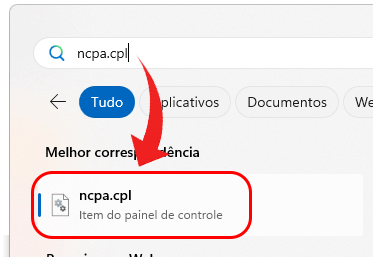
Agora dê um duplo-clique no seu adaptador de rede:

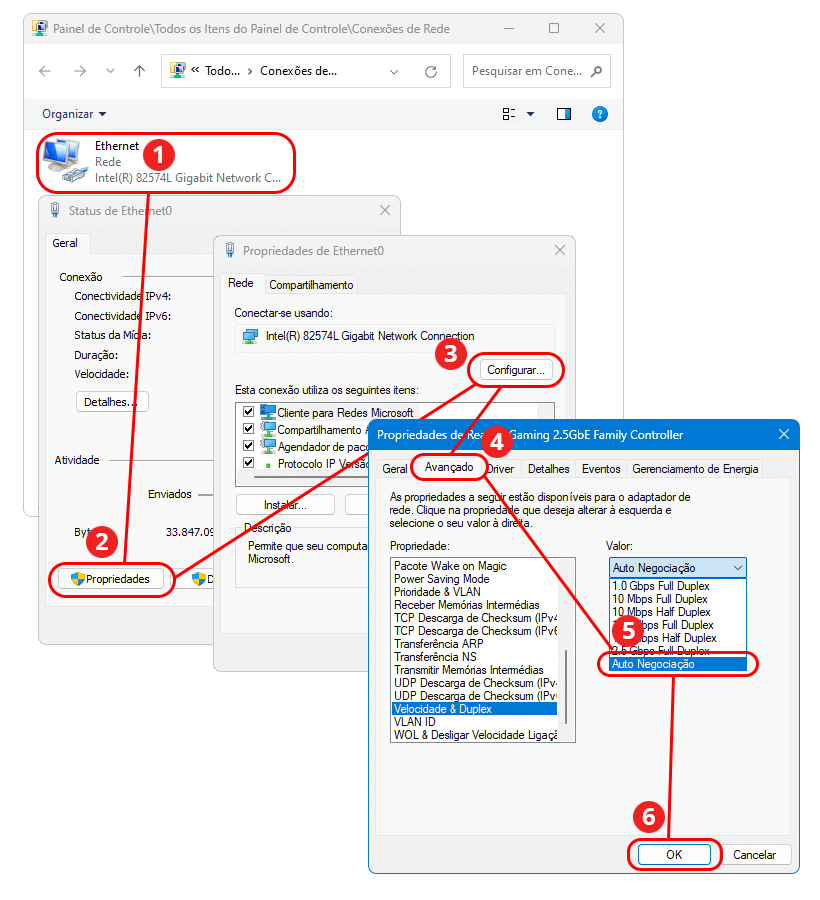
Ao abrir a janela dele, clique no botão Propriedades > botão Configurar > aba Avançadoe confirme que a opção de Velocidade & Duplex está configurada como Auto Negociação (que é a opção padrão), pois essa opção permitirá um melhor desempenho da sua internet:
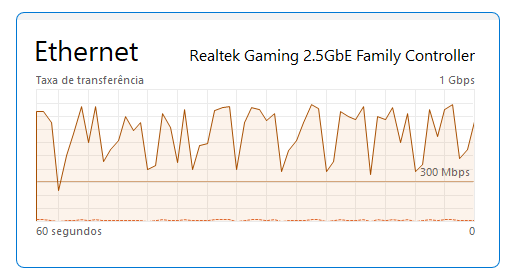
Esse mito de liberar 100% de velocidade da sua internet está relacionada ao uso da política de banda reservável do Windows que está no Editor de Política de Grupo Local > Configuração do Computador > Modelos Administrativos > Rede > Agendador de Pacotes QoS > Limitar largura de banda reservável:
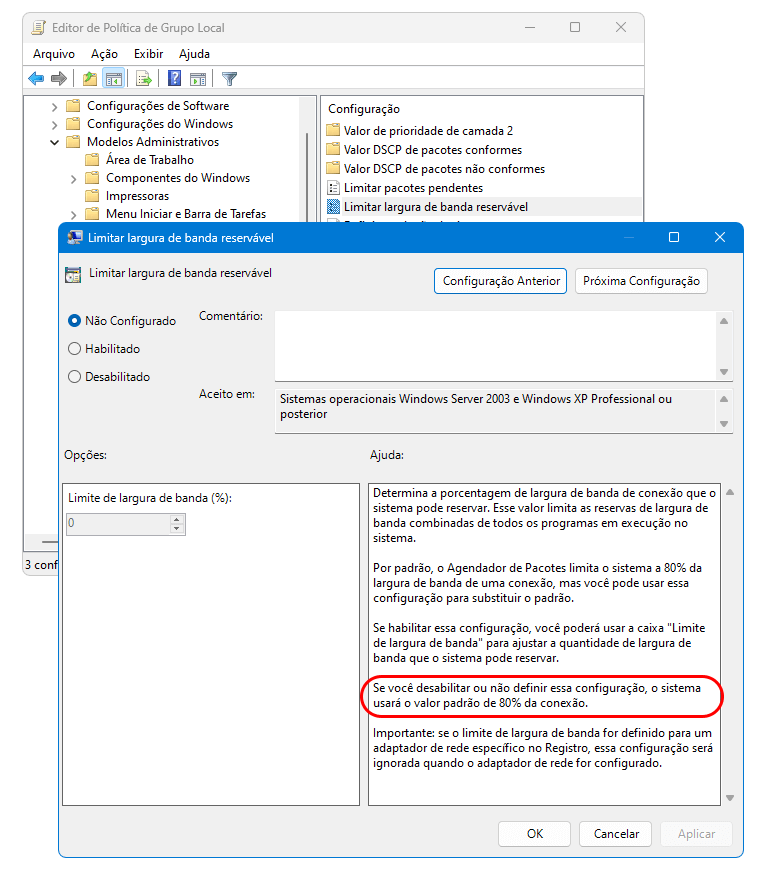
Usuários e youtubers se confundem com a descrição dessa política. Ao lerem “Se você desabilitar ou não definir essa configuração, o sistema usará o valor padrão de 80% da conexão”, eles acreditam que o Windows estará utilizando apenas 80% da banda da internet se essa regra não for habilitada, mas isso é um erro.
Essa regra é válida SOMENTE para a banda reservável (conhecida como QoS ou Quality of Service ), que reserva uma parte da conexão da internet para aplicações que dependem de transferência constante de dados, como um streaming e jogos.
Quando você utiliza o Teams, Zoom, Skype ou qualquer outro aplicativo para conversar online, eles dependem do QoS para garantir uma ótima qualidade de conexão.
Isso ocorre porque quando você usa a internet sem qualquer aplicação que requer QoS, você está aproveitando 100% da largura de banda. No entanto, se uma ou mais aplicações necessitarem do QoS, a largura de banda será limitada a um máximo de 80%, pois os 20% restantes são reservados para essas aplicações.
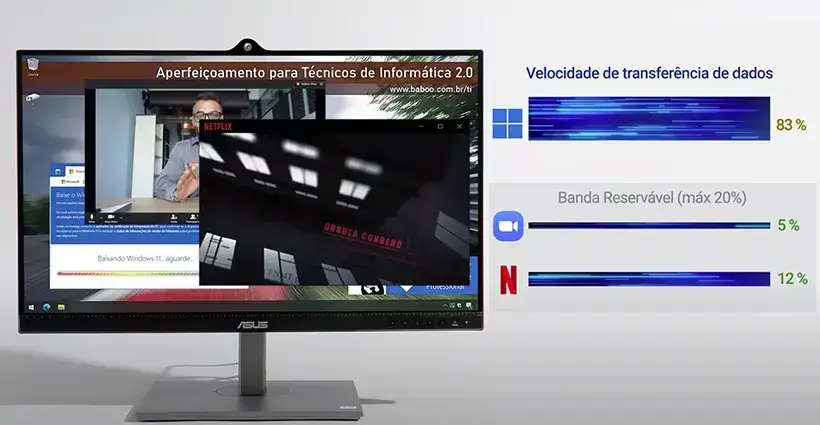
Caso seu computador esteja realizando o download de um arquivo e, durante esse processo você inicie uma conversa por áudio e vídeo, a velocidade do download sofrerá uma redução. Isso ocorre porque agora 20% da largura de banda disponível é destinada à sua conversa, garantindo que o áudio e o vídeo não sejam interrompidos devido ao uso intensivo da largura de banda pelo download.
No cenário acima, o download do arquivo prosseguirá na mesma velocidade. No entanto, a qualidade do áudio e vídeo da conversa online será comprometida, resultando em uma experiência cheia de interrupções devido à falta de largura de banda reservada para ela. Uma situação semelhante ocorre com jogos online.
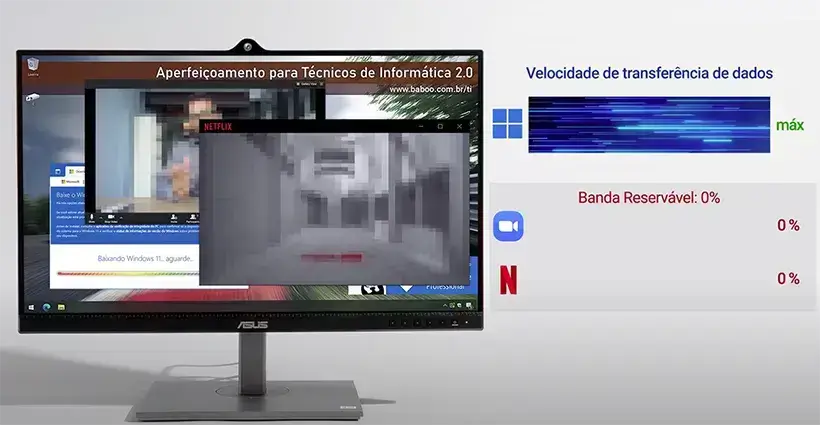
Enquanto o texto dali significa que os 80% indicam o total da banda utilizada para usuários e youtubers, quem conhece mais a fundo o Windows lê o texto de um modo diferente:
“Caso você desative ou não estabeleça essa configuração, o sistema adotará o valor padrão de 80% da conexão para todos os aplicativos, restringindo a largura de banda de aplicações que utilizam QoS a um máximo de 20%. Se não houver aplicações QoS em funcionamento, os aplicativos aproveitarão 100% da largura de banda.”
Lamentavelmente essa é uma das PIORES dicas dos youtubers por causar problemas para os internautas, pois remover a banda para o QoS atrapalha MUITO a navegação e jogos.
A dica “Como liberar 100% de velocidade da sua internet” é uma desinformação perigosa por afetar diretamente o desempenho de programas de streaming e jogos, piorando o desempenho deles.
Então contribua a melhorar a TI brasileira denunciando vídeos do YouTube que ensinam essa desinformação perigosa listados abaixo, uma vez que esses youtubers não se responsabilizam pelas dicas erradas que eles publicam em seus canais:
youtube.com/watch?v=NV7kvqUVDN8
youtube.com/watch?v=TmsI9CNTzbY
youtube.com/watch?v=pMAxkn6y1FE
youtube.com/watch?v=jSRhlxqBqHw
youtube.com/shorts/GGoRKsjMImQ
youtube.com/watch?v=22_o6U9HlS8
youtube.com/shorts/CN8UMcY3Pvg
youtube.com/watch?v=Y0ByPr6de9k
youtube.com/watch?v=H8eqFW9OjFQ
youtube.com/watch?v=jDJAXMRRA6w
youtube.com/watch?v=FgVlfARNX-M
Para fazer isso, clique nos três pontinhos e em Denunciar:

Escolha a opção Spam ou enganoso e Texto enganoso:

Clique em Próxima e agora copie o texto abaixo e cole-o no campo de dados dali, clicando em Denunciar em seguida:
Essa dica é uma desinformação PERIGOSA que causa sérios problemas no computador do usuário ao remover a banda reservável para streaming e jogos. Esse vídeo deve ser removido imediatamente para evitar mais danos ao computador do usuário!
Pronto! E obrigado por fazer isso!!