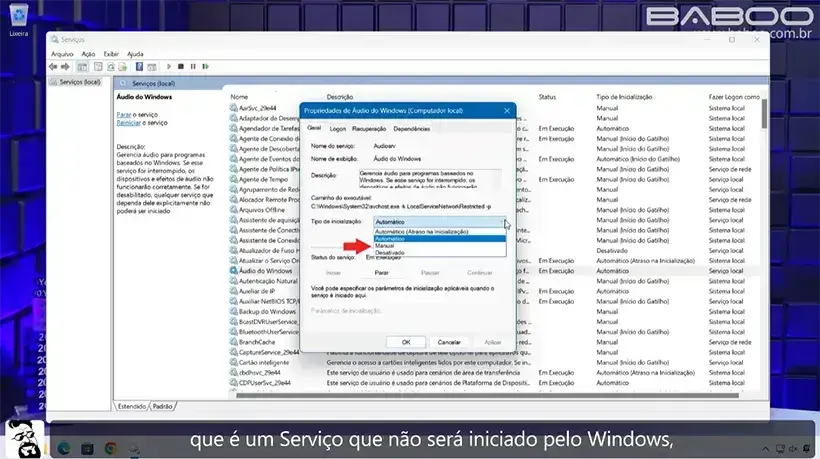
Serviço é um programa que é executado em segundo plano no Windows. Muitos pensam que os Serviços do Windows são programas que ficam residentes na memória RAM, consumindo recursos e deixando o sistema mais lento. Mas isso não é verdade!
Um serviço é um programa que é carregado na memória RAM, mas fica dormente, sem consumir CPU, até que seja necessário. Quando o serviço é necessário, ele é ativado e executa sua tarefa. Em seguida, ele volta ao estado dormente até que seja necessário novamente.
Muitos Serviços do Windows são carregados durante a inicialização do Windows antes do usuário fazer login, porque eles desempenham funções essenciais relacionadas a segurança, drivers, rede, etc. Um bom exemplo é o Serviço SysMain que gerencia a memória RAM do Windows que eu comento aqui.
A vantagem do Serviço é que eles entram em funcionamento sem nenhuma interferência do usuário. Isso é útil em várias situações, como por exemplo manter programas atualizados – afinal como você acha que o seu navegador é atualizado automaticamente para a versão mais recente?
Isso não acontece por mágica: você não sabe, mas quando você instalou o Chrome, por exemplo, ele instalou dois Serviços, sendo que um deles verifica a cada se existe uma nova versão do Chrome através de uma tarefa adicionada no Agendador de Tarefas:
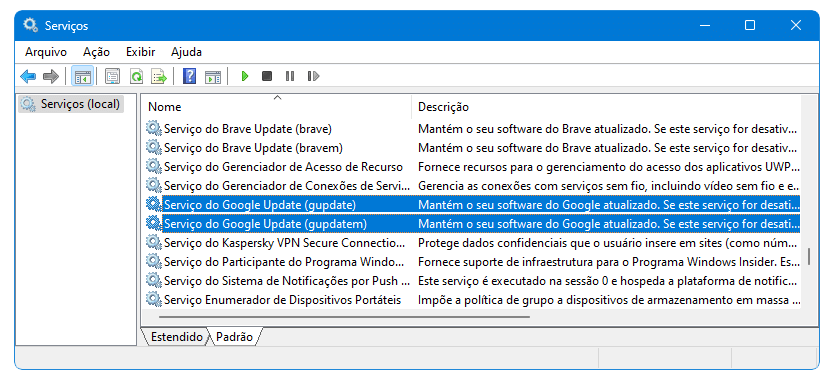
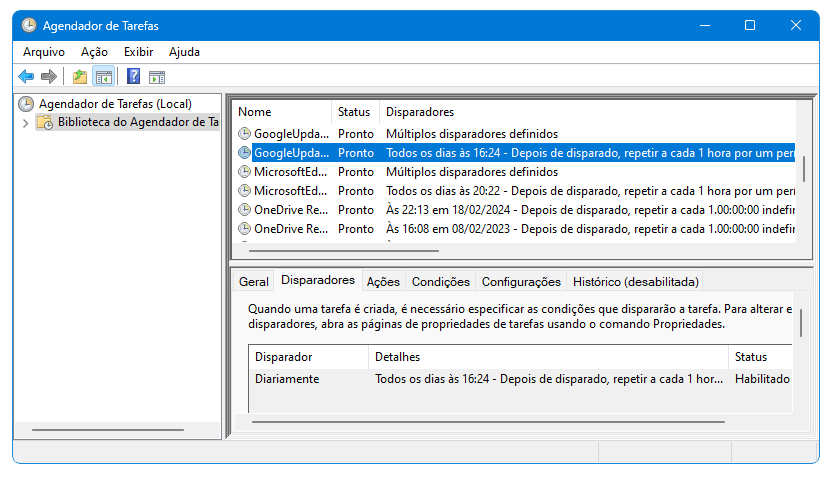
Se você instalou um programa que é carregado na inicialização, certamente esse programa instalou um ou mais Serviços. Isso inclui todos antivírus e aplicativos de segurança adicionais que foram instalados no Windows (Malwarebytes , Zemana , etc), todos navegadores (pois eles se atualizam automaticamente), produtos da Adobe , drivers da Intel , driver de vídeo da NVIDIA , etc.
Somente quando um Serviço é executado é que ele gasta CPU, como qualquer outro programam e é por isso que os Serviços não atrapalham o desempenho do Windows.
Para você confirmar isso, abra o Gerenciador de Tarefas, clique em Nome e desça até aparecer os Host de Serviço, que são os Serviços:
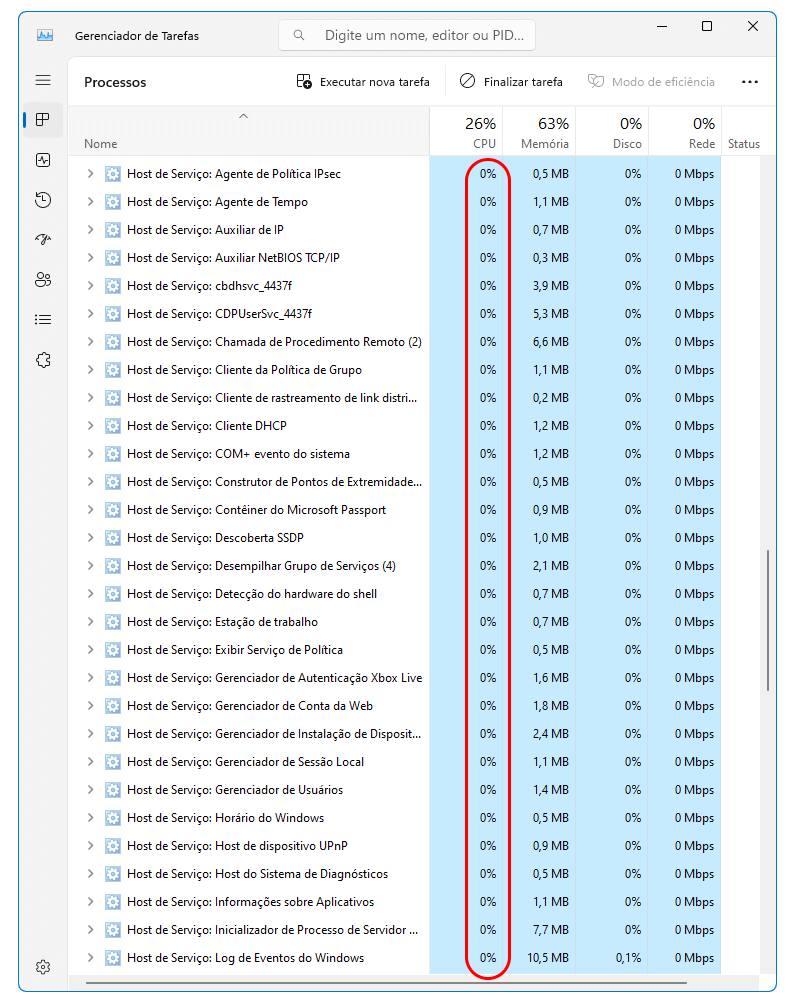
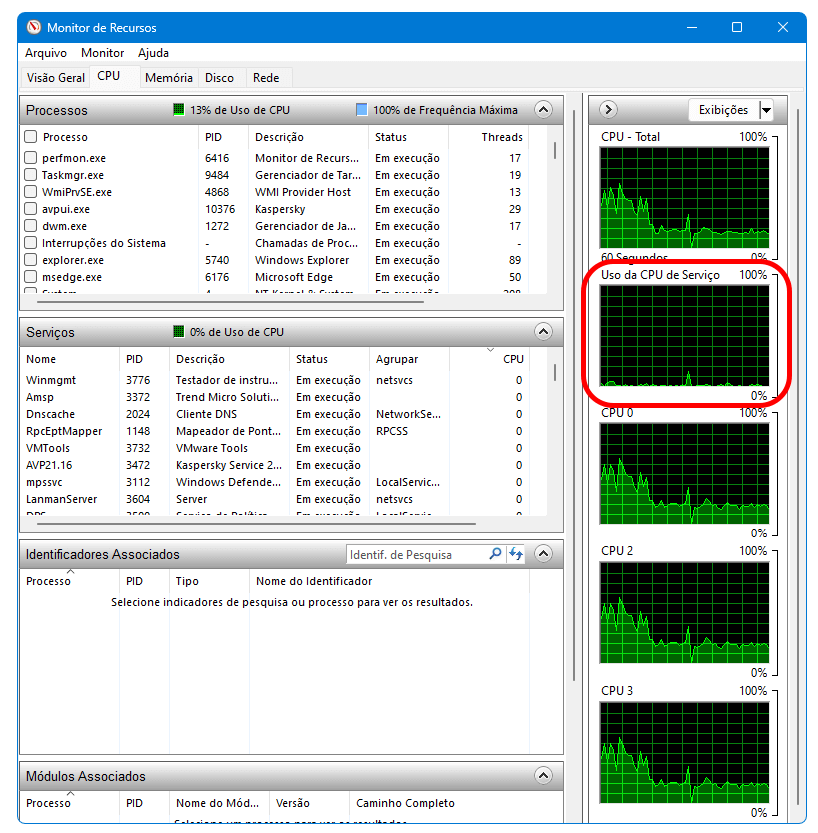
Como você pode ver, os Serviços do Windows estão consumindo 0% de CPU e usando apenas alguns megabytes de espaço da memória RAM. Além disso, ao acessar a aba CPU no Monitor de Recursos, você tem um gráfico que mostra o total de gasto de CPU de todos os Serviços:
A opção de desabilitar Serviços que não são utilizados fazia sentido se esse Serviço ocupava muito espaço na memória RAM, quando o computador tinha muito pouca memória RAM (1GB, por exemplo), sendo que isso era muito comum na época do Windows XP, mas hoje em que smartphones comuns têm mais memória RAM do que isso, não faz sentido algum.
Quer saber mais sobre Serviços? Eu abordo isso na aula 22 dos meus cursos de Manutenção de Windows: