

WDDM (Windows Display Driver Model) é uma arquitetura de driver gráfico criado para o Windows Vista e as subsequentes versões do Windows.
O WDDM foi projetado para fornecer uma interface padronizada entre os drivers de dispositivos gráficos (placas de vídeo) e o Windows, visando melhorar o desempenho, a estabilidade e a eficiência dos gráficos.
No Windows XP, os drivers da placa de vídeo eram drivers de Kernel. Por esse motivo, quando o driver de vídeo travava, o Windows XP também travava. A partir do Windows Vista os drivers de vídeo se tornaram drivers tipo User-mode, evitando que o Windows travasse se houvesse algum bug ou falha nele.
O responsável por essa transição de driver Kernel-mode para User mode é o WDDM (Windows Display Driver Model).
Umas das principais críticas dos usuários em relação ao Windows Vista era a necessidade de ter uma placa gráfica compatível com DirectX9, que era necessário por causa do novo driver WDDM 1.0
Os drivers de vídeo WDDM evoluíram muito nos últimos anos, e o “driver de vídeo” na realidade é um conjunto de vários drivers (e não um driver único) que trabalham em conjunto. Embora alguns desses drivers sejam drivers de kernel, a renderização gráfica é realizada por drivers tipo user-mode, evitando que um bug nesse driver afete a estabilidade do Windows.
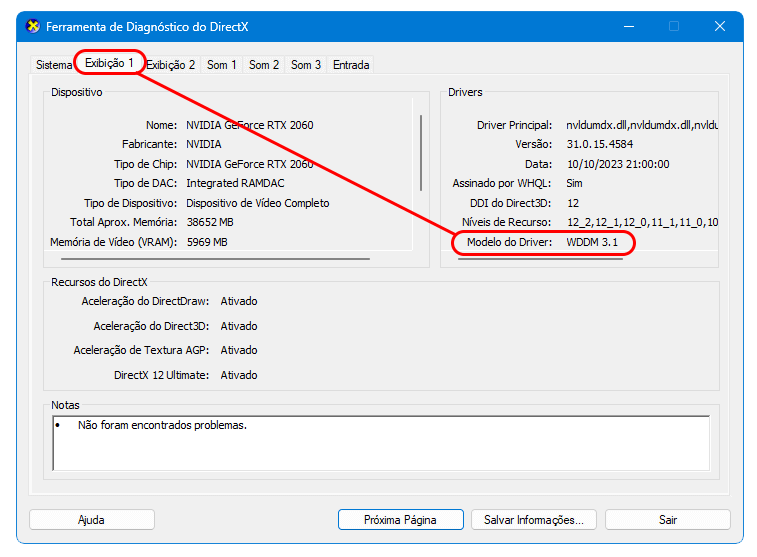
Para saber qual é a versão do WDDM do seu Windows, execute dxdiag e clique na aba Exibição (se você utiliza mais de um monitor, aparecerá mais de uma) e veja em Modelo do Driver:
Drivers WDDM têm várias características:
Novo Modelo de Driver Gráfico: O WDDM define um modelo de driver gráfico mais avançado em comparação com os modelos de driver gráfico anteriores usados no Windows XP e versões anteriores. Ele introduz novos recursos e funcionalidades para os drivers de dispositivos gráficos.
Gerenciamento de Memória: Uma das principais características do WDDM é seu suporte a um modelo de gerenciamento de memória gráfica mais avançado. Ele permite que o sistema operacional gerencie de forma mais eficiente a memória gráfica disponível, aloque recursos dinamicamente e compartilhe memória entre a CPU e a GPU conforme necessário.
Composição de Desktop: O WDDM introduz o conceito de composição de desktop, onde o conteúdo da área de trabalho é renderizado off-screen e depois composto e exibido na tela. Isso permite transições suaves e animações, bem como recursos avançados de gerenciamento de janelas e transparências.
Recursos Avançados de Exibição: O WDDM oferece suporte a recursos avançados de exibição, como resoluções de alta definição, taxas de atualização mais altas, múltiplos monitores e tecnologias de exibição avançadas, como DirectX e OpenGL.
Desempenho e Estabilidade: Ao padronizar a interface entre o sistema operacional e os drivers de dispositivos gráficos, o WDDM ajuda a melhorar o desempenho geral do sistema e a estabilidade do ambiente gráfico.
Compatibilidade: Embora o WDDM tenha sido introduzido inicialmente no Windows Vista, ele foi aprimorado e continuou a ser usado em versões posteriores do Windows, incluindo o Windows 7, 8, 8.1 e 10. Os drivers de dispositivos gráficos modernos são projetados para serem compatíveis com o WDDM.
Windows Vista (2006): Introdução com o WDDM 1.0
Windows 7 (2009): WDDM 1.1 com suporte ao Direct3D 11 e outras funcionalidades
Windows 8 (2012): WDDM 1.2 com melhoria do desempenho, multitasking de GPU e outras funcionalidades
Windows 8.1 (2013): WDDM 1.3 com suporte para Direct3D 12 e recursos gráficos mais recentes
Windows 10 (2015): WDDM 2.0 com diminuição no uso de CPU e dos componentes de kernel dos drivers
Windows 10 (2016): WDDM 2.1 que suporta HDR10 e Shader Model 6.0 (recursos executados na GPU que são responsáveis por calcular a aparência visual de objetos em uma cena 3D, incluindo cor, iluminação, sombreamento e efeitos especiais, sendo fundamentais em jogos e aplicações 3D).
Windows 10 (2017): WDDM 2.2 com melhorias para VR (Realidade Virtual) e tecnologias similares
Windows 10 (2017): WDDM 2.3 com Shader Model 6.1, melhoria na aceleração por hardware e proteção de vídeos
Windows 10 (2018): WDDM 2.4 com suporte a hardware IOMMU, foco em virtualização e Shader Model 6.2
Windows 10 (2018): WDDM 2.5 com Shader Model 6.3, Raytracing e outras funcionalidades
Windows 10 (2019): WDDM 2.6 com Shader Model 6.4, MCDM (Microsoft Compute Driver Model) para processadores tipo NPU
Windows 10 (2020): WDDM 2.7 com Shader Model 6.5, Agendamento de GPU, DirectX Raytracing (DXR)
Windows 11 (2021): WDDM 3.0 com suporte para WSL (Subsistema para Linux), Refresh Rate dinâmico, Encodamento via Direct3D 12
Windows 11 (2022): WDDM 3.1 com suporte a Shader Model 6.7 e melhoria do compartilhamento de GPU com máquinas virtuais (KMD)
Windows 11 (2023): WDDM 3.2 com suporte a Shader Model 6.8















