

O processo MsMpEng (msmpeng.exe) é o executável do mecanismo de verificação em tempo real do Windows Defender, que é o antivírus que vem embutido no Windows.
Por fazer parte das opções de Segurança do Windows, ele continua ativo quando vc instala outro antivírus, uma vez que a Segurança do Windows tem muito mais opções além da proteção contra malwares:
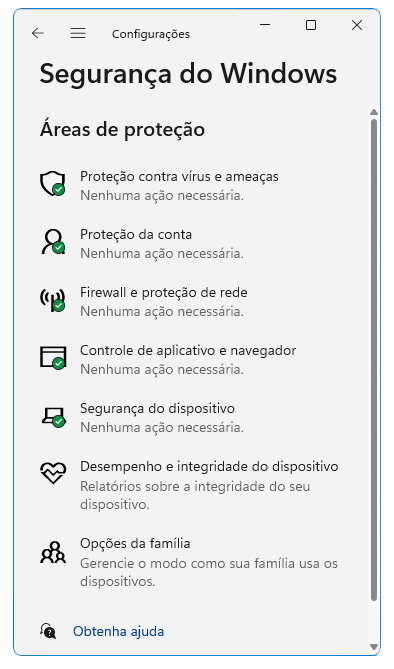
Proteção contra vírus e ameaças: monitora as ameaças ao seu dispositivo, executando verificações e obtenha atualizações para ajudar a detectar as ameaças mais recentes
Proteção de conta: opções de entrada e configurações de conta, incluindo o Windows Hello e o bloqueio dinâmico
Firewall e proteção de rede: gerencia as configurações de firewall e monitora o que está acontecendo em suas redes e conexões com a internet
Controle de aplicativo e navegador: atualiza as configurações do Microsoft Defender SmartScreen para ajudar a proteger seu dispositivo contra aplicativos, arquivos, sites e downloads potencialmente perigosos, além do Exploit Protection que protege o dispositivo contra ataques sofisticados
Segurança do dispositivo: examina as opções de segurança internas para ajudar a proteger seu dispositivo contra ataques por software mal-intencionado.
Desempenho e integridade do dispositivo: exibe informações de status sobre a integridade do desempenho do seu dispositivo, mantendo-o limpo e atualizado com a versão mais recente do Windows.
Opções da família: Gerencia o controle das atividades online das crianças e dos dispositivos na sua casa
Quando o Microsoft Defender está ativo e configurado para verificar arquivos em tempo real, o msmpeng.exe é executado em segundo plano para escanear arquivos em busca de malware, spyware e outras ameaças potenciais.
Ele monitora continuamente atividades no sistema e verifica qualquer arquivo que seja acessado, transferido, copiado ou modificado, garantindo uma camada adicional de segurança para o sistema operacional Windows.
Embora seja uma parte vital do software de segurança do Windows, em alguns casos, o msmpeng.exe pode consumir muitos recursos do sistema, especialmente durante verificações extensivas ou quando ocorrem conflitos com outros softwares de segurança.
Isso pode causar lentidão no sistema, embora seja algo temporário.















