
O internauta comprou um note com Windows e quer saber se ele clonar o disco rígido ele perde a licença.
Eu comprei um note recentemente e ele está com Windows licenciado. Quando a gente clona o sistema para o SSD ele perde essa licença? Tem uma maneira certa pra não perder?
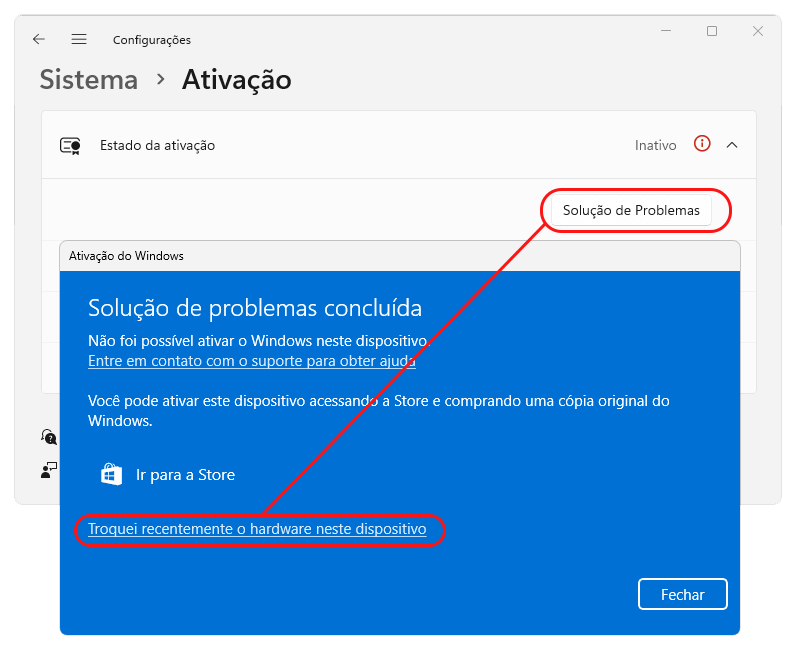
A clonagem do HD para SSD não exige a reativação, mas se você substituir muitos periféricos (ou a placa-mãe) isso acontecer e basta você reativar o Windows acessando Configurações > Ativação > Solução de Problemas e clicar na opção Troquei recentemente o hardware nesse dispositivo, conforme imagem abaixo:
Agora você deve clicar na opção Este é o dispositivo que estou usando agora e clicar no botão Ativar para seu Windows ser reativado:
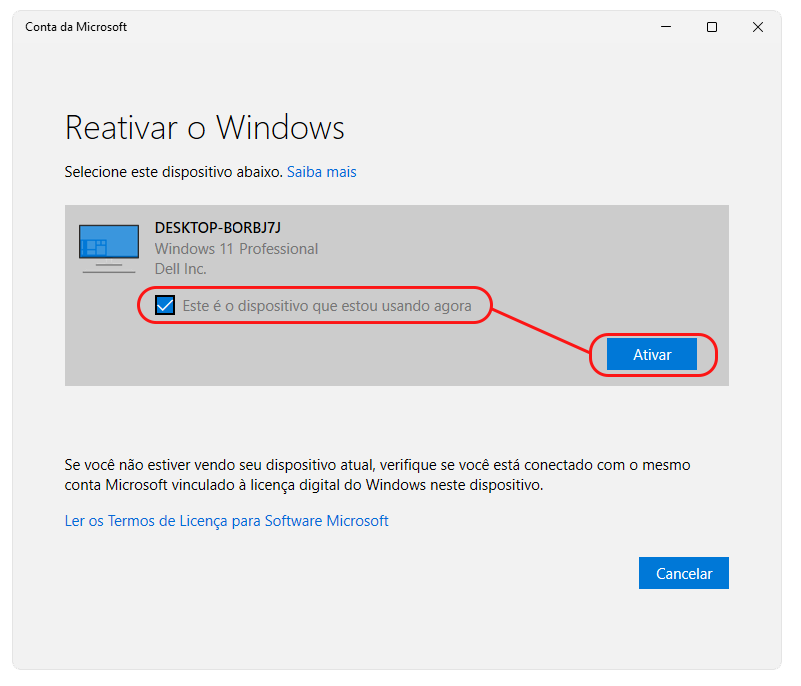
IMPORTANTE: se você estiver utilizando um dispositivo diferente daquele mostrado na imagem acima e clicar na opção para Ativar, o Windows será ativado, mas LEGALMENTE ele será considerado pirata conforme eu detalho no artigo sobre pirataria.
Isso acontece pois nesse caso esse dispositivo utilizará a mesma chave de ativação de outro dispositivo – e isso infringe os Termos de Licença , impedindo o uso LEGAL desse Windows.