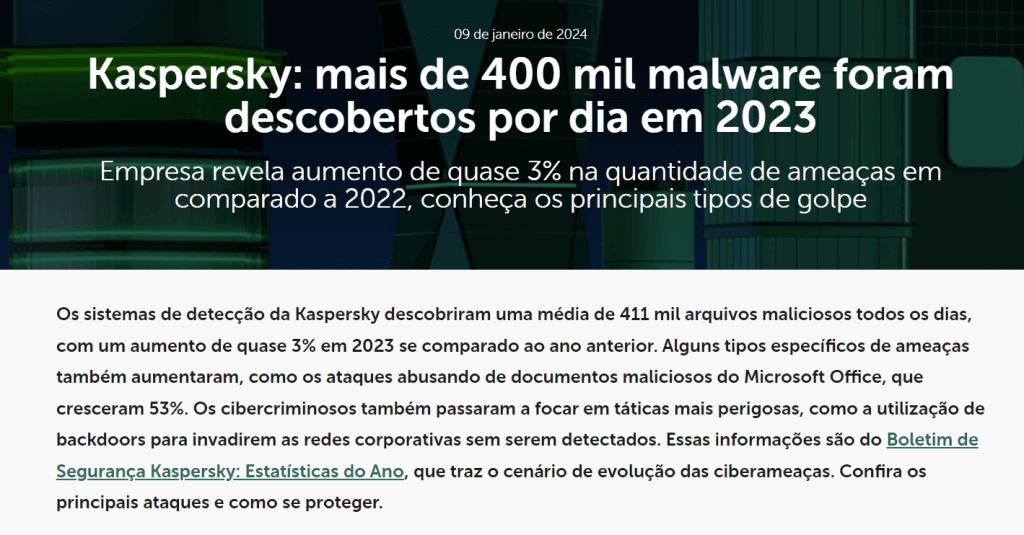
Estamos em 2024 e ainda existem internautas que acreditam que empresas de antivírus criam vírus – uma ideia completamente infundada.
Eu trabalho com informática desde 1983 e com Windows desde 1987 e vivenciei “ao vivo” o aparecimento dos vírus e a antivírus.
Os primeiros vírus a aparecer, como o Brain e o Vienna, eram relativamente inofensivos, exibindo apenas imagens ou frases na tela. No entanto, em pouco tempo, sua natureza evoluiu para se tornarem prejudiciais.
Um exemplo é o vírus Jerusalém, que surgiu em 1987 e apagava todos os arquivos do computador no dia 13 caso este fosse uma sexta-feira.
Naquela época, a remoção desses vírus era uma tarefa árdua, exigindo um conhecimento especializado. Eu mesmo realizava a remoção manual desses vírus utilizando um editor hexadecimal. É importante ressaltar que, naqueles primórdios, todos os antivírus disponíveis eram gratuitos.
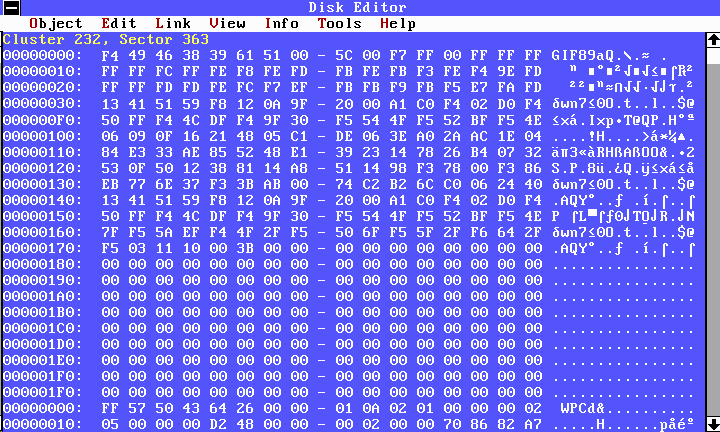
Programadores de universidades criaram esses vírus “por diversão” e os distribuíram principalmente via Usenet/BBS (um tipo primitivo de internet).
Com o aumento explosivo da venda de PCs e a massificação do uso de redes locais, novos vírus apareceram (Ping-Pong, Michelangelo, Happy99, Melissa..) e começaram a causar muitos danos.
Com isso, surgiu os antivírus precisaram se sofisticar (pois novos vírus apareciam) e se atualizarem constantemente – e isso custava caro para a empresa de antivírus. O resultado é que alguns antivírus gratuitos precisaram se tornar pagos.
Com o tempo os vírus deixaram de ser “diversão” e se tornaram comerciais – tanto que os criadores de vírus perceberam que é muito mais lucrativo roubar dados dos usuários (principalmente cartão de crédito) do que apagar os arquivos do computador dele.
Hoje em dia o ransomware é o exemplo mais claro disso, aonde ele sequestra os arquivos do usuário, exigindo o pagamento de resgate para devolvê-los.
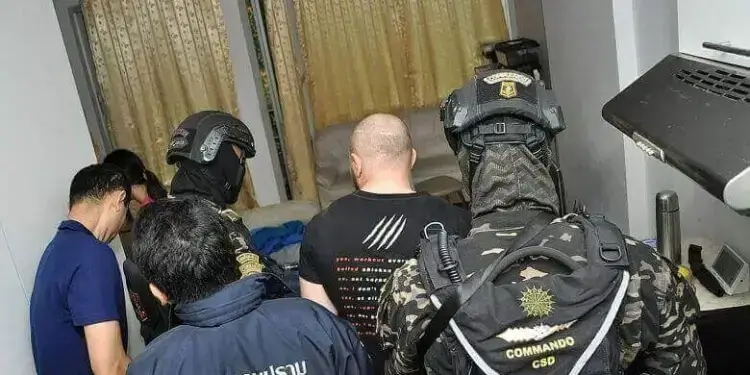
Além disso, muitos hackers são focados em crimes relacionados a cartões de crédito pela facilidade de obter e revender informações valiosas deles. Um exemplo simples aconteceu no ano passado aonde um grupo de hackers russos causou mais de meio bilhão de dólares de prejuízo utilizando a obtenção e venda de cartões de crédito de maneira ilegal.
Para piorar:
– Existe um mercado imenso de venda de novos vírus, malware e ransomware na deep web
– Existem ferramentas específicas para criação de malware, fazendo com que basicamente qualquer pessoa possa criar um novo vírus
– Empresas vendem informações de falhas em software, possibilitando a criação de malware que aproveite essas falhas
– Governos criam malwares sofisticados para uso próprio
– Novos grupos de hackers aparecem a todo instante
– A internet permite que qualquer pessoa possa acessar qualquer computador em qualquer lugar do mundo, tornando uma infecção extremamente rápida, eficiente e lucrativa.
O resultado disso tudo é que, de acordo com a Kaspersky apareceram 411 MIL novos vírus POR DIA durante o ano de 2023 . A conclusão disso é que não faz nenhum sentido as empresas de antivírus criarem vírus, pois há milhares de criminosos e grupos de hackers fazendo isso diariamente.