

O Modo de Segurança permite que o sistema operacional inicialize com o mínimo necessário de drivers e Serviços, funcionando de maneira limitada. Ele é útil principalmente em duas situações:
- Diagnosticar e solucionar problemas causados por softwares ou drivers problemáticos que impedem o funcionamento correto do Windows em modo normal
- Remover manualmente malwares e aplicações que não podem ser removidas normalmente (como alguns plugins bancários).
O Modo de Segurança carrega apenas os Serviços necessários para o funcionamento básico do Windows, e por esse motivo muitas funcionalidades do sistema operacional não funcionam por causa disso, como a Pesquisa do Windows, Windows Update, Windows Installer (que impede a instalação da maioria dos programas), etc.
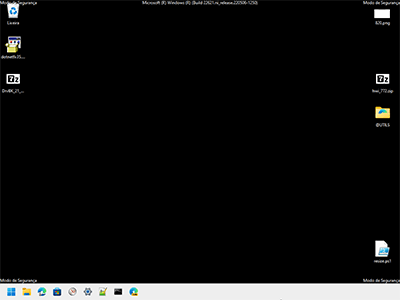
O Windows rodando em Modo de Segurança carrega apenas os drivers mínimos para o Windows funcionar. Entre eles estão o driver ATAPI (que permite o uso dos dispositivos de armazenamento como HDD, SSD e CD/DVD), além de drivers básicos de teclado (USB, serial ou PS/2), mouse (USB, serial ou PS/2) e vídeo padrão VGA (PCI ou AGP).
Como o driver de vídeo utilizado no Modo de Segurança é padrão, ele não tem aceleração gráfica e por isso o Windows roda mais lento do que em modo normal.
Além disso, é possível que drivers externos não sejam mostrados quando o Windows roda em Modo de Segurança, pois eles exigem algum driver de terceiros para serem acessados.
Um detalhe importante é que o Microsoft Defender permanece ativo mesmo quando o Windows está no Modo de Segurança. Ele é executado em segundo plano para garantir que o Windows tenha uma camada de proteção contra ameaças enquanto você soluciona problemas de inicialização ou executa outras tarefas de manutenção no sistema.
Por fim, você pode iniciar o Modo de Segurança normal, além de duas opções adicionais:
- Modo de Segurança com Rede, onde Serviços e drivers relacionados a rede são habilitados e
- Modo de Segurança com Prompt de Comando, que abre uma janela de Prompt de Comando assim que o Windows é carregado
A maneira mais rápida de iniciar o Windows no Modo de Segurança é através do MSCONFIG (Configuração do Sistema):
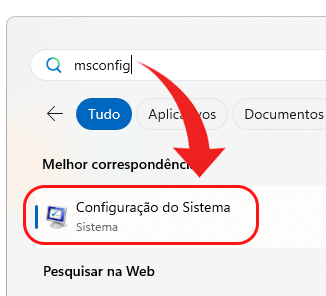
Digite MSCONFIG e clique em Configuração do Sistema:
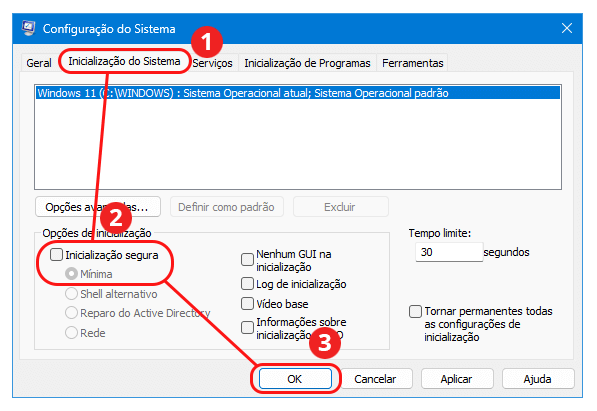
Clique na aba Inicialização do Sistema e clique em Inicialização Segura. Escolha Mínima e clique em OK:
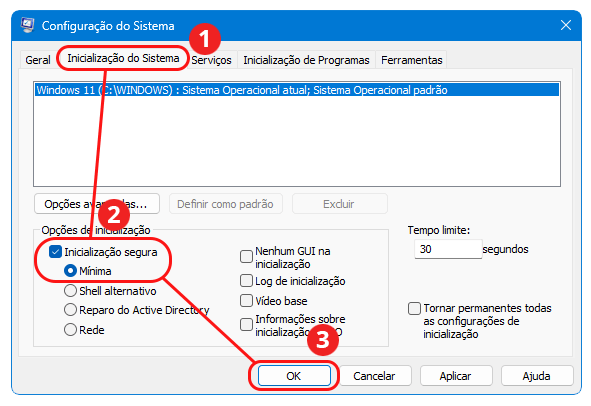
Pronto! Na próxima reinicialização o Windows entrará em Modo de Segurança.
Para o Windows voltar ao modo normal quando você estiver em Modo de Segurança, clique com o botão da direita do mouse no logotipo do Windows e clique na opção Executar. Ao abrir a janela, digite msconfig e clique em OK:
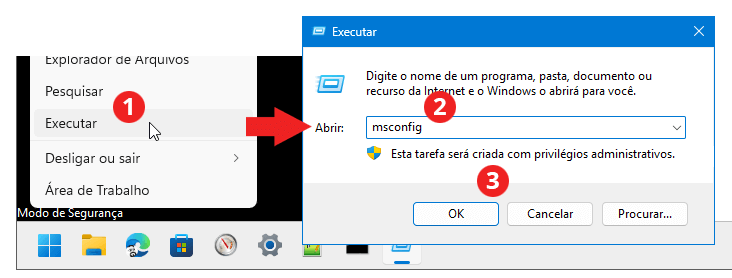
Clique na aba Inicialização do Sistema , desclique a opção Inicialização segura e clique em OK:
Pronto! Na próxima reinicialização o Windows será iniciado da maneira normal.
Além de iniciar o Windows via Modo de Segurança tradicional sem rede, você tem duas opções adicionais: iniciar o Windows no Modo de Segurança com Rede e iniciar o Windows no Modo de Segurança com Prompt de Comando.
O Modo de Segurança com Rede é útil caso você queira acessar a rede local ou internet. O Modo de Segurança com Rede permitem baixar atualização de programas, permitir suporte remoto ou fazer backup de arquivos importantes.
A opção Modo de Segurança com Prompt de Comando carrega o Windows e executa automaticamente o Prompt de Comando (Admin) para execução de comandos específicos, diagnóstico e reparo, e também remoção de malwares através do Microsoft Defender via o comando mpcmdrun.
Inicialmente acesse Configurações > Sistema > Inicialização avançada e clique em Reiniciar Agora:
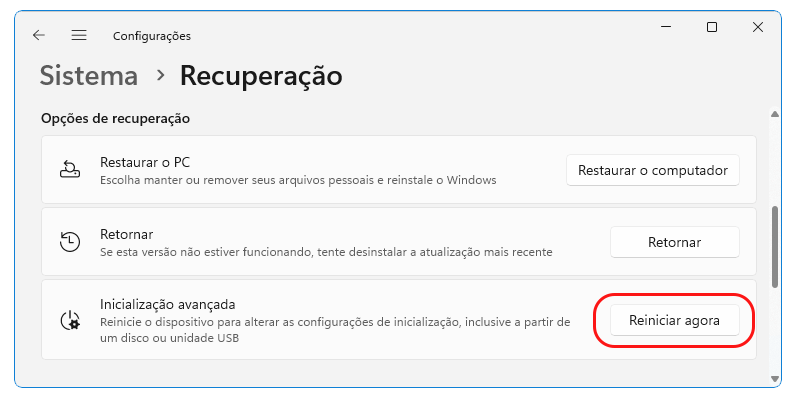
Ao reiniciar o Windows, clique nas opções nessa sequência:
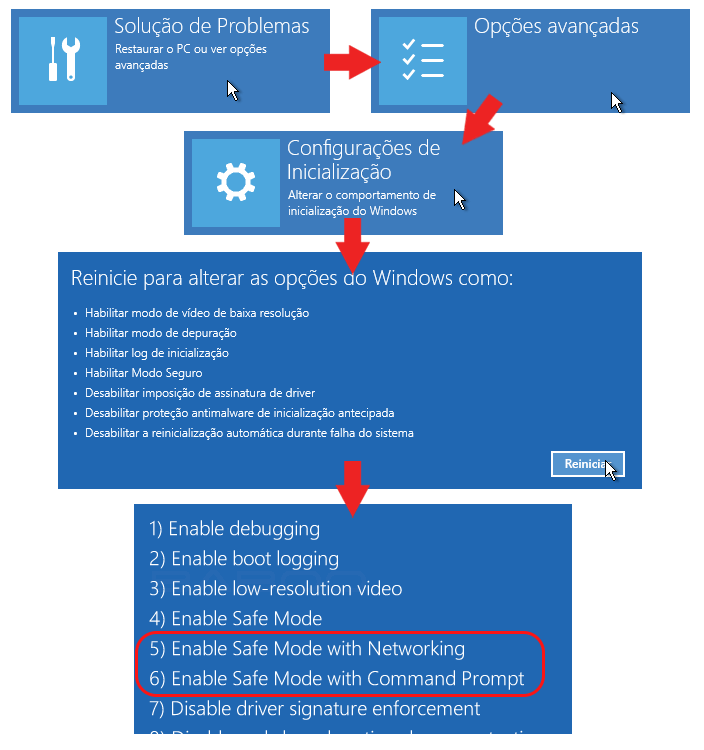
Agora tecle 5 para executar o Modo de Segurança com Rede ou tecle 6 para executar o Modo de Segurança com Prompt de Comando e o Windows será carregado em seguida.
Para sair no Modo de Segurança, siga a dica Como voltar ao modo “normal” do Windows acima.















