

O ChatGPT é uma aplicação de inteligência artificial (IA) que utiliza a tecnologia de processamento de linguagem natural (PLN) para gerar respostas em conversas humanas simuladas.
A OpenAI desenvolveu o ChatGPT, que se baseia na arquitetura GPT (Generative Pre-trained Transformer).
GPT significa Generative Pre-Trained Transformers ou Transformadores generativos pré-treinados. Ele é um modelo de linguagem com a capacidade de compreender uma vasta quantidade de palavras e letras e, por meio de inteligência artificial, gerar novos textos que se alinham ao padrão do banco de dados analisado.
Com sua capacidade de entender contexto, nuances e até mesmo sentimentos expressos na linguagem, ele pode simular conversas reais com os usuários.
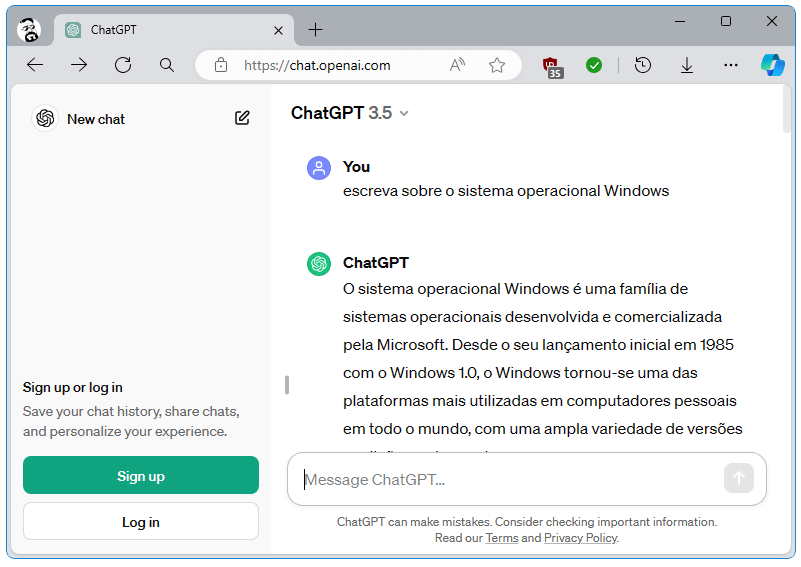
A OpenAI desenvolveu o ChatGPT, um chatbot conversacional de modelo de linguagem grande (LLM). Essa ferramenta poderosa pode ser usada para uma variedade de propósitos.

- Atendimento ao cliente: ele pode ser usado para fornecer suporte ao cliente 24 horas por dia, 7 dias por semana, respondendo a perguntas frequentes e resolvendo problemas comuns.
- Marketing: ele pode ser usado para interagir com clientes em potencial e promover produtos ou serviços.
- Educação: ele pode ser usado para fornecer aos alunos informações e assistência educacional.
- Entretenimento: ele pode ser usado para contar histórias, jogar jogos e simplesmente conversar.
Ele se baseia no modelo de linguagem GPT-3 da OpenAI. Esse modelo é treinado em um enorme conjunto de dados de texto e código, e ele continua evoluindo: em 2022, foi lançado o GPT-3.5, em 2023, o GPT-4, e a OpenAI promete lançar novas versões do GPT constantemente.
Ele oferece uma variedade de recursos, incluindo:
- Compreensão de linguagem natural: ele pode entender e responder a perguntas complexas em linguagem natural
- Geração de texto criativo: pode gerar diferentes formatos de texto criativo, como poemas, código, scripts, peças musicais, e-mails, cartas, etc.
- Tradução de idiomas: ele pode traduzir idiomas com alta qualidade.
Ele oferece vários benefícios, incluindo:
- Eficiência: ele pode automatizar tarefas que de outra forma seriam realizadas por humanos, liberando tempo para outras atividades
- Precisão: ele pode gerar respostas precisas e informativas
- Escalabilidade: ele pode ser usado para interagir com um grande número de pessoas ao mesmo tempo
Ele ainda está em desenvolvimento e possui algumas limitações. O sistema pode ter problemas para entender perguntas complexas ou gerar respostas que sejam totalmente precisas. Além disso, ele pode inventar informações falsas (“alucinar”) e por isso é importante confirmar as informações que ele responde.
Um exemplo disso é de um advogado que usou casos inventados pelo ChatGPT nos Estados Unidos que tinham citações e decisões judiciais falsas, e foi multado em US$ 5 mil por má-fé.
Ao utilizar a versão gratuita do ChatGPT, toda informação postada nele torna-se pública e possível de ser utilizada em consultas realizadas por outros internautas. A Samsung proibiu seu uso depois de descobrir que uma equipe inseriu um código confidencial nele.
Para evitar esse tipo de problema, você deve utilizar o ChatGPT Plus da OpenAI ou o Azure OpenAI da Microsoft.
O ChatGPT introduz várias considerações éticas importantes:
Viés e Preconceito: Como ele é treinado em grandes conjuntos de dados textuais coletados da internet, existe o risco de que o modelo aprenda e reproduza preconceitos existentes na sociedade. Isso pode levar a respostas ou interações que discriminam ou marginalizam certos grupos de pessoas com base em raça, gênero, orientação sexual, entre outros fatores. Além disso, a IA utiliza base de dados que refletem preconceitos e desigualdades .
Privacidade e Segurança dos Dados: O uso de IA envolve a coleta e análise de grandes quantidades de dados pessoais dos usuários, levantando preocupações sobre privacidade e segurança. É importante garantir que os dados dos usuários sejam protegidos e que medidas adequadas sejam implementadas para prevenir violações de privacidade ou uso indevido das informações. Um exemplo recente foi o caso da Samsung .
Manipulação e Engenharia Social: Ele tem o potencial de ser usado para manipular ou influenciar as opiniões e comportamentos das pessoas por meio de interações de conversação, levantando questões sobre transparência e responsabilidade no uso da tecnologia para evitar a manipulação indevida das percepções e decisões dos usuários. Isso é particularmente preocupante nas fraudes bancárias .
Responsabilidade e Transparência: É importante garantir que os desenvolvedores e usuários do ChatGPT compreendam suas limitações e potenciais consequências, incluindo transparência sobre como o modelo é treinado, quais dados são usados e quais medidas são tomadas para mitigar possíveis problemas éticos, conforme comentado nesse artigo sobre problemas éticos e sociais .
Impacto Social e Econômico: O avanço da IApode ter um impacto significativo na sociedade e na economia, Isso tem o potencial de afetar empregos, relações sociais e poder de mercado, sendo importante considerar o impacto social e econômico dessas tecnologias, e desenvolver políticas e regulamentações adequadas para mitigar possíveis efeitos negativos. Leia um artigo detalhando essas questões aqui .
O ChatGPT está em constante aprimoramento e tem o potencial de revolucionar a maneira como interagimos com os computadores, podendo ser usado para criar interfaces de usuário mais naturais e intuitivas, e fornecendo aos usuários acesso a informações e serviços de forma mais eficiente e eficaz.
Para saber mais:
Site do ChatGPT: https://openai.com/blog/chatgpt
Documentação: https://docgpt.io/
Blog da OpenAI: https://openai.com/blog















